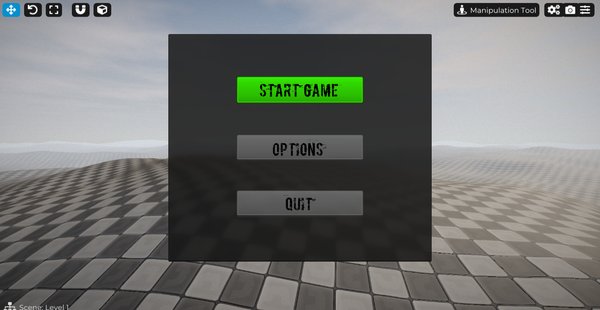
Cave: गेम यूजर इंटरफेस (गेम UI) सिस्टम
UI में पाठ का उपयोग करना
Lesson 6 of 6 • 10 XP
Keep your place in this quest
Log in or sign up for free to subscribe, follow lesson progress, and access more learning content.
इस पाठ में, आप Cave Engine के इंटरफ़ेस सिस्टम में टेक्स्ट का उपयोग कैसे करें, यह सीखेंगे।
टेक्स्ट किसी भी UI का एक सबसे महत्वपूर्ण भाग है। इसका उपयोग बटन लेबल, मेनू शीर्षक, उपशीर्षक, निर्देश, HUD मान, आइटम काउंटर, संवाद बॉक्स, सेटिंग लेबल, और कई अन्य इंटरफ़ेस तत्वों के लिए किया जाता है।
हम देखेंगे कि टेक्स्ट तत्वों को कैसे बनाया जाए, उनके स्वरूप को कैसे कॉन्फ़िगर किया जाए, और फ़ॉन्ट, आकार, रंग, दूरी, संरेखण, और एंकरिंग जैसी विशेषताओं को कैसे समायोजित किया जाए।
1. टेक्स्ट के लिए स्थान तैयार करना
टेक्स्ट तत्वों को जोड़ने से पहले, चलो उस इंटरफ़ेस संरचना को तैयार करें जहाँ वे प्रदर्शित होंगे।
इस उदाहरण में, हम एक साधारण मुख्य मेनू बनाएंगे, जिसमें तीन बटन होंगे:
- खेल शुरू करें
- विकल्प
- बंद करें
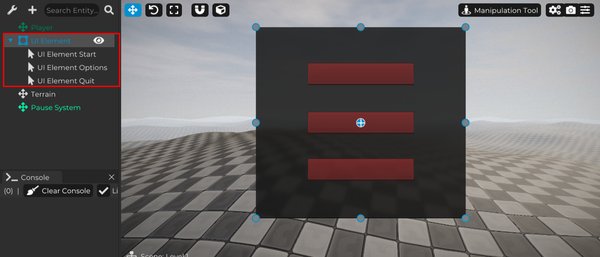
इसके लिए, एक नया UI तत्व बनाएं, जिसका उपयोग माता-पिता के तत्व के रूप में किया जाएगा और जो मेनू के लिए पृष्ठभूमि के रूप में काम करेगा।
फिर, पहले से बनाए गए बटनों में से एक की नकल करें जब तक आपके पास तीन बटन न हों, और उन्हें सभी इस UI तत्व के बच्चों बनाएं।
इससे बटन एकल विधि के अंदर व्यवस्थित रहेंगे, जिससे स्थिति, संपादन, और भविष्य के इंटरफ़ेस परिवर्तनों का काम करना बहुत आसान हो जाएगा।
2. टेक्स्ट जोड़ना
अब एक Text प्रकार का UI तत्व बनाएँ और इसे Start बटन का बच्चा बनाएं।
फिर टेक्स्ट तत्व के आकार को समायोजित करें जब तक कि यह इंटरफ़ेस के लिए सही आकार न हो जाए।
चूंकि टेक्स्ट बटन का बच्चा है, यह स्वचालित रूप से बटन की स्थिति का पालन करेगा। इससे इंटरफ़ेस को व्यवस्थित करना सरल हो जाता है और बटन के साथ सही ढंग से लेबल को संरेखित रखने में मदद मिलती है।
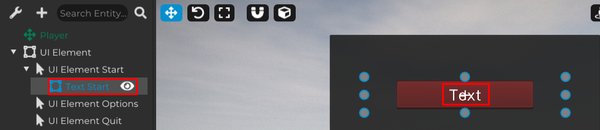
मेनू के अन्य बटन के लिए भी वही प्रक्रिया दोहराएं।
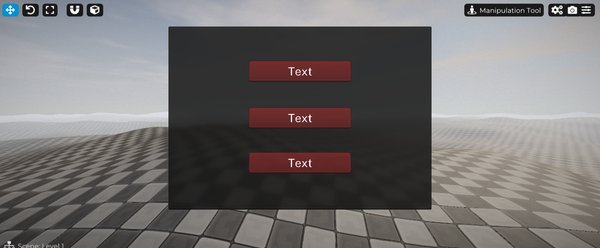
Options बटन के लिए एक Text UI तत्व बनाएं और Quit बटन के लिए एक और बनाएँ, प्रत्येक टेक्स्ट तत्व को इसके संबंधित बटन का बच्चा बनाते हुए।
इस तरह, प्रत्येक बटन का अपना लेबल होगा, और संपूर्ण मेनू माता-पिता-बच्चा श्रेणी के माध्यम से संगठित रहता है।
3. टेक्स्ट सेटिंग्स
हमने Start बटन के लिए बनाए गए टेक्स्ट UI तत्व का चयन करें।
Text टैब में, आपको सभी गुण मिलेंगे जो टेक्स्ट सामग्री और इसके दृश्य स्वरूप को कॉन्फ़िगर करने के लिए जिम्मेदार हैं।
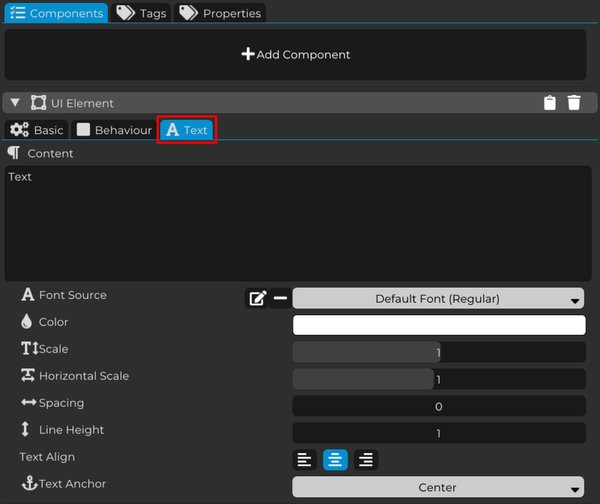
Content गुण UI तत्व द्वारा प्रदर्शित किए जाने वाले टेक्स्ट को परिभाषित करता है।
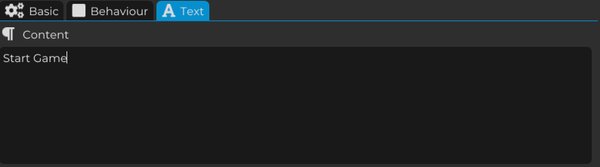
बस इस फ़ील्ड में इच्छित सामग्री टाइप करें और यह इंटरफ़ेस में दिखाई देगी।
इस उदाहरण में, हम Start Game टेक्स्ट का उपयोग करेंगे ताकि यह पहचान सके कि यह बटन खेल शुरू करता है।
- Font Source
Font Source गुण आपको एक फ़ॉन्ट चुनने और टेक्स्ट के स्वरूप को बदलने की अनुमति देता है।
आप एक संगत फ़ॉन्ट लोड कर सकते हैं और इसे सीधे UI तत्व में उपयोग कर सकते हैं, जिससे आपके गेम की दृश्य पहचान के टाइपोग्राफी के साथ मेल करना आसान होता है।
- Color
Color गुण आपको टेक्स्ट का रंग बदलने की अनुमति देता है।
यह टेक्स्ट को इंटरफ़ेस के शैली के अनुसार समायोजित करने, पठनीयता में सुधार करने, या पृष्ठभूमि के खिलाफ दृश्य विपरीत बनाने के लिए उपयोगी है।
- Scale
Scale गुण टेक्स्ट के सामान्य आकार को नियंत्रित करता है, इसके आकार को बढ़ाने या घटाने के लिए।
इसे टेक्स्ट को अधिक पठनीय बनाने या बटन, पैनल, या इंटरफ़ेस क्षेत्र के आकार के अनुसार बेहतर फिट बनाने के लिए उपयोग करें जहाँ इसे रखा गया है।
- Horizontal Scale
Horizontal Scale गुण केवल टेक्स्ट के क्षैतिज आकार को समायोजित करता है।
यह आपको टेक्स्ट को संकीर्ण या चौड़ा बनाने की अनुमति देता है बिना इसकी ऊँचाई को बदले।
- Spacing
Spacing गुण अक्षरों के बीच के स्थान को नियंत्रित करता है।
आप इसका उपयोग अक्षरों को करीब लाने या उन्हें और दूर ले जाने के लिए कर सकते हैं, जिससे पठनीयता में सुधार होता है या एक विशिष्ट दृश्य शैली बनाई जाती है।
- Line Height
Line Height गुण टेक्स्ट की लाइनों के बीच के अंतर को परिभाषित करता है।
यह तब उपयोग किया जाता है जब सामग्री में दो या उससे अधिक लाइनें होती हैं, जैसे कि विवरण, संवाद टेक्स्ट, निर्देश, या लंबे इंटरफ़ेस संदेश।
- Text Align
Text Align गुण परिभाषित करता है कि टेक्स्ट लाइनें तत्व के अंदर कैसे संरेखित की जाती हैं।
यह तब विशेष रूप से उपयोगी होता है जब टेक्स्ट में कई लाइनें होती हैं, allowing you to align them to the left, center, or right.
- Text Anchor
Text Anchor गुण UI तत्व के अंदर टेक्स्ट के संरेखण को परिभाषित करता है।
यह यह निर्धारित करता है कि टेक्स्ट संरेखण के लिए किस बिंदु का उपयोग किया जाता है। इस विकल्प के साथ, आप टेक्स्ट को UI तत्व के केंद्र, कोनों, या किनारों में स्थिति में रख सकते हैं, आपके интерфेस की आवश्यकताओं के आधार पर।
4. टेक्स्ट को कस्टमाइज़ करना
अब अपने प्रोजेक्ट के अनुसार टेक्स्ट तत्वों को संपादित करें।
पहले प्रस्तुत की गई विशेषताओं का उपयोग करके फ़ॉन्ट, रंग, आकार, अक्षर की दूरी, लाइन की ऊँचाई, संरेखण, और एंकरिंग को कॉन्फ़िगर करें।
इन विकल्पों के साथ, आप विभिन्न टेक्स्ट शैलियाँ बना सकते हैं और इंटरफ़ेस को आपके गेम की दृश्य पहचान के अनुसार ढाल सकते हैं।
उदाहरण के लिए, मेनू बटन एक बड़ा और पठनीय फ़ॉन्ट उपयोग कर सकते हैं, जबकि विवरण और द्वितीयक लेबल छोटे टेक्स्ट का उपयोग कर सकते हैं जिसका रंग हल्का हो।
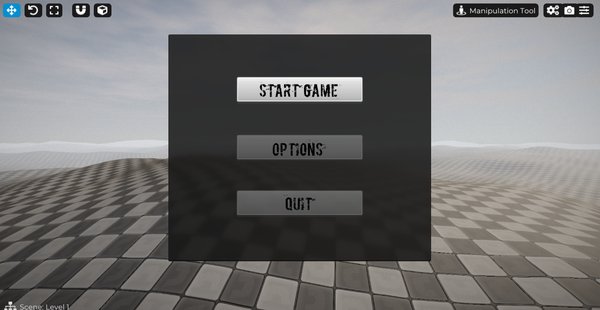
इस खोज में आपने जो कुछ सीखा है, उसके साथ अब आपके पास Cave Engine में पूर्ण इंटरफ़ेस बनाने के लिए आवश्यक आधार हैं।
आप स्वतंत्र रूप से UI तत्वों को संपादित कर सकते हैं, टेक्स्ट को कस्टमाइज़ कर सकते हैं, UI शैलियाँ बना और संशोधित कर सकते हैं, UI श्रेणी को व्यवस्थित कर सकते हैं, एंकरिंग को कॉन्फ़िगर कर सकते हैं, और कस्टम लॉजिक लागू करने के लिए Callbacks का उपयोग कर सकते हैं।
एक व्यायाम के रूप में, आप पिछले पाठों में बनाए गए प्रिंट संदेशों को अपने प्रोजेक्ट के वास्तविक कार्यों के साथ बदल सकते हैं।
उदाहरण के लिए, आप मेनू बटन को वास्तव में खेल शुरू करने, विकल्प मेनू खोलने, या एप्लिकेशन बंद करने के लिए बना सकते हैं।
संरचना अब आपके लिए UI सिस्टम का पता लगाने और अधिक पूर्ण, पॉलिश, और इंटरएक्टिव इंटरफेस विकसित करने के लिए तैयार है।