Cave: 游戏用户界面 (Game UI) 系统
在 UI 中使用文本
Lesson 6 of 6 • 10 XP
Keep your place in this quest
Log in or sign up for free to subscribe, follow lesson progress, and access more learning content.
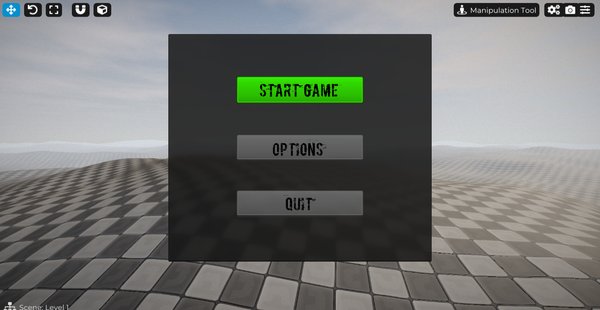
在本课中,您将学习如何在Cave Engine的界面系统中使用文本。
文本是任何用户界面的重要组成部分。它用于按钮标签、菜单标题、副标题、说明、HUD值、物品计数器、对话框、设置标签和许多其他界面元素。
我们将看到如何创建文本元素、配置其外观,以及调整字体、大小、颜色、间距、对齐方式和锚点等属性。
1. 准备文本的位置
在添加文本元素之前,让我们准备它们将显示的界面结构。
在这个示例中,我们将为一个游戏创建一个简单的主菜单,其中包含三个按钮:
- 开始游戏
- 选项
- 退出
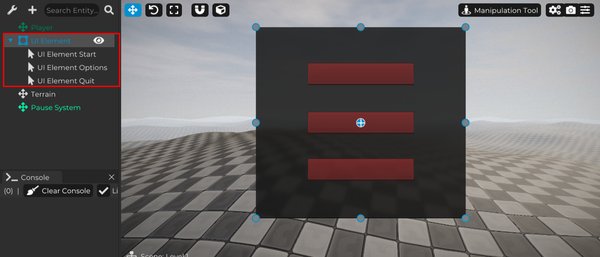
为此,创建一个新的UI元素,作为父元素,用作菜单的背景。
然后复制之前创建的一个按钮,直到您拥有三个按钮,并将它们都设置为该UI元素的子项。
这样可以将按钮组织在一个单一的层次结构中,使定位、编辑和未来的界面更改变得更加容易。
2. 添加文本
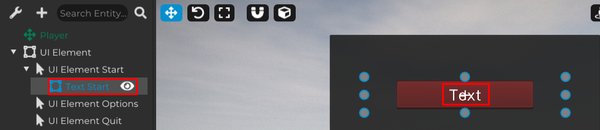
现在创建一个类型为文本的UI元素,并使其成为开始按钮的子项。
然后调整文本元素的缩放,直到其大小适合界面。
由于文本是按钮的子项,因此它将自动跟随按钮的位置。这使得界面更易于组织,并有助于使标签与按钮保持适当对齐。
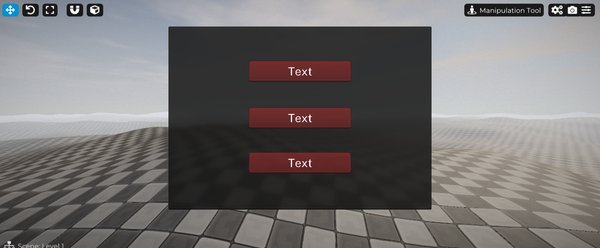
对菜单中的其他按钮重复相同的过程。
为选项按钮创建一个文本UI元素,为退出按钮创建另一个,将每个文本元素作为其对应按钮的子项。
这样,每个按钮都有自己的标签,整个菜单通过父子层次保持组织。
3. 文本设置
选择我们为开始按钮创建的文本UI元素。
在文本选项卡中,您会找到所有用于配置文本内容及其视觉外观的属性。
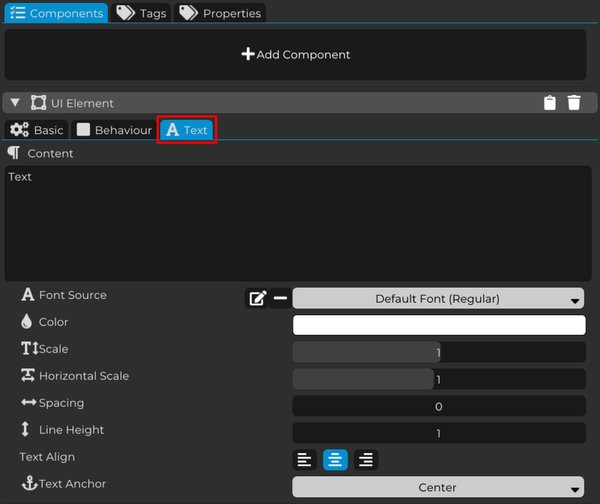
内容属性定义了UI元素将显示的文本。
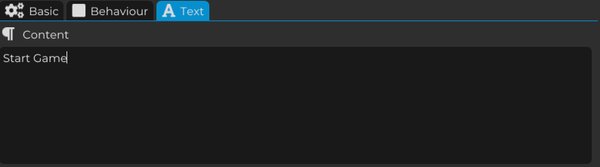
只需在此字段中输入所需的内容,它将在界面中显示。
在此示例中,我们将使用文本开始游戏来标识启动游戏的按钮。
- 字体源
字体源属性允许您选择字体并更改文本的外观。
您可以加载兼容的字体,并直接在UI元素中使用它,使其更容易与您游戏的视觉识别相匹配。
- 颜色
颜色属性允许您更改文本的颜色。
这对于调整文本以适应界面的风格、提高可读性或在背景中创造视觉对比非常有用。
- 缩放
缩放属性控制文本的整体缩放,增加或减少其大小。
可以使用此属性使文本更易于阅读,或更好地适应按钮、面板或界面区域的大小。
- 水平缩放
水平缩放属性仅调整文本的水平缩放。
这允许您在不改变高度的情况下使文本更窄或更宽。
- 间距
间距属性控制字符之间的空隙。
您可以使用它来将字母相互靠近或移得更远,以改善可读性或创建特定的视觉风格。
- 行高
行高属性定义了文本行之间的间距。
当内容有两行或更多行时,如描述、对话文本、说明或较长的界面消息时,将使用此属性。
- 文本对齐
文本对齐属性定义了文本行在元素内部的对齐方式。
当文本有多行时,这一选项尤其有用,可以将其左对齐、居中或右对齐。
- 文本锚点
文本锚点属性定义了文本在UI元素内的锚定。
它决定了用于文本对齐的参考点。通过此选项,您可以根据界面的需要将文本定位在UI元素的中心、角落或边缘。
4. 自定义文本
现在根据您项目的需求编辑文本元素。
使用之前介绍的属性来配置字体、颜色、缩放、字符间距、行高、对齐和锚定。
利用这些选项,您可以创建不同的文本样式,并使界面与游戏的视觉识别相适应。
例如,菜单按钮可以使用大且易读的字体,而描述和次要标签可以使用较小的文本和温和的颜色。
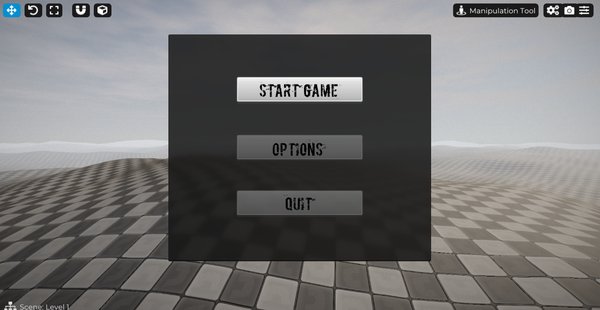
通过在此任务中学到的知识,您现在拥有了在Cave Engine中创建完整界面的基础。
您可以自由编辑UI元素,自定义文本,创建和修改UI样式,组织UI层次,配置锚定,并使用回调执行自定义逻辑。
作为练习,您可以将之前课程中创建的打印消息替换为项目中的实际操作。
例如,您可以使菜单按钮实际启动游戏、打开选项菜单或关闭应用程序。
结构现在已经准备好,您可以继续探索UI系统并开发更完整、更精致和更互动的界面。