Cave: ゲームユーザーインターフェイス (ゲームUI) システム
UIでのテキストの使用
Lesson 6 of 6 • 10 XP
Keep your place in this quest
Log in or sign up for free to subscribe, follow lesson progress, and access more learning content.
このレッスンでは、Cave Engineのインターフェースシステムでテキストを使用する方法を学びます。
テキストは、どのUIにおいても最も重要な部分の1つです。ボタンラベル、メニュータイトル、サブタイトル、指示、HUD値、アイテムカウンター、ダイアログボックス、設定ラベルなど、多くのインターフェース要素に使用されます。
テキスト要素を作成し、その外観を構成し、フォント、サイズ、色、間隔、配置、アンカー設定などのプロパティを調整する方法を見ていきます。
1. テキストを置く場所の準備
テキスト要素を追加する前に、表示されるインターフェースの構造を準備しましょう。
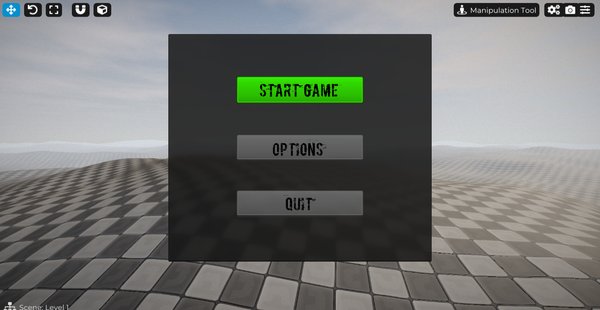
この例では、ゲームのためのシンプルなメインメニューを作成し、3つのボタンを含めます:
- ゲーム開始
- オプション
- 終了
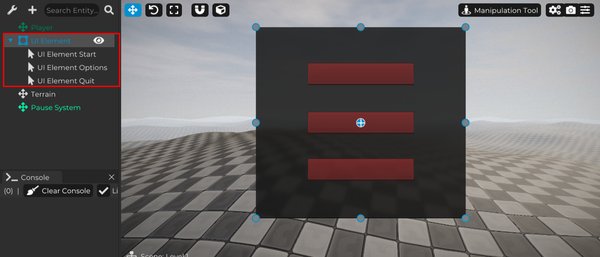
これを行うために、新しいUI Elementを作成し、親要素として使用してメニューの背景とします。
次に、以前に作成したボタンの1つを複製し、3つのボタンを作成してすべてをこのUI Elementの子にします。
これにより、ボタンが1つの階層内で整理され、位置決め、編集、および将来のインターフェース変更がはるかに簡単になります。
2. テキストの追加
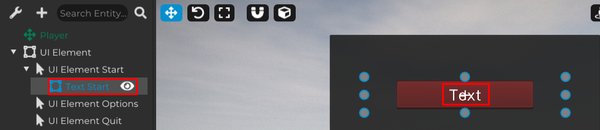
次に、TextタイプのUI Elementを作成し、Startボタンの子にします。
その後、インターフェースに適したサイズになるまでテキスト要素のスケールを調整します。
テキストがボタンの子であるため、ボタンの位置に自動的に従います。これにより、インターフェースの整理が容易になり、ラベルがボタンと正しく整列するのを助けます。
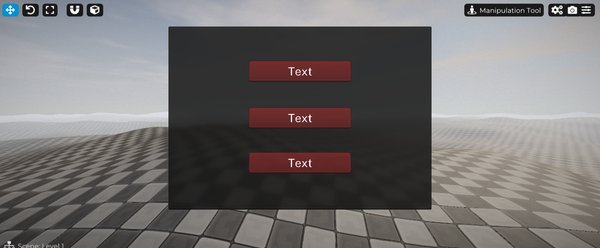
メニュー内の他のボタンにも同じプロセスを繰り返します。
Optionsボタン用の1つのText UI Elementと、Quitボタン用の別の1つを作成し、それぞれのテキスト要素を対応するボタンの子にします。
これにより、各ボタンには独自のラベルがあり、親子階層を通じてメニュー全体が整理されます。
3. テキスト設定
作成したStartボタン用のテキストUI Elementを選択します。
Textタブには、テキスト内容とその視覚的外観を構成するためのすべてのプロパティがあります。
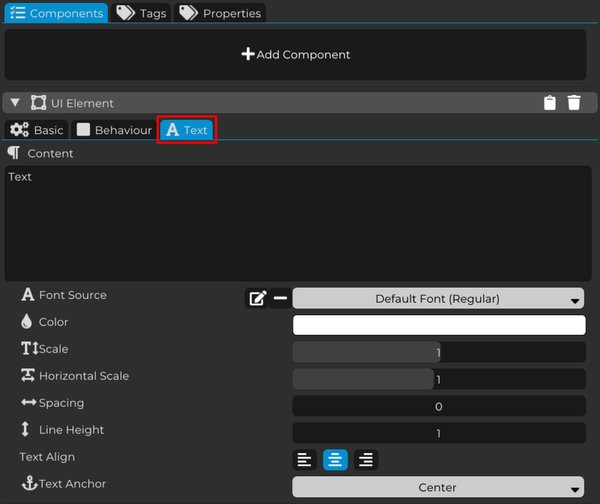
Contentプロパティは、UI Elementによって表示されるテキストを定義します。
このフィールドに希望する内容を入力すると、インターフェースに表示されます。
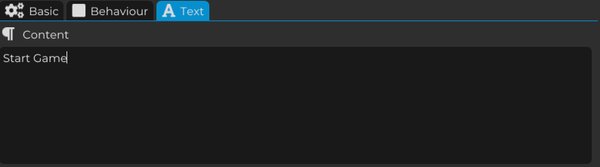
この例では、ゲームを開始するボタンを識別するためにテキストゲーム開始を使用します。
- フォントソース
Font Sourceプロパティでは、フォントを選択し、テキストの外観を変更することができます。
互換性のあるフォントを読み込み、このUI Elementで直接使用することで、ゲームの視覚的アイデンティティに合わせたタイポグラフィを簡単にマッチさせることができます。
- 色
Colorプロパティでは、テキストの色を変更できます。
これは、インターフェースのスタイルに合わせたり、可読性を向上させたり、背景に対して視覚的コントラストを作成するのに役立ちます。
- スケール
Scaleプロパティは、テキストの一般的なスケールを制御し、そのサイズを増減します。
これを使用して、テキストをより読みやすくしたり、ボタン、パネル、またはインターフェースエリアのサイズに合わせたりすることができます。
- 水平スケール
Horizontal Scaleプロパティは、テキストの水平スケールのみを調整します。
これにより、テキストの高さを変更することなく、幅を狭くしたり広げたりできます。
- 間隔
Spacingプロパティは、文字間のスペースを制御します。
これを使用して文字を近づけたり、遠ざけたりして、可読性を向上させたり、特定の視覚スタイルを作成したりできます。
- 行間
Line Heightプロパティは、テキスト行間の間隔を定義します。
これは、コンテンツに2行以上のテキストがある場合(説明、ダイアログテキスト、指示、または長いインターフェースメッセージなど)に使用されます。
- テキスト配置
Text Alignプロパティは、要素内でテキスト行の配置方法を定義します。
これは、複数行のテキストがある場合に特に便利で、左寄せ、中央寄せ、右寄せに配置することができます。
- テキストアンカー
Text Anchorプロパティは、UI Element内のテキストのアンカーを定義します。
テキスト配置の基準として使用するポイントを決定します。このオプションを使用することで、テキストをUI Elementの中央、コーナー、または側面に配置することができます。
4. テキストのカスタマイズ
プロジェクトに最も適した方法でテキスト要素を編集します。
前述のプロパティを使用して、フォント、色、スケール、文字間隔、行間、配置、およびアンカリングを構成します。
これらのオプションを使用することで、さまざまなテキストスタイルを作成し、インターフェースをゲームの視覚的アイデンティティに合わせることができます。
たとえば、メニューボタンには大きく読みやすいフォントを使用し、説明や二次的なラベルには小さめのテキストと柔らかい色を使用できます。
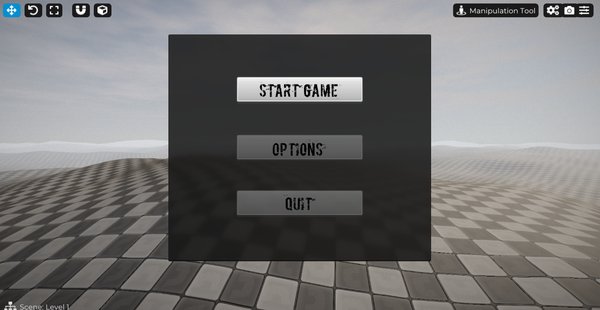
このクエストで学んだことをもとに、Cave Engineで完全なインターフェースを作成するための基盤が整いました。
UI Elementを自由に編集し、テキストをカスタマイズし、UIスタイルを作成および変更し、UIの階層を整理し、アンカー設定を構成し、カスタムロジックを実行するためにコールバックを使用できます。
練習として、以前のレッスンで作成した印刷メッセージをプロジェクトの実際のアクションに置き換えることができます。
たとえば、メニューボタンを実際にゲームを開始したり、オプションメニューを開いたり、アプリケーションを終了したりするようにすることができます。
構造は、UIシステムをさらに探求し、より完全で洗練されたインタラクティブなインターフェースを開発するための準備が整いました。