Cave: はじめてガイド
プレイモードとゲームのテスト
Lesson 7 of 19 • 20 XP
Keep your place in this quest
Log in or sign up for free to subscribe, follow lesson progress, and access more learning content.
シーンの編集は作業の半分に過ぎません。ゲームが実行されているときの動作をテストする必要もあります。Caveでは「Play Mode」でこれを高速に行えます。
Play Modeはエディター内で現在のシーンを実行し、ゲームをエクスポートせずにゲームプレイ、操作、スクリプト、ロジック、カメラ、UI、物理、シーンの挙動をテストできます。
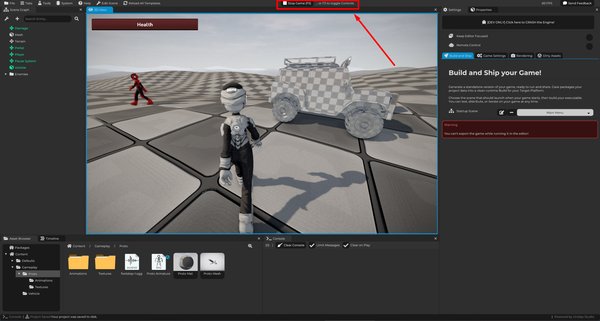
Play Modeの開始
Play Modeを開始するには、F5キーを押すか、エディターツールバーのPlay Gameボタンをクリックします。
Play Mode開始時に、Caveはまず未保存のプロジェクト内容を保存します。これにより、実行中のシーンが最新の保存済みバージョンと一致することを保証します。その後、エディターはシーンをゲームシミュレーションモードに切り替えます。
> CaveではPlay Modeがエディター内で行われるため、より良い開発体験を提供します。
Play Modeの停止
Play Modeを停止するには、再度F5キーを押します。エディターコントロールが有効になっている場合(後述)、エディターツールバーのStop Gameボタンをクリックしても停止できます。
Play Mode停止時、Caveはゲームシミュレーションを終了し、プロジェクト内容をディスクから再読み込みします。つまり、Play Mode中の変更は一時的なものです。例えば、ゲーム実行中にエンティティを移動しても、それはテスト用の動作であり、Play Mode停止時にはシーンは保存された状態に戻ります。
これは重要です:Play Modeはレベルを永久に編集するためのものではありません。挙動をテストするために使いましょう。
Play Mode中のエディターコントロール
Play Mode開始時、Caveはゲームに入力制御を渡します。
これは通常望ましい挙動です。ゲームがマウスルック、移動キー、カメラ操作、UI入力を使う場合、それらの入力をゲーム側が受け取る必要があります。このため、エディターのインターフェース全体は操作できなくなります。
Play中、エディター上部には次のようなメッセージが表示されます:
Stop Game (F5) ... or F3 to toggle Controls
F3キーを押すと、ゲームが実行中のままエディターの操作が可能になり、Play Mode中にシーンを検査できます。もう一度F3を押すとゲームに操作権限が戻ります。
ゲームを停止すると自動的にエディターインターフェースは再び操作可能になります。
実行中のゲームの検査
前述のように、Play Mode中にエディターコントロールを有効にするとシーンの状況を検査できます。
これにより以下をチェック可能です:
- エンティティがどこに移動しているか。
- トリガーが発動しているか。
- カメラの位置が正しいか。
- UIが表示されているか。
- 物理オブジェクトの挙動が正しいか。
- スクリプトやロジックが期待通りに値を変化させているか。
Scene Graph、Properties、Consoleはテスト時に特に役立ちます。
Play Mode中はコントロールを有効にしてもしなくてもゲームロジックは継続して動作します。ですので、エンティティを手動で選択、編集、変更するとゲームのロジックが壊れる可能性があります。
ランタイム中の変更はあくまで一時的です。変更を永久に適用したい場合はPlay Modeを停止して編集モードで修正してください。
Consoleもテストの一部
テスト中はConsoleを見えるようにしておきましょう。
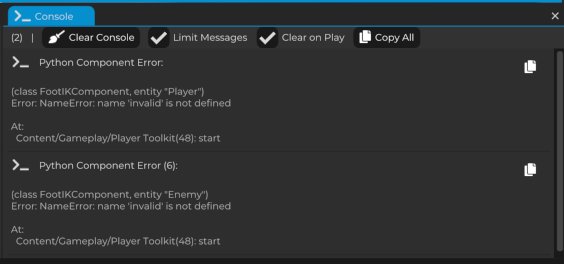
Consoleは以下を表示します:
- スクリプトのprint出力。
- エンジンメッセージ。
- 警告。
- エラー。
- インポートや保存のメッセージ。
- ランタイムのフィードバック。
何か動かないときは推測する前にConsoleを確認してください。多くの場合、最初の手がかりがそこにあります。例えば:
- スクリプトが動いていない。
- アセットの参照が欠けている。
- ロジックが予期しない値を出力している。
- 警告が何かがスキップされた理由を説明している。
エンジンが既に与えてくれているフィードバックを読み取ることでテストは格段に速くなります。
Play Modeはエクスポートと異なる
Play Modeはエディター内での最速テスト手段ですが、エディター環境下で動作していることに変わりはありません。
これは素早い反復に最適ですが、時には実際のプレイヤーが体験する環境でテストしたい場合もあります。
その際はスタンドアロン実行でテストしましょう:
スタンドアロン実行でのテスト
別ウィンドウでゲームをテストするには:
Settingsタブを開く。Game Settingsに移動。Test your Game as a Runtimeを見つける。- 利用可能なら現在のシーンをプレイするか選択。
Save and Run Standalone Playerをクリック。
Caveはプロジェクトを保存し、プレイヤー/ランタイムを通してゲームを起動します。
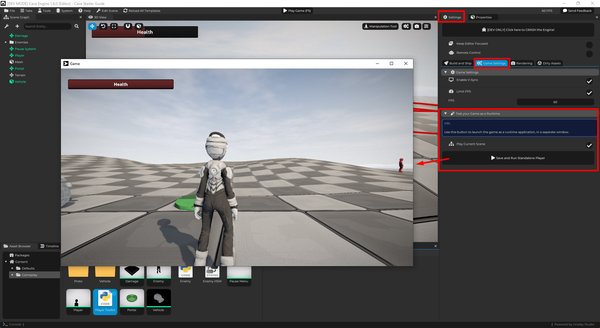
ウィンドウ動作、入力フォーカス、ゲーム起動、プレイヤー操作、ランタイム専用挙動、あるいは単にエディター外でのゲームの感触をテストしたいときに有用です。
また、複数のゲームインスタンスを同時に動かす必要があるオンラインゲームの作成・テスト時にも特に役立ちます。
毎回小さな変更のたびにスタンドアロンでテストする必要はありません。素早く反復したいときはPlay Modeを使い、より実際のゲームに近い動作を確かめたいときにスタンドアロンテストを使いましょう。
良いテストループ
シンプルなCaveのテストループは以下のようになります:
- シーンを編集。
F5でPlay Modeに入る。- 挙動をテスト。
- Consoleを確認。
F5で停止。- 編集モードで変更を加える。
- 繰り返す。
このループこそがエディターの高速な作業性の主な理由のひとつです。
少し作って、少しテストして、少し修正しながら進めていきましょう。