Cave : Guide de démarrage
Mode de jeu et test de votre jeu
Lesson 7 of 19 • 20 XP
Keep your place in this quest
Log in or sign up for free to subscribe, follow lesson progress, and access more learning content.
L'édition d'une scène ne représente que la moitié du travail. Vous devez également tester son comportement lorsque le jeu est en cours d'exécution. Cave facilite cela grâce au « Mode Play ».
Le Mode Play exécute la scène actuelle à l'intérieur de l'éditeur afin que vous puissiez tester le gameplay, les contrôles, les scripts, la logique, les caméras, l'interface utilisateur, la physique et le comportement de la scène sans exporter le jeu.
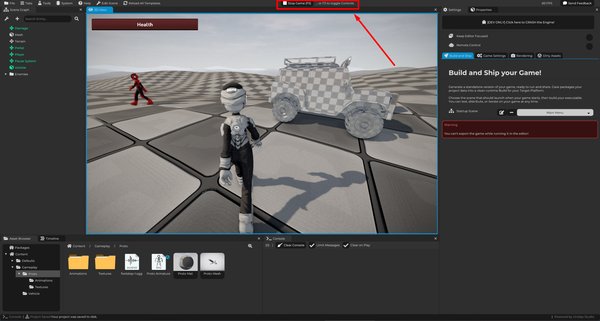
Démarrer le Mode Play
Pour démarrer le Mode Play, appuyez sur F5, vous pouvez également cliquer sur le bouton Play Game dans la barre d'outils de l'éditeur.
Lorsque le Mode Play démarre, Cave sauvegarde d'abord le contenu du projet modifié. Cela permet de s'assurer que la scène en cours d'exécution correspond à la dernière version sauvegardée de votre travail. Ensuite, l'éditeur passe la scène en simulation de jeu.
> Notez que dans Cave, le Mode Play se déroule à l'intérieur même de l'Éditeur, offrant une meilleure expérience de développement.
Arrêter le Mode Play
Pour arrêter le Mode Play, appuyez à nouveau sur F5. Si vous avez activé les contrôles de l'éditeur (vous le verrez sous peu), vous pouvez aussi cliquer sur le bouton Stop Game dans la barre d'outils de l'éditeur.
Lorsque le Mode Play s'arrête, Cave quitte la simulation de jeu et recharge le contenu du projet depuis le disque. Cela signifie que les modifications effectuées pendant le Mode Play sont temporaires. Par exemple, si vous déplacez une entité pendant que le jeu tourne, ce déplacement n'est que pour les tests. Lorsque vous arrêtez le Mode Play, la scène revient à la version sauvegardée.
C'est important : Ne pas utiliser le Mode Play comme moyen d'éditer définitivement votre niveau. Utilisez-le pour tester le comportement.
Contrôles de l'éditeur pendant le Mode Play
Lorsque le Mode Play démarre, Cave donne le contrôle au jeu.
C'est généralement ce que vous souhaitez. Si votre jeu utilise le mouvement de la souris, les touches de déplacement, les contrôles caméra ou l'entrée UI, le jeu doit recevoir ces entrées au lieu de l'éditeur. Cela signifie également que toute l'Interface de l'Éditeur est désactivée pour la manipulation.
Pendant le jeu, la section supérieure de l'éditeur affiche un message similaire à :
Stop Game (F5) ... or F3 to toggle Controls
Appuyez sur F3 pour activer les contrôles de l'éditeur pendant que le jeu tourne, cela vous permet d'inspecter la scène en Mode Play, en réactivant l'Interface de l'Éditeur pour l'édition. Appuyez à nouveau sur F3 pour redonner les contrôles au jeu.
Lorsque vous arrêtez le jeu, l'Interface de l'Éditeur est toujours réactivée.
Inspecter le jeu pendant son exécution
Comme nous l'avons vu, avec les contrôles de l'éditeur activés pendant le Mode Play, vous pouvez inspecter ce qui se passe dans la scène.
Cela est utile pour vérifier :
- Où les entités se déplacent.
- Si les déclencheurs sont activés.
- Si les caméras sont correctement positionnées.
- Si l'interface utilisateur est visible.
- Si les objets physiques se comportent correctement.
- Si les scripts ou la logique modifient les valeurs comme prévu.
Le Scene Graph, les Properties et la Console sont particulièrement utiles lors des tests.
Pendant le Mode Play, la logique du jeu continue de s'exécuter que vous ayez activé ou non les contrôles. Il est donc important de savoir que la sélection, l'édition ou la modification manuelle des entités peut casser votre propre logique de jeu durant cette session de gameplay.
N'oubliez pas que les modifications en temps réel restent temporaires. Si vous souhaitez qu’un changement soit permanent, arrêtez le Mode Play et effectuez-le en mode édition.
La Console fait partie des tests
Gardez la Console visible pendant les tests.
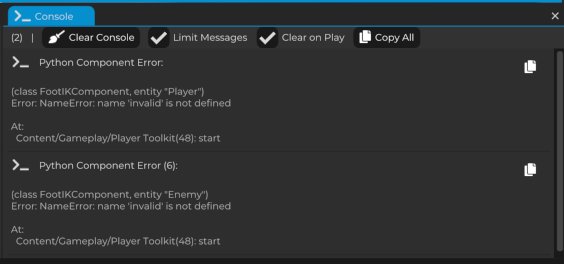
Elle peut afficher :
- Les impressions des scripts.
- Les messages du moteur.
- Les avertissements.
- Les erreurs.
- Les messages d'importation ou de sauvegarde.
- Les retours en temps réel.
Si quelque chose ne fonctionne pas, vérifiez la Console avant de deviner. Elle vous donne souvent le premier indice réel, par exemple :
- Un script qui ne s’exécute pas.
- Une référence d'asset manquante.
- Une logique qui imprime une valeur inattendue.
- Un avertissement qui explique pourquoi quelque chose a été ignoré.
Les tests sont beaucoup plus rapides lorsque vous lisez les retours que le moteur vous donne déjà.
Le Mode Play n’est pas équivalent à l’export
Le Mode Play est la manière la plus rapide de tester à l’intérieur de l’éditeur, mais il fonctionne toujours avec l’éditeur autour.
C’est parfait pour des itérations rapides. Cependant, parfois, vous devez tester le jeu comme un joueur le vivrait.
Pour cela, utilisez le test en runtime autonome :
Tester en runtime autonome
Pour tester le jeu dans une fenêtre runtime séparée :
- Ouvrez l’onglet
Settings. - Allez dans
Game Settings. - Trouvez
Test your Game as a Runtime. - Choisissez de jouer la scène actuelle si cette option est disponible.
- Cliquez sur
Save and Run Standalone Player.
Cave sauvegarde le projet et lance le jeu via le player/runtime.
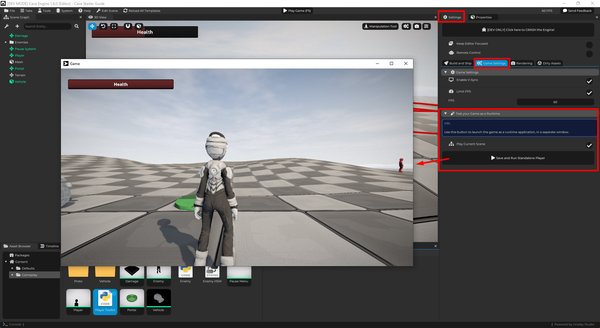
Ceci est utile lorsque vous souhaitez tester le comportement de la fenêtre, la mise au point des entrées, le démarrage du jeu, les contrôles du joueur, les comportements spécifiques au runtime ou simplement voir ce que donne le jeu en dehors de l’éditeur.
Cela est aussi particulièrement utile pour créer et tester des jeux en ligne, où vous avez besoin de multiples instances de jeu fonctionnant simultanément.
Vous n'avez pas besoin d'utiliser le test autonome à chaque petite modification. Utilisez le Mode Play pour des itérations rapides et le test autonome lorsque vous voulez une expérience de jeu plus réaliste.
Un bon cycle de test
Un cycle de test simple dans Cave est le suivant :
- Éditez la scène.
- Appuyez sur
F5pour entrer en Mode Play. - Testez le comportement.
- Vérifiez la Console.
- Appuyez sur
F5pour arrêter. - Effectuez des modifications en mode édition.
- Répétez.
Ce cycle est l’une des principales raisons pour lesquelles l’éditeur est rapide à utiliser.
Construit un peu, teste un peu, corrige un peu, et continue d’avancer.