Cave: はじめてガイド
Cave: 入門ガイド
Lesson 3 of 19 • 10 XP
Keep your place in this quest
Log in or sign up for free to subscribe, follow lesson progress, and access more learning content.
Caveプロジェクトを開くと、Cave Editor内に配置されます。ここはシーンを作成し、アセットを整理し、オブジェクトを編集し、ゲームプレイをテストし、ゲームのエクスポート準備を行う場所です。

最初はエディターが複雑に見えるかもしれません。すぐにすべてのパネルを覚えようとしないでください。重要なのは、各主要エリアの用途を理解することです。ゲーム制作中は限られたいくつかのタブを頻繁に使うことになるためです。
このレッスンはエディターインターフェイスのガイドツアーです。
エディターウィンドウ
ウィンドウの上部には、Caveエンジン名、エディターモード、現在開いているプロジェクトが表示されます。
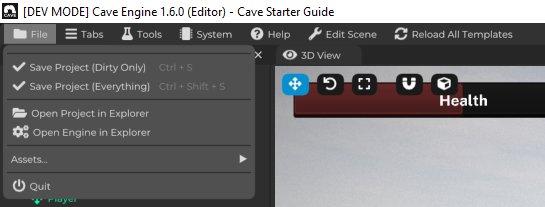
その下には主要なエディターメニューがあります。今のところ特に重要なのは:
| メニュー | 用途 |
|---|---|
| File | プロジェクトの保存、フォルダの開封、アセットのインポート/再インポート、エディターの終了 |
| Tabs | 閉じたまたは隠したエディターパネルの再表示 |
| Tools | 登録したカスタムPythonツールがここに表示されます |
| System | 高度なシステム設定 |
| Help | Cave EngineのPython APIへのアクセス、デモプロジェクトのダウンロード、Discordサーバー参加などが素早く行えます |
| Edit Scene | シーンをすばやく編集するためのメニュー |
| Reload All Templates | 名前の通り、すべてのテンプレートをリロードします。これについては後ほど理解します |
| Play button | プレイモードの開始と停止 |
| --- |
エディターはタブに分かれています。タブとは例えば3D View、Scene Graph、Properties、Asset Browser、Console、Settingsのようなパネルのことです。
タブはドラッグして位置を動かせ、サイズ変更も可能で、異なる場所にドック(固定)したり、使わないタブは閉じられます。Caveはエディターのレイアウトを記憶するので、自分に合った作業スペースを自由に配置して、あとで同じレイアウトで作業を続けられます。
万が一何か閉じてしまったら、Tabsメニューから再度開けます。
主要なタブをすべて見てみましょう:
3D View
3D Viewは世界を見て編集する主な場所です。
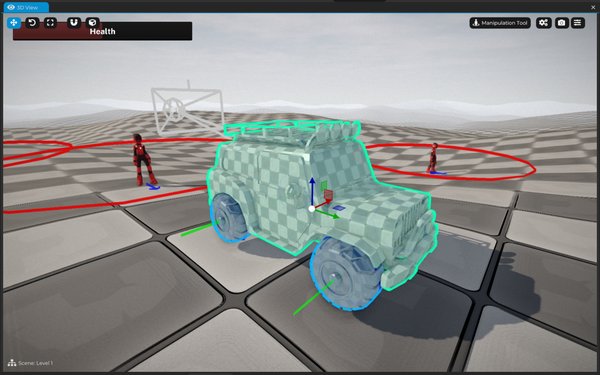
ここでできること:
- 現在のシーンを見回す
- エンティティをクリックして選択
- エンティティの移動、回転、拡大縮小
- レベル、エンティティテンプレート、カメラ、ライト、UI、ゲームプレイのプレビュー
- 操作ツールや地形編集、ジオメトリ塗装、パス編集などのエディターツール使用
- プレイモード起動とゲームテスト
レベル編集の多くはここで行います。
3D Viewは単なる描画を見る場所ではなく、プロジェクトに属する実際のオブジェクトを編集しています。
Scene Graph
Scene Graphは現在のシーンまたはエンティティテンプレート内のエンティティ階層を表示します。
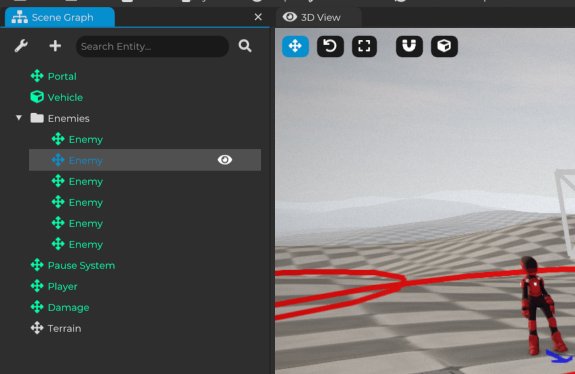
エンティティとはゲーム内のオブジェクトのことで、キャラクターや壁のように見えるものもあれば、スポーンポイントやトリガー、フォルダ、ロジックオブジェクトのような見えないものもあります。
Scene Graphでできること:
- アクティブなシーンの全エンティティを見る
- クリックしてエンティティを選択
- エンティティ階層の展開・折りたたみ
- エンティティをドラッグして親子関係にする
- フォルダを使ってシーンを整理
- 右クリックで編集アクションにアクセス
- タブ内の設定ボタンからシーン設定を開く
階層構造は重要です。子は親に従います。例えば武器がキャラクターの子に設定されていたり、ライトが動くオブジェクトの子になっていれば、それらは動きを連動させます。
ゲームが大きくなるとシーンの整理が結果に大きく影響するため、最初は完璧でなくても名前付けやグループ分けを習慣づけることが大切です。
Properties Tab
Propertiesタブは現在選択しているものの設定を表示します。
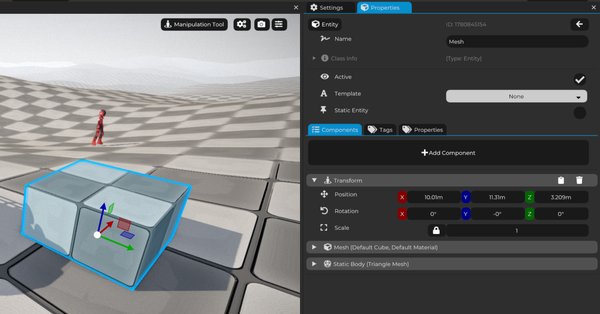
選択によって次のような情報が表示されます:
- エンティティ設定
- トランスフォーム値
- コンポーネント
- アセット設定
- シーン設定
- クラスや内部オブジェクト情報
たとえばメッシュエンティティを選んだ場合はそのトランスフォームやメッシュ関連設定の編集ができます。Asset Browserでマテリアルを選べば、そのマテリアル設定が表示されます。これは「エンティティ専用」ではなく、すべてのアセットタイプに対応しています。 Caveのアセットについては後でより詳しく理解します。
通常ここで別の場所で選択したものの詳細を変更します。
一般的な作業の流れは:
- 3D View、Scene Graph、または Asset Browserで何かを選ぶ
- Propertiesタブの内容を見る
- 必要な設定を編集する
何も選択していない場合、Propertiesタブはほとんど表示しません。
Asset Browser
Asset Browserはプロジェクトのコンテンツがある場所です。
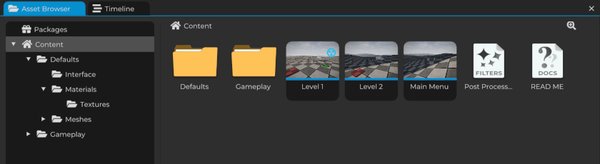
アセットとはプロジェクト内で再利用できる要素のことで、例えば:
- シーン
- エンティティテンプレート
- メッシュ
- マテリアル
- テクスチャ
- オーディオ
- Pythonスクリプト
- ロジックブリック
- ステートマシン
- タイムライン
- シェーダーやポストプロセッシングアセット
Asset Browserにはフォルダツリーとサムネイル領域があります。アセットの整理、開封、選択、名前変更、複製、移動、削除、インポート、エクスポートが可能です。
> 対応ファイルをコンピュータから直接ドラッグしてAsset Browserに放すことで、プロジェクトへインポートもできます。
アセットをクリックするとその設定がPropertiesタブに表示されます。フォルダをダブルクリックするとその階層を開きます。アセットによってはダブルクリックで開いて編集も可能です。
Asset Browserはプロジェクトのライブラリのようなもので、Scene Graphは現在シーンに配置されているもの、Asset Browserはプロジェクトが所有していて再利用できるものを示しています。
Console
ConsoleはCaveのフィードバックログです。
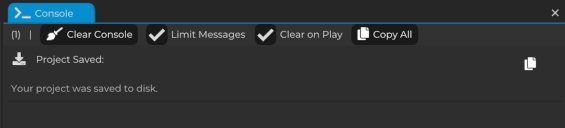
エンジンやプロジェクトからのメッセージを表示します。内容は:
- 通常の情報メッセージ
- 警告
- エラー
- 保存メッセージ
- スクリプトのprint出力
- インポートメッセージ
挙動がおかしいと感じたら早めにConsoleを確認してください。何が起きているかや、Caveが試みたこと、問題がどこかが分かることがあります。
Consoleにはクリアボタンがあり、プレイモード開始時に自動クリアする設定もあります。
Settings Tab
Settingsタブにはプロジェクト全体のオプションがあります。
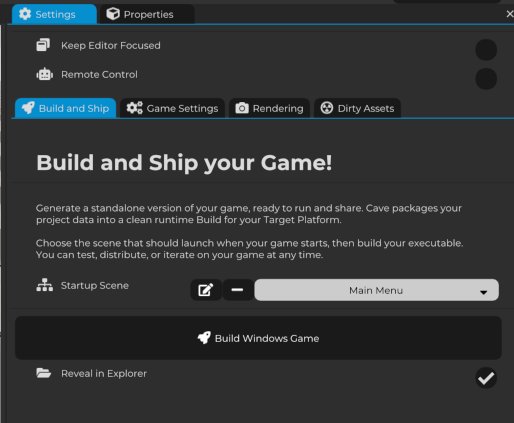
ここには以下のような設定があります:
- ゲームのビルドと配布設定
- 起動シーンの選択
- ゲーム設定
- レンダリング設定
- スタンドアロンランタイムとしてのプロジェクトテスト
すぐにすべて設定する必要はありません。初期段階では主に、スタンドアロンプレイヤーとしてゲームをテストしたい時や、後にエクスポート準備をしたい時に役立ちます。
Timeline Tab
Timelineタブはタイムラインベースのシーケンス作成・編集に使います。
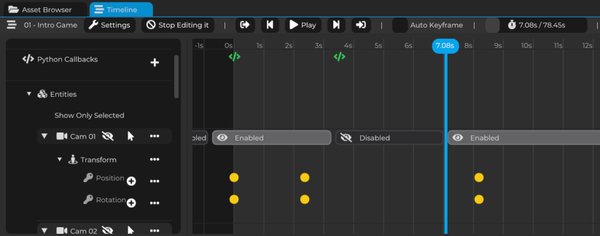
タイムラインは以下のような用途に使えます:
- カットシーン
- カメラシーケンス
- スクリプトイベント
- アニメーションオブジェクトの変化
- トランスフォームやコンポーネントのキーフレーム
現在編集用に開いているタイムラインがなければ、「Timelineアセットを開いてEditをクリックしてください」と表示されます。
Caveの最初の数分間はタイムラインは必要ありませんが、コードやゲームプレイロジックだけでなく、演出用シーケンスが欲しい時に有用です。
その他の便利なタブ
Caveには頻繁に見かける以外にも多くのタブがあり、必要なときにのみ表示または開かれます。
便利なタブの例:
| タブ | 用途 |
|---|---|
| Text Editor | スクリプトのようなテキストベースアセットの編集 |
| Finder | プロジェクト内検索(Ctrl + Fで素早く開けます) |
| Audio Monitor | オーディオの動作確認 |
| Joystick Preview | コントローラー入力の確認 |
| Profiler | パフォーマンス解析 |
| Statistics for Nerds | 詳細なランタイム/エディター統計の表示 |
| Timeline Preview | タイムライン出力カメラ(ある場合)のプレビュー |
| --- |
今すぐすべてが必要なわけではありません。覚えておきたいコアのタブは3D View、Scene Graph、Properties、Asset Browser、Console、Settingsです。
シンプルな基本イメージ
エディターを一言で表すと:
Asset Browserがプロジェクトのコンテンツを保管し、Scene Graphが現在シーンに配置されているものを表示し、3D Viewでそれを視覚的に編集し、Propertiesタブで選択したオブジェクトの詳細を変更できます。
これだけで制作を始めるのに十分です。