Cave: Guia de Introdução
Modo de Jogo e Testando Seu Jogo
Lesson 7 of 19 • 20 XP
Keep your place in this quest
Log in or sign up for free to subscribe, follow lesson progress, and access more learning content.
Editar uma cena é apenas metade do trabalho. Você também precisa testar como ela se comporta quando o jogo está rodando. O Cave torna isso rápido com o "Play Mode".
O Play Mode executa a cena atual dentro do editor, permitindo que você teste jogabilidade, controles, scripts, lógica, câmeras, UI, física e comportamento da cena sem exportar o jogo.
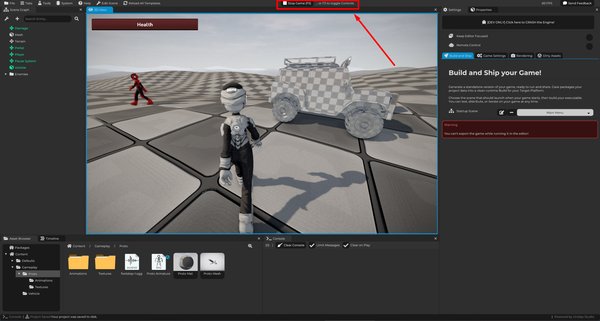
Iniciando o Play Mode
Para iniciar o Play Mode, pressione F5, você também pode clicar no botão Play Game na barra de ferramentas do editor.
Quando o Play Mode inicia, o Cave salva primeiro o conteúdo do projeto que foi modificado. Isso ajuda a garantir que a cena em execução corresponda à versão mais recente salva do seu trabalho. Depois disso, o editor alterna a cena para simulação de jogo.
> Observe que no Cave, o Play Mode acontece dentro do próprio Editor, proporcionando uma melhor experiência de desenvolvimento para você.
Parando o Play Mode
Para parar o Play Mode, pressione F5 novamente. Se você tiver os controles do Editor habilitados (você verá isso em um momento), também poderá clicar no botão Stop Game na barra de ferramentas do editor.
Quando o Play Mode para, o Cave sai da simulação de jogo e recarrega o conteúdo do projeto do disco. Isso significa que as alterações feitas durante o Play Mode são temporárias. Por exemplo, se você mover uma entidade enquanto o jogo está rodando, esse movimento é para teste. Quando você para o Play Mode, a cena retorna à versão salva.
Isto é importante: Não use o Play Mode como uma maneira de editar permanentemente seu nível. Use-o para testar comportamentos.
Controles do Editor Durante o Play Mode
Quando o Play Mode começa, o Cave entrega o controle ao jogo.
Isso é geralmente o que você deseja. Se seu jogo utiliza a visão do mouse, teclas de movimento, controles de câmera ou entrada de UI, o jogo precisa receber essas entradas em vez do editor. Isso também significa que toda a Interface do Editor está desativada para manipulação.
Enquanto joga, a parte superior do Editor mostrará uma mensagem como:
Stop Game (F5) ... ou F3 para alternar Controles
Pressione F3 para habilitar os controles do editor enquanto o jogo ainda está rodando, isso permite que você inspecione a cena durante o Play Mode, reabilitando a Interface do Editor para edição. Pressione F3 novamente para devolver os controles ao jogo.
Quando você para o jogo, sempre reabilita a Interface do Editor novamente.
Inspecionando o Jogo Enquanto Ele Roda
Como vimos, com os controles do editor habilitados durante o Play Mode, você pode inspecionar o que está acontecendo na cena.
Isso é útil para verificar:
- Onde as entidades estão se movendo.
- Se os gatilhos estão sendo ativados.
- Se as câmeras estão posicionadas corretamente.
- Se a UI está visível.
- Se os objetos físicos estão se comportando corretamente.
- Se scripts ou lógica estão mudando valores conforme esperado.
O Scene Graph, Properties e Console são especialmente úteis durante os testes.
Enquanto no Play Mode, sua lógica de jogo continua rodando, independentemente se você tiver controles habilitados ou não. Portanto, é importante saber que selecionar, editar ou mudar manualmente as Entidades pode quebrar sua própria lógica de jogo durante aquela sessão de gameplay.
Lembre-se de que as mudanças em tempo de execução ainda são temporárias. Se você quiser que uma mudança seja permanente, pare o Play Mode e faça a alteração no modo de edição.
O Console Faz Parte do Teste
Mantenha o Console visível enquanto testa.
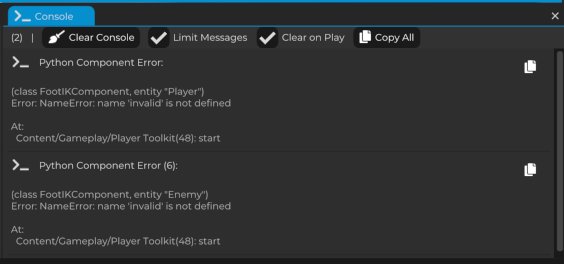
Ele pode mostrar:
- Impressões de script.
- Mensagens do motor.
- Avisos.
- Erros.
- Mensagens de importação ou salvamento.
- Feedback em tempo de execução.
Se algo não funcionar, verifique o Console antes de adivinhar. Muitas vezes, ele fornece a primeira pista real, por exemplo:
- Um script pode falhar ao ser executado.
- Uma referência de ativo pode estar faltando.
- A lógica pode imprimir um valor que você não esperava.
- Um aviso pode explicar por que algo foi pulado.
Testar é muito mais rápido quando você lê o feedback que o motor já está lhe dando.
O Play Mode Não é o Mesmo que Exportar
O Play Mode é a maneira mais rápida de testar dentro do editor, mas ainda está rodando com o editor ao redor.
Isso é perfeito para iteração rápida. No entanto, às vezes você precisa testar o jogo mais como um jogador o experimentaria.
Para isso, use o teste de runtime independente:
Testando como um Runtime Independente
Para testar o jogo em uma janela de runtime separada:
- Abra a aba
Settings. - Vá para
Game Settings. - Encontre
Test your Game as a Runtime. - Escolha tocar a cena atual se essa opção estiver disponível.
- Clique em
Save and Run Standalone Player.
O Cave salva o projeto e inicia o jogo através do player/runtime.
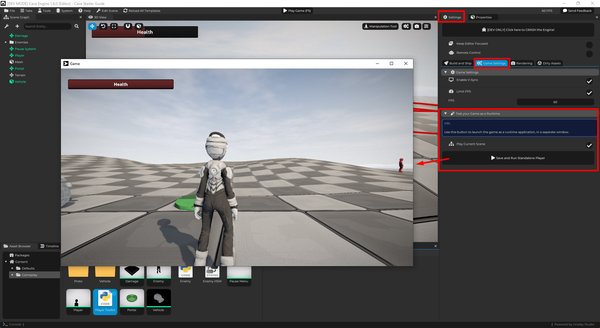
Isso é útil quando você deseja testar o comportamento da janela, foco de entrada, inicialização do jogo, controles do jogador, comportamento apenas em tempo de execução ou simplesmente como o jogo se sente fora do editor.
Isso também é particularmente útil ao criar e testar jogos online, onde você precisa ter várias instâncias do jogo rodando ao mesmo tempo.
Você não precisa usar testes independentes após cada pequena mudança. Use o Play Mode para iteração rápida e testes independentes quando quiser uma execução de jogo mais realista.
Um Bom Ciclo de Teste
Um ciclo de teste simples no Cave se parece com isso:
- Edite a cena.
- Pressione
F5para entrar no Play Mode. - Teste o comportamento.
- Verifique o Console.
- Pressione
F5para parar. - Faça alterações no modo de edição.
- Repita.
Este ciclo é uma das principais razões pelas quais o editor é rápido de trabalhar.