Cave: はじめてガイド
Cave:はじめてのガイド
Lesson 4 of 19 • 30 XP
Keep your place in this quest
Log in or sign up for free to subscribe, follow lesson progress, and access more learning content.
メインのエディタタブの使い方がわかったところで、次は3Dビュー内を移動し、シーン内のオブジェクトを編集する方法を学びましょう。
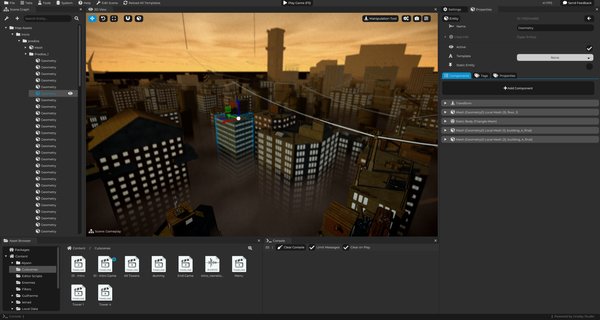
このレッスンでは、ナビゲーション、選択、移動、回転、スケーリング、作成、複製、削除、エンティティの整理といった基本的な操作方法を紹介します。
3Dビューのナビゲート
3Dビューはファーストパーソンゲームのような感覚で操作できます。
右クリックを押したままマウスを動かして視点を回します。
右クリック押下中に次のキーを利用します:
| 入力 | 動作 |
|---|---|
W |
前進 |
S |
後退 |
A |
左移動 |
D |
右移動 |
E |
上昇 |
Q |
下降 |
| マウスホイール | カメラスピードの変更 |
C + マウスホイール |
マウス視点感度の変更 |
| --- |
マウス感度など細かい設定を調整したい場合は、3Dビュー右上のAdvanced Viewport設定のView Cameraから調整してください。
Blenderスタイルのナビゲーションも可能です:
| 入力 | 動作 |
|---|---|
中クリック |
視点ターゲットの周囲を回転 |
Shift + 中クリック |
視点のパン移動 |
| マウスホイール | ズームイン・アウト |
| --- |
右クリックの変形も使えます:
| 入力 | 動作 |
|---|---|
Shift + 右クリック |
視点のパン移動 |
Ctrl + 右クリック |
ズーム |
| --- |
シーン内で迷ったら、エンティティを選択してFキーを押すと、そのエンティティにカメラをフォーカスできます。
エンティティの選択
エンティティの選択方法は主に2通りあります:
3Dビュー内で直接クリックScene Graph内でクリック
エンティティを選択すると、Caveはそれをアクティブ選択状態にして、Propertiesタブに設定を表示します。
3Dビューの空白部分をクリックすると、アクティブ選択が解除されてシーン関連情報が表示されます。
複数選択したいときは、Shiftを押しながら選択してください。これで、前の選択を保持しつつ追加でエンティティを選べます。
複数選択は、複数オブジェクトの移動・複製・削除・整理に便利です。
選択の解除
もし選択解除したい場合は、空の空間(空)をクリックしてください。これはシーン自体を選択した状態に切り替え、Propertiesタブにシーンの設定を表示します。
移動・回転・スケーリング
3Dビューのデフォルト編集ツールは操作ツールで、選択したエンティティを移動・回転・スケールできるギズモを表示します。
ショートカットは以下の通りです:
| ショートカット | ツール |
|---|---|
W |
移動 |
E |
回転 |
R |
スケール |
| --- |
また3Dビュー左上のオーバーレイのボタンからも切り替えられます。
ギズモは一般的な3D軸カラーで示されます:
| 軸 | 色 |
|---|---|
| X | 赤 |
| Y | 青 |
| Z | 緑 |
| --- |
他の3Dソフトやゲームエンジンと比べて、Cave EngineはY軸に青色を割り当てている点が違います。これはY軸が上向き(空を向いている=青色)である事の目印です。
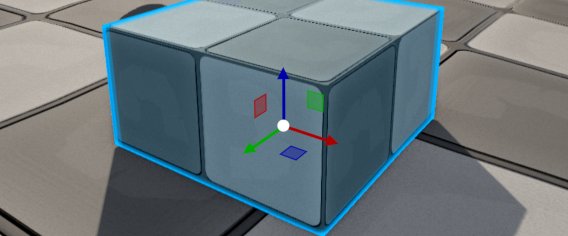
軸をドラッグして選択中エンティティをその軸方向に変形します。複数軸なら中央付近や複合ハンドルをドラッグ。Altを押しながらドラッグすると、そのエンティティを複製しつつ変形します。
変形値はPropertiesタブにも表示され、ギズモで視覚的に編集したり数値を直接入力して精密に調整可能です。
ローカルとワールドの向き
操作ツールは異なる向き(オリエンテーション)を使えます。
ワールド向きはシーンのグローバル軸を使用し、ローカル向きは選択中のエンティティ自身の向きを使います。
エンティティが回転している場合に重要で、ワールドモードならX移動は常にワールドX軸に沿い、ローカルモードならエンティティの傾いたX軸に沿います。
スケールは常にローカル空間で処理されます。
スナッピング
スナップは正確で一貫した編集を助けます。
スナップ有効時は、移動・回転・スケールが自由値ではなく固定ステップで行われます。
操作ツールには以下のスナップオプションがあります:
- 移動
- 回転
- スケール
デフォルトでは、移動はメートル単位ステップ、回転は度単位ステップ、スケールは倍率ステップを使います。
Ctrlを押すと現在のスナップ状態が一時的に反転します。スナップ有効ならCtrlで無効化、無効なら有効化できます。
スナップはモジュール型レベル、タイル状レイアウト、ドア、壁、小道具など整列が求められるものに特に便利です。
変形のリセット
エンティティの変形パーツを素早くリセットできます:
| ショートカット | 動作 |
|---|---|
Alt + W |
位置をリセット |
Alt + E |
回転をリセット |
Alt + R |
スケールをリセット |
| --- |
操作しにくくなったり初期状態に戻したい時に便利です。
エンティティを表面に配置
選択した状態でGを押すと、マウスカーソル下の表面にエンティティを移動できます。小道具やライト、アイテムなどをレベルジオメトリに直接置く際に便利です。
Alt + Gは複製しながら配置するショートカットで、繰り返し配置に便利です。
新しいエンティティの追加
エンティティは複数の方法で作成できます。
3Dビュー内でShift + Aを押して新規エンティティのポップアップを開きます。
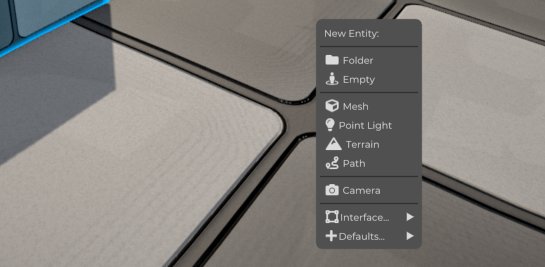
Scene Graphからでも作成可能です。
ショートカットを使うと、右クリックメニューよりもマウスホバー位置でエンティティが追加されます。
以下は一般的なエンティティタイプの一覧ですが、後述するようにCave Engineはエンティティタイプ自体を区別せず、実際は単一のエンティティタイプでコンポーネント構成が異なるだけです。ここでの名称はどのコンポーネントが含まれているかをわかりやすくするためのものです。
| エンティティタイプ | 用途 |
|---|---|
| Folder | 他のエンティティの整理用 |
| Empty | トランスフォームのみの基本エンティティ |
| Mesh | 視覚的な3Dオブジェクト |
| Point Light | 光源 |
| Terrain | 地形オブジェクト |
| Path | パスオブジェクト |
| Camera | カメラエンティティ |
| UI Element | ユーザーインターフェースエンティティ |
| Text | UIテキスト |
| Button | UIボタン |
| --- |
要件に応じて、プロジェクト固有のデフォルトエンティティ(例:乗り物やキャラクターセットアップ)が表示されることもあります。
複製・コピー・削除
エンティティ編集中のショートカットは以下の通りです:
| ショートカット | 動作 |
|---|---|
Shift + D |
選択中エンティティを複製 |
Ctrl + D |
選択中エンティティを複製 |
Ctrl + C |
アクティブエンティティをコピー |
Ctrl + V |
クリップボードから貼り付け |
Delete |
選択中エンティティを削除 |
Ctrl + Z |
最後の操作を元に戻す |
| --- |
複製はシーン構築を効率化する高速な方法で、1つ作成・設定して複製し、それぞれを微調整すると良いでしょう。
親子関係のあるエンティティでは階層に注意してください。親が複製・削除されると子にも影響があります。
エンティティの親子付けと整理
親子付けはエンティティを階層的に接続します。こうすることで子は親と一緒に移動・追加・複製・削除されます。
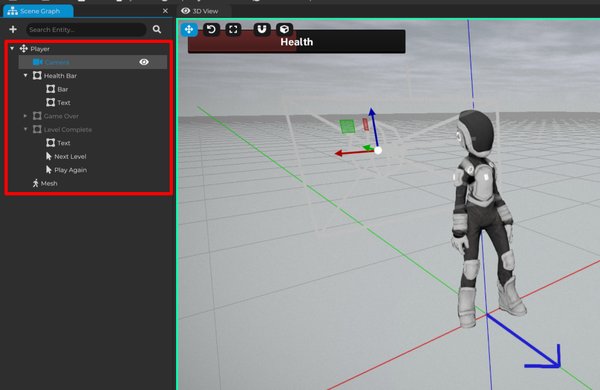
操作方法:
- Scene Graphでドラッグして親子付け
- 複数選択して
Shift+Pでアクティブなエンティティを親に設定 - 子を選択して
Alt+Pで親解除 - Scene Graph上のエンティティ右クリックメニューの「Remove Parent」でも解除可能
一緒に動かしたい場合に親子付けを使います。例えば:
- キャラクターに装備された武器
- 移動する乗り物に付いたライト
- フォルダでまとめた小道具のグループ
- 親パネルでまとめたUI要素
フォルダは目に見えるゲームプレイオブジェクトである必要なくシーン整理に特に役立ちます。
名前、ID、アクティブ状態
全てのエンティティには名前があります。適切な名前はシーンの把握を容易にします。Scene Graphのエンティティを右クリックするか、選択してPropertiesタブで編集可能です。
すべてを一般的な名前にするより、役割を説明する名前をつけましょう:
| 弱い名前 | より良い名前 |
|---|---|
Mesh |
Wooden Crate |
Light |
Cave Entrance Light |
Empty |
Player Start |
Folder |
Gameplay Triggers |
Caveはまたエンティティとアセットに内部IDを管理しています。通常はIDを気にしなくて大丈夫ですが、内部処理での識別に使われます。
エンティティはアクティブ・非アクティブの状態も持ちます。非アクティブなエンティティはプロジェクトとシーンに残りますが、アクティブとは異なりシーンに参加しません。これは削除とは違います。削除はシーンから完全に消去しますが、無効化は後で使うために残しておきます。
エンティティのアクティベートと追加および削除の違いは、実際にゲーム内で操作するとより明確になります。ゲーム内では、エンティティを削除してから再度追加すると、新しく追加されたエンティティは内部状態がすべてリセットされるため、プロパティや変数、子階層などの変更が古いエンティティから新しいエンティティに引き継がれません。しかし、エンティティのアクティベーションの場合は異なります。エンティティを非アクティブにしてから再アクティブにすると、元の位置、プロパティ、子階層などの古い状態をすべて保持します。
良い編集ループ
一般的なシーン編集のループは次のようになります:
- 3Dビューをナビゲートする。
- エンティティを選択または作成する。
- 移動、回転、またはスケールを行う。
- プロパティで設定を編集する。
- シーングラフで整理する。
- プロジェクトを保存する。
- プレイモードで結果をテストする。
Caveでゲームを作る際には、このループを常に繰り返します。