Cave: शुरूआती मार्गदर्शिका
Cave: प्रारंभिक मार्गदर्शिका
Lesson 12 of 19 • 50 XP
Keep your place in this quest
Log in or sign up for free to subscribe, follow lesson progress, and access more learning content.
Cave एक गेम इंजन है, जिसका मतलब है कि यह आपको आपके विचारों को वास्तविक वीडियो गेम में बदलने की अनुमति देता है। इसका उद्देश्य है कि आप सब कुछ एक साथ जोड़ें, अपने लेवल डिजाइन, इंटरफेस और लॉजिक बनाएं। लेकिन वास्तविक कला निर्माण, जैसे टेक्सचर्स, 3डी मॉडल, एनीमेशन, साउंड्स और म्यूज़िक के लिए, आप इसके लिए एक विशेष टूल का उपयोग करना पसंद कर सकते हैं। ऐसे टूल्स हैं Blender, 3Ds Max, Maya, Sketchup 3D के लिए, Adobe Photoshop, GIMP, Krita इमेज मैनिपुलेशन के लिए या Audacity साउंड के लिए। बेशक, आप इस मामले में कोई भी बाहरी टूल उपयोग कर सकते हैं। यहां महत्वपूर्ण बात है:
ज्यादातर गेम्स इंजन के बाहर बनाए गए कंटेंट का उपयोग करते हैं।
Cave में भी ये अलग नहीं है। इसका मतलब है कि आपको उन फाइलों को इंजन में इंपोर्ट करना होगा, इसलिए यह समझना जरूरी है कि कैसे और कौन-सी अच्छी और बुरी प्रथाएं हैं। इंपोर्टिंग वह चरण है जो उन फाइलों को Cave में लाता है ताकि वे आपके प्रोजेक्ट का हिस्सा बन सकें।
यह पाठ शुरुआत करने वालों के लिए इंपोर्ट वर्कफ़्लो को प्रस्तुत करता है।
आप सीखेंगे:
- Cave कौन-कौन से फाइल प्रकार इंपोर्ट कर सकता है।
- इंपोर्ट की गई फाइलें Cave के अंदर क्या बनती हैं।
- सरल पहले इंपोर्ट बड़े एसेट पैक्स से बेहतर क्यों होते हैं।
- मॉडल इंपोर्ट कैसे कई प्रकार के एसेट बना सकता है।
- इंपोर्ट के बाद क्या जांचना चाहिए।
लक्ष्य यह समझने में सहायता करना है कि जब बाहरी फाइलें Cave एसेट बनती हैं तो क्या होता है।
क्या इंपोर्ट किया जा सकता है?
Cave कई प्रकार की बाहरी सामग्री को इंपोर्ट कर सकता है।
| इंपोर्ट की गई फाइल टाइप | बनती है |
|---|---|
| इमेजेज़ (विभिन्न फॉर्मैट्स) | टेक्सचर एसेट्स |
| OGG ऑडियो | ऑडियो एसेट्स |
| TTF फॉन्ट्स | फॉन्ट एसेट्स |
.cavePkg फाइलें |
इंपोर्ट की गई Cave एसेट पैकेज |
| 3D मॉडल्स | मेष, मैटेरियल्स, टेक्सचर्स, आर्मेचर्स, एनीमेशन, और टेम्प्लेट्स, फाइल पर निर्भर |
इंपोर्ट के बाद, ये फाइलें Asset Browser में Cave एसेट बन जाती हैं।
इसका मतलब है कि इन्हें Scenes, Materials, Entities और Entity Templates, UI, Audio Systems, Scripts, Logic आदि कहीं भी उपयोग किया जा सकता है! इंपोर्ट की गई फाइलें अब डिस्क पर सिर्फ ढीली फाइलें नहीं हैं। वे प्रोजेक्ट सामग्री बन जाती हैं जिन्हें Cave संदर्भित, सहेज, व्यवस्थित और पुनः उपयोग कर सकता है।
Cave अपने फॉर्मैट उपयोग करता है
जब भी आप कोई भी फाइल Cave में इंपोर्ट करते हैं (इमेजेज़, टेक्सचर्स, ऑडियोज़, 3D मॉडल्स आदि), तो एसेट को Cave Engine के विशेष और कस्टम फॉर्मेट में कनवर्ट किया जाता है। यह महत्वपूर्ण है क्योंकि यह आंतरिक फॉर्मेट जल्दी पार्स होता है और इंजन द्वारा उपयोग किया जाता है ताकि आपके गेम को सर्वोत्तम प्रदर्शन प्रदान किया जा सके। इंजन द्वारा कई आंतरिक ऑप्टिमाइज़ेशन और कैशिंग अपने आप की जाती हैं ताकि आपके एसेट गेम प्रोडक्शन के लिए तैयार रहें।
> यह सब आंतरिक है और आपको इसकी चिंता करने की जरूरत नहीं है, लेकिन यह समझना आवश्यक है कि यह प्रक्रिया होती है और यह कैसे आपकी मदद करती है (और यह क्यों अच्छी है)।
अगर आप एक .png इमेज फाइल Cave में इंपोर्ट करते हैं, तो अंततः आपका गेम वास्तविक png फाइल का उपयोग नहीं करेगा। फाइल को ड्रॉप करते ही यह एक त्वरित कन्वर्शन प्रक्रिया से गुजरती है, और फिर Cave का फॉर्मेट उपयोग किया जाता है। यही प्रक्रिया ऑडियो या 3D मॉडल के साथ भी होती है। यह जानकारी 3D एसेट्स के लिए विशेष रूप से महत्वपूर्ण है: Cave सीधे .fbx, .obj, .glb जैसे कच्चे DCC फॉर्मेट्स का उपयोग नहीं करता है, हालांकि इन्हें इंपोर्ट कर सकता है, लेकिन ये इंजन के फॉर्मेट में कनवर्ट हो जाते हैं।
ऐसा इसलिए होता है क्योंकि, हालांकि ये फॉर्मेट्स लोकप्रिय हैं, fbx या यहां तक कि png को खेल में पार्स करना महंगा होता है और प्रदर्शन को प्रभावित कर सकता है। इसलिए Cave आवश्यक डेटा जैसे मेष, मैटेरियल, एनीमेशन, टेक्सचर्स निकालकर इंजन के फॉर्मेट में कन्वर्ट और स्टोर करता है।
इसका तीन मुख्य प्रभाव है:
- आपका गेम तेज चलेगा और डिस्क पर कम जगह लेगा।
- एसेट इंपोर्टिंग विनाशकारी (destructive) है: Cave आपके RAW एसेट का मूल संदर्भ नहीं रखता, इसलिए अगर आपने बाहरी रूप से कोई बदलाव किया, तो आपको इसे फिर से इंपोर्ट करना होगा।
- कुछ फीचर्स उपलब्ध नहीं हो सकते: कुछ फॉर्मेट्स सपोर्टेड होते हैं, लेकिन उनके कुछ फीचर्स Cave द्वारा सपोर्ट नहीं किए जा सकते। ऐसे मामलों में आपको सूचना मिलेगी और इंपोर्टिंग प्रक्रिया अंतिम एसेट में उन्हें शामिल नहीं करेगी।
अब जब आप इंपोर्टिंग प्रक्रिया से परिचित हैं, तो इसके बारे में सीखते हैं।
ड्रैग एंड ड्रॉप से इमेजेज़ इंपोर्ट करना
आप इमेजेज़ को Asset Browser में ड्रैग करके इंपोर्ट कर सकते हैं।
Cave अधिकांश सामान्य इमेज फॉर्मैट्स सपोर्ट करता है, जैसे:
- PNG
- JPG और JPEG
- TGA
- BMP
- HDR
- PSD
- PNM
- GIF
- PIC
- DDS
इंपोर्ट की गई इमेजेज़ Texture Assets बन जाती हैं और मैटेरियल्स, UI एलिमेंट्स, स्काई सेटिंग्स और अन्य सिस्टम्स में उपयोग हो सकती हैं जिन्हें इमेज डेटा की आवश्यकता होती है। उदाहरण के लिए, एक टेक्सचर एक रॉक मैटेरियल का कलर मैप, UI में एक आइकन, या एक सीन के लिए स्काईबॉक्स इमेज बन सकता है।
पहले परीक्षण के लिए, इसे सरल रखें: एक टेक्सचर इंपोर्ट करें, उसे मैटेरियल पर असाइन करें, उस मैटेरियल को एक मेष पर रखें जो Scene में हो, और परिणाम 3D View में देखें।
ऑडियो फाइल्स इंपोर्ट करना
ऑडियो को भी प्रोजेक्ट में ड्रैग करके इंपोर्ट किया जा सकता है। फिलहाल, Cave OGG ऑडियो फाइल्स को इंपोर्ट करता है। अगर आपके पास ऑडियो किसी अन्य फॉर्मेट में है, तो इंपोर्ट करने से पहले इसे OGG में कन्वर्ट करें। आप ऑनलाइन टूल्स का उपयोग कर सकते हैं, लेकिन हम Audacity सॉफ़्टवेयर की भी सलाह देते हैं, जो मुफ्त और इस्तेमाल में आसान है, जिससे आप ऑडियो को OGG में सेव कर सकते हैं।
OGG एक मुफ्त, ओपन-सोर्स मल्टीमीडिया कंटेनर फॉर्मेट है जिसे Xiph.Org Foundation द्वारा विकसित किया गया है। यह मुख्य रूप से उच्च गुणवत्ता वाली डिजिटल ऑडियो स्ट्रीमिंग और स्टोरेज के लिए उपयोग होता है, अक्सर पारंपरिक MP3 की तुलना में बेहतर ध्वनि गुणवत्ता छोटे फाइल आकार में प्राप्त करता है। ref
इंपोर्ट की गई ऑडियो एक ऑडियो एसेट बन जाती है जिसे इंजन में कहीं भी उपयोग किया जा सकता है, जैसे Audio Player Components, लॉजिक ब्रिक्स या Python कोड के माध्यम से। उदाहरण:
cave.playSound("My Audio File")
अच्छे पहले ऑडियो इंपोर्ट छोटे और जांचने में आसान होते हैं:
- एक सिक्का उठाने की आवाज़।
- एक बटन क्लिक।
- एक दरवाज़ा खुलना।
- एक सरल माहौल लूप।
- आपके गेम के साउंडट्रैक के लिए संगीत।
फॉन्ट्स और Cave पैकेज इंपोर्ट करना
Cave TTF फॉन्ट फाइल्स को इंपोर्ट कर सकता है। TTF (TrueType Font) एक फॉन्ट फाइल फॉर्मेट है जिसे मूल रूप से Apple ने विकसित किया था और बाद में Microsoft ने अपनाया, और यह आज के लिए सबसे सामान्य फॉर्मेट्स में से एक है जो स्केलेबल डिजिटल टेक्स्ट रेंडरिंग के लिए उपयोग होता है।
फॉन्ट मुख्य रूप से UI Element Component द्वारा उपयोग होते हैं, जिससे आप Game HUD, टेक्स्ट, मेन्यू, बटन, सबटाइटल्स, क्रेडिट्स, डायलॉग इंटरफेस आदि बना सकते हैं। फॉन्ट चुनाव एक सरल मेन्यू में भी बड़ा फर्क ला सकता है।
Cave पैकेज इंपोर्ट करना
Cave .cavePkg फाइल्स भी इंपोर्ट कर सकता है। Cave पैकेज Cave एसेट्स का एक पैकेज होता है जिसे दूसरे प्रोजेक्ट में लाया जा सकता है।
अगर आप Asset Browser में किसी फोल्डर या फाइल पर राइट-क्लिक करते हैं, तो उसे आप Cave पैकेज के रूप में एक्सपोर्ट कर सकते हैं। पैकेज एक्सपोर्ट करते समय, आप इसे दूसरे प्रोजेक्ट्स में बाद में इंपोर्ट कर सकते हैं। यह आपके विभिन्न प्रोजेक्ट्स के बीच सामान्य लॉजिक साझा करने के लिए बहुत उपयोगी है। ध्यान रखें कि जब आप पैकेज एक्सपोर्ट करते हैं, तो केवल उस फोल्डर या एसेट के अंदर जो आपने राइट-क्लिक किया है, वही शामिल होगा। इसलिए यदि आप उदाहरण के लिए एक मैटेरियल एक्सपोर्ट करना चाहते हैं जो टेक्सचर सेट का उपयोग करता है, तो महत्वपूर्ण है कि आप सब कुछ एक फोल्डर में रखें और फिर फोल्डर को एक्सपोर्ट करें। अन्यथा, यदि आप केवल मैटेरियल इंपोर्ट करते हैं, तो टेक्सचर शामिल नहीं होंगे।
जब आप Cave पैकेज को CaveEngine के Asset Browser में ड्रैग एंड ड्रॉप करते हैं, तो उसे इंपोर्ट किया जाएगा और एक्सपोर्ट की गई मूल फ़ाइल संरचना आपके मौजूदा प्रोजेक्ट में फिर से बनाई जाएगी। फिर से उपयोगी, पुन: प्रयोग योग्य एसेट साझा करने, डिफ़ॉल्ट सामग्री नए प्रोजेक्ट में लाने, या विभिन्न प्रोजेक्ट्स के बीच प्रोजेक्ट हिस्सों को स्थानांतरित करने के लिए।
3D मॉडल इंपोर्ट करना
अब हम 3D गेम इंजन के सबसे महत्वपूर्ण भागों में से एक तक पहुंच गए हैं, जो 3D मॉडल इंपोर्ट करना है। Cave अपने मॉडल इंपोर्टर के माध्यम से कई 3D मॉडल फॉर्मेट्स को सपोर्ट करने के लिए assimp का उपयोग करता है।
यह इंपोर्टर कई मॉडल फॉर्मेट्स को सपोर्ट करता है, लेकिन FBX Cave के लिए मुख्य अनुशंसित फॉर्मेट है।
मॉडल इंपोर्ट्स एक साथ कई प्रकार के एसेट्स बना सकते हैं:
- मेष
- मैटेरियल
- टेक्सचर
- आर्मेचर
- एनीमेशन
- Entity Templates
सटीक परिणाम मूल फाइल पर निर्भर करता है।
एक सरल क्रेट केवल मेष, मैटेरियल, टेक्सचर और टेम्प्लेट बना सकता है। एक एनिमेटेड कैरेक्टर कई मेष, आर्मेचर, एनीमेशन, मैटेरियल, टेक्सचर और एक अधिक जटिल टेम्प्लेट बना सकता है।
अनुशंसित पहले इंपोर्ट
अपने पहले इंपोर्ट परीक्षणों के लिए, सरल और साफ़ एसेट्स का उपयोग करें। Kenney Asset Packs (CC0) शुरुआत करने वालों के लिए एक अच्छा विकल्प हैं क्योंकि वे आमतौर पर अच्छी तरह व्यवस्थित, हल्के और समझने में आसान होते हैं। आप Quaternius Assets (CC0) भी देख सकते हैं या FAB Asset Store ब्राउज़ कर सकते हैं।
अच्छे पहले इंपोर्ट एक क्रेट, एक चट्टान, लो-पॉली पेड़, सरल बिल्डिंग या कैरेक्टर हो सकते हैं। विशाल कैरेक्टर पैक या विशाल एनवायरमेंट फाइल से शुरू करने से बचें। सरल एसेट्स Cave क्या बनाता है, कौन से सेटिंग्स महत्वपूर्ण हैं, और एसेट ब्राउज़र में इंपोर्ट की गई सामग्री कैसे दिखती है, इसे समझने में आसान बनाते हैं। फिर आप अधिक जटिल सेटअप की ओर बढ़ सकते हैं।
मॉडल को चरण-दर-चरण इंपोर्ट करना
जब आप एक एसेट (जैसे FBX) को Cave के Asset Browser में ड्रैग एंड ड्रॉप करते हैं, तो आपको इस तरह की विंडो दिखाई देगी:
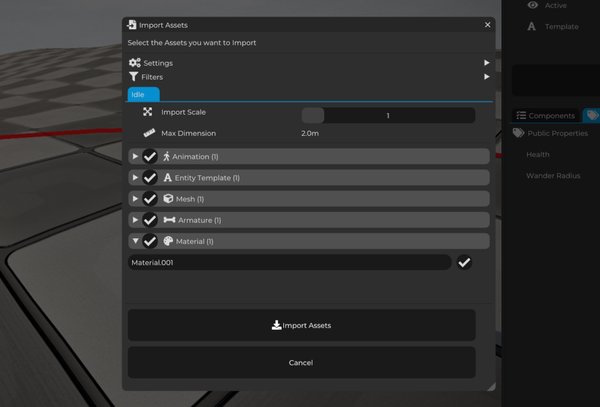
यह एक बार में कई फाइल ड्रैग और ड्रॉप करने का समर्थन करता है, और प्रत्येक फाइल के लिए एक टैब बनाया जाएगा। प्रत्येक टैब में, आप उन एसेट्स का चयन कर सकेंगे जिन्हें आप इंपोर्ट करना चाहते हैं। यह आपको दिखाएगा कि कौन-कौन से एसेट प्रकार हैं, और यदि आप प्रत्येक एसेट प्रकार के हैडर को विस्तारित करते हैं, तो Cave Importer द्वारा कौन से एसेट्स पहचाने और कनवर्ट किए गए हैं। यह आपको व्यक्तिगत रूप से चुनने की अनुमति भी देगा कि आप क्या इंपोर्ट करना चाहते हैं या नहीं, और फाइलों के नाम भी उसी के अनुसार बदल सकते हैं। बाद में आप इंपोर्ट किए गए एसेट नामों को भी बदल सकते हैं।
ऊपर, प्रत्येक फाइल टैब के ऊपर, आपको दो वैश्विक विकल्प मिलेंगे (प्रत्येक संपत्ति आयात के लिए):
- Settings, जो आपको यह चुनने की अनुमति देता है कि आप आयातित संपत्ति के लिए एक सबफ़ोल्डर बनाना चाहते हैं या नहीं, या आप चाहते हैं कि इंजन द्वारा उत्पन्न एंटिटी टेम्पलेट में स्वचालित रूप से फिजिक्स उत्पन्न हों।
- और साथ ही Filters विकल्प, जो तब उपयोगी होते हैं जब आप दर्जनों संपत्तियाँ और नोड्स आयात कर रहे होते हैं, और आप फाइल में केवल एक विशिष्ट चीज, जैसे कि मेष, की ही परवाह करते हैं।
एक बुनियादी मॉडल आयात आमतौर पर इस प्रकार होता है:
- Asset Browser में एक फ़ोल्डर बनाएं या चुनें।
- मॉडल फ़ाइल को उस फ़ोल्डर में ड्रैग करें।
- Cave को फ़ाइल पार्स करने का इंतजार करें।
- आयात विकल्पों की समीक्षा करें।
- चुनें कि कौन-सी उत्पन्न संपत्तियाँ आयात की जानी चाहिए।
- आवश्यक हो तो आयात पैमाना समायोजित करें।
- आयात की पुष्टि करें।
- Asset Browser में उत्पन्न संपत्तियों का निरीक्षण करें।
आयात विकल्प उत्पन्न संपत्तियों को प्रकार द्वारा समूहित दिखा सकते हैं।
यह आपको बिना सोचे-समझे सब कुछ स्वीकार करने के बजाय यह तय करने देता है कि क्या आयात करना चाहिए। यह उपयोगी है क्योंकि मॉडल फ़ाइलों में अक्सर आप जिस डेटा की आवश्यकता होती है उससे अधिक डेटा होता है।
महत्वपूर्ण सुझाव:
यदि आप सैकड़ों संपत्तियाँ या कोई संपत्ति पैक डाउनलोड कर रहे हैं, जैसे कि Kenney या Quaternius asset pack, तो आप नोटिस करेंगे कि आमतौर पर उन पैकों में हर वस्तु के लिए एक अलग FBX फ़ाइल होती है, और प्रत्येक FBX फ़ाइल के अंदर उस सामग्री और कभी-कभी उस टेक्सचर की एक प्रति होती है जो उन सभी संपत्तियों में उपयोग होगी।
अगर आप उन सभी संपत्तियों को ड्रैग और ड्रॉप करते हैं जिनमें हर फ़ाइल में सामग्री की एक प्रति होती है, तो Cave भी सभी प्रतियों को आयात करेगा, जिससे आपके प्रोजेक्ट में अनावश्यक डेटा उत्पन्न होगा और अंततः आपकी गेम प्रदर्शन प्रभावी नहीं होगा। यह इंजन की गलती नहीं है, यह सिर्फ इसलिए है क्योंकि हर FBX फ़ाइल में सामग्री की एक प्रति है।
इस मामले में सर्वोत्तम अभ्यास यह है कि पहले एक ही FBX फ़ाइल को इंजन में आयात करें, देखिए इस फ़ाइल में क्या है, सामग्री की पुष्टि करें। एक बार जब यह पहली फ़ाइल आयात हो जाए और सामग्री आपके प्रोजेक्ट में हो, तब आप अन्य सभी फ़ाइलों को फ़िल्टर का उपयोग करके सामग्री और टेक्सचर आयात को अक्षम करते हुए आयात करें, क्योंकि ये सामग्री पहले ही आपके पहले फ़ाइल के लिए इंजन द्वारा आयात हो चुकी है। फिर, जब आप आयात बटन दबाएंगे, तो Cave नाम द्वारा पहले से आयातित सामग्री को ढूंढकर उसका उपयोग करेगा।
आयातित मेष को समझना
एक आयातित मॉडल एक मेष या कई मेष उत्पन्न कर सकता है। यह इस बात पर निर्भर करता है कि मूल DCC टूल में मॉडल कैसे बनाया गया था।
उदाहरण:
| स्रोत मॉडल | संभावित आयात परिणाम |
|---|---|
| सरल क्रेट | एक मेष, एक Material, एक Entity Template। |
| अलग-अलग हिस्सों वाला वस्तु | कई मेष और Material, एक Entity Template। |
| एनिमेटेड कैरेक्टर | मेष, आर्मेचर और एनिमेशन, एक Entity Template। |
आयात के बाद, उत्पन्न मेष संपत्तियों और Entity Template का निरीक्षण करें।
ध्यान दें कि प्रत्येक आयात के लिए, एक entity template उत्पन्न होगा।
Entity template आपके DCC टूल में बनाए गए सिन कॉन्फ़िगरेशन को पुनः स्थापित करने की कोशिश करता है, जैसे कि Blender। इसलिए यदि आपने अपने मॉडलिंग सॉ프트वेयर में लेआउट बनाया है, जिसमें वस्तुएं एक निश्चित जगह पर रखी गई हैं, आदि, तो वह entity template में मौजूद होगा। आप आमतौर पर कच्चे entity template का उपयोग सीधे नहीं करेंगे, लेकिन यह आपके लिए उपयोगी होगा ताकि आप वस्तुओं को आसानी से अपने सिन में ड्रॉप कर सकें या किसी टेम्पलेट का उपयोग किए बिना स्थानीय रूप से संपादित कर सकें।
एक बार जब आप अपनी संपत्ति आयात कर लें, तो सामान्य समस्याओं के लिए जांच करें:
- क्या वस्तु बहुत छोटी है?
- क्या यह बहुत बड़ी है?
- क्या यह गलत तरीके से घुमाई गई है?
- क्या यह किसी अप्रत्याशित तरीके से विभाजित हुई है?
- क्या उत्पन्न टेम्पलेट सही दिखता है?
इन समस्याओं को तुरंत पकड़ना बेहतर है बजाय इसके कि आप पहले से ही संपत्ति का उपयोग किसी लेवल में कर लें।
यदि आप आयातित संपत्तियों में कोई समस्या पाते हैं, तो उन्हें Blender या किसी भी DCC में खोलना सही है यह जांचने के लिए कि वे ठीक हैं या नहीं। हम यह भी सुझाव देते हैं कि आप संपत्ति के मेष को Cave में आयात करने से पहले त्रिभुजित (triangulate) कर लें।
महत्वपूर्ण: जब आप Cave में 3D मॉडल आयात करते हैं, तो यह स्वचालित रूप से फेसेस को त्रिभुजित करने की कोशिश करता है। लेकिन कभी-कभी त्रिभुजण में गलतियाँ हो सकती हैं, जिससे आपके 3D मॉडल में "छिद्र" या गलत बनाए गए चेहरे हो सकते हैं। इससे बचने के लिए, हम हमेशा सलाह देते हैं कि आप अपने DCC मॉडलिंग टूल में जाकर चेहरे स्वयं त्रिभुजित करें।
Material और Texture को समझना
आयातित मॉडल सामग्री (materials) और टेक्सचर भी उत्पन्न कर सकते हैं।
एक सामग्री नियंत्रित करती है कि सतह कैसी दिखती है। टेक्सचर वह इमेज डेटा प्रदान करता है जिसका उपयोग सामग्री करती है।
आयात के बाद, हमेशा सामग्री की जाँच करें:
- क्या albedo टेक्सचर सौंपा गया है?
- क्या normal map सही तरीके से सौंपे गए हैं?
- क्या roughness या metallic maps आयात किए गए हैं?
- क्या सामग्री viewport में सही दिख रही है?
आयात उपयोगी हैं, लेकिन वे जादू नहीं हैं।
आयात के बाद सामग्री को समायोजित करना सामान्य है। उदाहरण के लिए, आपको roughness को एडजस्ट करना पड़ सकता है, किसी गायब टेक्सचर को ठीक करना पड़ सकता है, या अपनी गेम की दृश्यों शैली के लिए बेहतर सामग्री सेटअप चुनना पड़ सकता है।
मल्टीमैटेरियल मेष
Cave में, एक मेष एक सामग्री का उपयोग करता है। यदि आपका DCC टूल एक वस्तु में कई सामग्री का उपयोग करता है, तो Cave उसे कई मेष के रूप में प्रस्तुत करता है।
एक entity में अभी भी कई Mesh Components हो सकते हैं, इसलिए अंतिम वस्तु दृश्य में समान दिख सकती है। संरचना बस अलग होती है:
कई सामग्री वाली वस्तु
  Mesh Component जो Material A का उपयोग करता है
  Mesh Component जो Material B का उपयोग करता है
  Mesh Component जो Material C का उपयोग करता है
यह Cave को एक साफ़-सुथरे एक-मैश-से-एक-मैटेरियल संबंध देता है, जबकि जटिल आयातित वस्तुओं को सही ढंग से दिखने की अनुमति भी देता है।
कैसे Cave काम करता है, इसके कारण, यदि आप एक मल्टी-मैटेरियल मेष आयात करते हैं, तो आप देखेंगे कि asset browser में मेष विभिन्न भागों में विभाजित होगा। लेकिन Cave आपके लिए Entity Template में सभी मेष को संयुक्त करके अंतिम entity को पुनः बनाने का प्रयास करेगा।
आयातित Entity Template
मॉडल आयात करते समय, Cave एक Entity Template बनाएगा जो मूल सेटअप का प्रतिनिधित्व करता है। यह टेम्पलेट उपयोगी है क्योंकि यह आपकी मंशा के अनुसार संयोजन को यथासंभव संरक्षित करता है।
उदाहरण के लिए, एक आयातित बिल्डिंग उत्पन्न कर सकता है:
- कई मेष संपत्तियाँ।
- कई सामग्री संपत्तियाँ।
- टेक्सचर संपत्तियाँ।
- एक Entity Template जो भागों को एक साथ जोड़ता है।
यह टेम्पलेट आमतौर पर दृश्य में ड्रैग करने के लिए सबसे आसान संपत्ति होती है।
यदि आयातित वस्तु टेम्पलेट के रूप में सही दिखती है, तो आप इसे किसी अन्य Cave टेम्पलेट की तरह पुन: उपयोग कर सकते हैं। उद्देश्य उन संपत्तियों को सिन में लाना और playable स्थानों में बदलना है।
बुनियादी आयात सुझाव
आयात को साफ़ रखें:
- मॉडल के लिए FBX पसंद करें।
- पहले फेसेस को त्रिभुजित करें।
- ऑडियो के लिए OGG इस्तेमाल करें।
- संपत्ति के नाम पठनीय रखें।
- स्पेस या PascalCase वाले नाम पसंद करें।
- व्यवस्थित फ़ोल्डरों में आयात करें।
- आयात पैमाना जांचें।
- उत्पन्न सामग्री का निरीक्षण करें।
- viewport में आयातित टेम्पलेट का परीक्षण करें।
- आयात के बाद सेव करें।
आयात विकास का एक सामान्य हिस्सा है।
इसे छोटे-छोटे चरणों में करें, परिणाम का निरीक्षण करें, फिर निर्माण जारी रखें। एक साफ आयात वर्कफ़्लो आपके लिए बहुत समय बचाएगा जब आपका प्रोजेक्ट अधिक कस्टम कंटेंट का उपयोग करने लगेगा।