Cave : Guide pour débutants
Importation d'actifs
Lesson 12 of 19 • 50 XP
Keep your place in this quest
Log in or sign up for free to subscribe, follow lesson progress, and access more learning content.
Cave est un moteur de jeu, ce qui signifie qu'il vous permet de transformer vos idées en véritables jeux vidéo. Cela signifie que vous pouvez tout rassembler, créer vos conceptions de niveaux, interfaces et logique. Mais pour la création artistique réelle, comme les textures, les modèles 3D, les animations, les sons et la musique, vous préférerez peut-être utiliser un outil spécialisé pour cela. Des outils tels que Blender, 3Ds Max, Maya, Sketchup pour la 3D, Adobe Photoshop, GIMP, Krita pour la manipulation d'images ou Audacity pour le son. Bien sûr, vous pouvez utiliser n'importe quel autre outil externe à cet effet. Ce qui est important ici est :
La plupart des jeux utilisent un contenu créé en dehors du moteur.
Il en va de même dans Cave. Cela signifie que vous devrez importer ces fichiers dans le moteur, il est donc essentiel pour vous de comprendre comment et quelles sont les bonnes et mauvaises pratiques. L'importation est l'étape qui amène ces fichiers dans Cave pour qu'ils puissent faire partie de votre projet.
Cette leçon introduit le flux de travail d'importation pour les débutants.
Vous apprendrez :
- Quels types de fichiers Cave peut importer.
- Ce que deviennent les fichiers importés dans Cave.
- Pourquoi les premiers imports simples sont meilleurs que d'énormes packs d'actifs.
- Comment les imports de modèles peuvent générer plusieurs types d'actifs.
- Ce qu'il faut vérifier après l'importation.
L'objectif est de vous aider à comprendre ce qui se passe lorsque des fichiers externes deviennent des actifs Cave.
Quels fichiers peuvent être importés ?
Cave peut importer plusieurs types de contenu externe.
| Type de fichier importé | Devient |
|---|---|
| Images (divers formats) | Actifs de texture. |
| Audio OGG | Actifs audio. |
| Polices TTF | Actifs de police. |
fichiers .cavePkg |
Packages d'actifs Cave importés. |
| Modèles 3D | Maillages, matériaux, textures, armatures, animations et modèles selon le fichier. |
Après l'importation, ces fichiers deviennent des actifs Cave dans le Navigateur d'Actifs.
Cela signifie qu'ils peuvent être utilisés dans des Scènes, Matériaux, Entités et Modèles d'Entités, UI, Systèmes Audio, Scripts, Logique, partout ! Les fichiers importés ne sont plus de simples fichiers sur le disque. Ils deviennent du contenu de projet que Cave peut référencer, enregistrer, organiser et réutiliser.
Cave utilise ses propres formats
Lors de l'importation de TOUT fichier dans Cave (images, textures, audios, modèles 3D, etc.), l'actif est converti dans le format propriétaire et personnalisé du moteur Cave. C'est important car ce format interne est beaucoup plus rapide à analyser et à utiliser par le moteur pour offrir les meilleures performances possibles à votre jeu. De nombreuses optimisations internes et mises en cache sont automatiquement réalisées par le moteur pour s'assurer que vos actifs sont prêts pour la production de jeux.
> Tout cela est interne et vous n'avez pas besoin de vous en soucier, mais il est essentiel de comprendre que ce processus se produit et comment il vous affecte (et pourquoi c'est bon).
Si vous importez un fichier image .png dans Cave, il n'utilisera pas le fichier png réel dans votre jeu final. Il passe par un rapide processus de conversion dès que vous le déposez dans le moteur, puis le format de Cave est utilisé à la place. Il en va de même lorsque vous importez un audio ou un modèle 3D. Cette information est particulièrement importante pour les actifs 3D également : Cave n'utilise pas de formats DCC bruts tels que .fbx, .obj, .glb. Il peut les importer, mais ils sont convertis dans le format du moteur.
La raison pour laquelle cela se produit, c'est que bien que ces formats soient populaires, analyser quelque chose comme un fbx ou même un png dans un jeu est coûteux et peut affecter les performances. Ainsi, Cave extrait toutes les données nécessaires, telles que les maillages, matériaux, animations et textures, puis les convertit et les stocke dans le format du moteur.
Cela a trois implications importantes :
- Votre jeu fonctionnera plus rapidement et fera moins de poids sur le disque.
- L'importation d'actifs est destructive : Cave ne conserve pas de référence originale de votre actif RAW, donc si vous avez apporté un changement externe, vous devrez l'importer à nouveau.
- Certaines fonctionnalités peuvent ne pas être disponibles : Bien que certains formats d'actifs soient pris en charge, certaines fonctionnalités dans ce format peuvent ne pas être supportées par Cave. Dans ce cas, vous serez informé et le processus d'importation ne les inclura pas dans les actifs finaux.
Maintenant que vous êtes conscient du processus d'importation, apprenons à son sujet.
Importation d'images par glisser-déposer
Vous pouvez importer des images en les faisant glisser dans le Navigateur d'Actifs.
Cave prend en charge la plupart des formats d'image courants tels que :
- PNG.
- JPG et JPEG.
- TGA.
- BMP.
- HDR.
- PSD.
- PNM.
- GIF.
- PIC.
- DDS.
Les images importées deviennent des Actifs de Texture et peuvent être utilisées par des matériaux, éléments UI, réglages de ciel, et d'autres systèmes qui ont besoin de données d'image. Par exemple, une texture peut devenir la carte de couleur d'un matériau rocheux, une icône dans l'UI, ou une image de skybox pour une scène.
Pour un premier test, restez simple : importez une texture, attribuez-la à un matériau, placez ce matériau sur un maillage dans la scène et vérifiez le résultat dans la Vue 3D.
Importation de fichiers audio
L'audio peut également être importé en le faisant glisser dans le projet. Actuellement, Cave importe des fichiers audio OGG. Si vous avez de l'audio dans un autre format, convertissez-le en OGG avant de l'importer. Vous pouvez trouver des outils en ligne pour cette conversion, mais nous vous recommandons également le logiciel Audacity, qui est gratuit et extrêmement facile à comprendre et à enregistrer l'audio au format ogg.
Un fichier OGG est un format de conteneur multimédia gratuit et open-source développé par la Xiph.Org Foundation. Il est principalement utilisé pour diffuser et stocker de l'audio numérique de haute qualité, atteignant souvent une meilleure qualité sonore pour des tailles de fichiers plus petites que les MP3 traditionnels. réf
L'audio importé devient un actif audio qui peut être utilisé partout dans le moteur, par exemple par des composants de joueur audio, des briques logiques ou appelé via du code Python. Exemple :
cave.playSound("Mon fichier audio")
De bons premiers imports audio sont courts et faciles à tester :
- Un ramassage de pièce.
- Un clic de bouton.
- Une porte qui s'ouvre.
- Une boucle d'ambiance simple.
- Une musique pour la bande-son de votre jeu.
Importation de polices et de packages Cave
Cave peut importer des fichiers de police TTF. TTF (TrueType Font) est un format de fichier de police développé à l'origine par Apple et plus tard adopté par Microsoft, devenant un des formats standard utilisés aujourd'hui pour le rendu de texte numérique évolutif.
Les polices sont principalement utilisées par le Composant d'Élément UI, vous permettant de créer des HUD de jeu, du texte, des menus, des boutons, des sous-titres, des crédits, des interfaces de dialogue, etc. Le choix de la police peut faire une grande différence, même dans un menu simple.
Importation des packages Cave
Cave peut également importer des fichiers .cavePkg. Un package Cave est un package d'actifs Cave qui peut être amené dans un autre projet.
Si vous allez dans le Navigateur d'Actifs et faites un clic droit sur un dossier ou un fichier, vous pourrez l'exporter en tant que package Cave. Lors de l'exportation d'un package, vous pourrez l'importer plus tard dans d'autres projets. C'est très utile pour partager une logique commune entre vos différents projets. Gardez à l'esprit que lors de l'exportation d'un package, seuls ce qui se trouve à l'intérieur du dossier ou de l'actif sur lequel vous avez fait un clic droit sera inclus. Donc, si vous souhaitez exporter, par exemple, un matériau qui utilise un ensemble de textures, il est important de tout regrouper dans un dossier, puis d'exporter le dossier. Sinon, si vous n'importez que le matériau, les textures ne seront pas incluses.
Lorsque vous faites glisser et déposer un package Cave dans le Navigateur d'Actifs de CaveEngine, il sera importé et la structure de fichiers d'origine exportée sera recréée dans votre projet existant. Très utile, encore une fois, pour partager des actifs réutilisables, amener un contenu par défaut dans un nouveau projet ou déplacer des morceaux de projet entre différents projets.
Importation de modèles 3D
Maintenant, nous avons atteint l'une des parties les plus importantes d'un moteur de jeu 3D, à savoir l'importation de modèles 3D. Cave utilise assimp pour prendre en charge l'importation d'une large gamme de formats de modèles 3D via son importateur de modèles.
Il prend en charge plusieurs formats de modèles via l'importateur, mais FBX est le format principal recommandé pour Cave.
Les imports de modèles peuvent générer plusieurs types d'actifs à la fois :
- Maillages.
- Matériaux.
- Textures.
- Armatures.
- Animations.
- Modèles d'Entités.
Le résultat exact dépend du fichier d'origine.
Une simple caisse ne générera peut-être qu'un maillage, un matériau, une texture et un modèle. Un personnage animé peut générer des maillages, une armature, des animations, des matériaux, des textures et un modèle plus complexe.
Imports recommandés pour les premiers essais
Pour vos premiers tests d'importation, utilisez des actifs simples et propres. Les Kenney Asset Packs (CC0) sont un bon choix convivial pour les débutants car ils sont généralement bien organisés, légers et faciles à comprendre. Vous pouvez également consulter Quaternius Assets (CC0) ou parcourir FAB Asset Store.
De bons premiers imports peuvent être une caisse, une pierre, un arbre low-poly, un bâtiment simple ou un personnage. Évitez de commencer avec un gros pack de personnages ou un énorme fichier d'environnement. Des actifs simples facilitent la compréhension de ce que Cave crée, quels paramètres comptent et comment le contenu importé apparaît dans le Navigateur d'Actifs. Ensuite, vous pourrez passer à des configurations plus complexes.
Importation d'un modèle étape par étape
Lors de l'importation d'un actif (tel qu'un FBX) dans le Navigateur d'Actifs de Cave par glisser-déposer, vous verrez une fenêtre comme celle-ci :
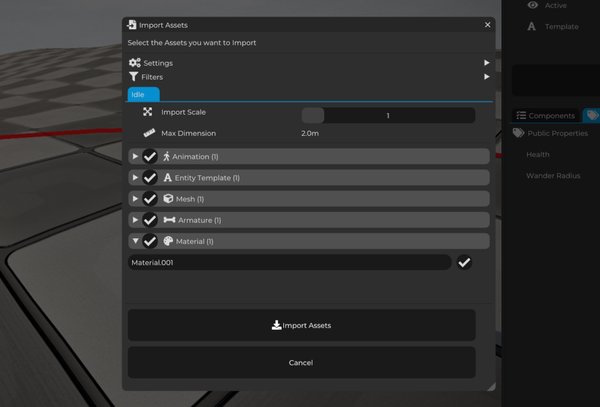
Il prend en charge le glisser-déposer de plusieurs fichiers à la fois, et un onglet par fichier sera créé. Pour chaque onglet, vous pourrez sélectionner les actifs que vous souhaitez importer. Cela vous montrera également quels types d'actifs, et si vous développez chaque en-tête de type d'actif, quels actifs ont été reconnus et convertis par l'importateur Cave. Cela vous permettra également de sélectionner individuellement ce que vous souhaitez importer ou non, et de renommer les fichiers en conséquence. Vous pouvez également changer les noms des actifs importés plus tard.
En haut, avant chaque onglet de fichier, vous trouverez deux options globales (par importation d'actif) :
- Les Paramètres, qui vous permettent de sélectionner si vous souhaitez créer un sous-dossier pour l'actif importé ou non, ou si vous souhaitez générer des physiques automatiquement dans le modèle d'entité qui sera généré par le moteur.
- Et aussi les options de Filtres, qui sont utiles lorsque vous importez des dizaines d'actifs et de nœuds, et que vous ne vous intéressez qu'à une chose spécifique dans le fichier, comme le maillage.
Une importation de modèle de base ressemble généralement à ceci :
- Créez ou choisissez un dossier dans le navigateur d'actifs.
- Faites glisser le fichier du modèle dans ce dossier.
- Attendez que Cave analyse le fichier.
- Examinez les options d'importation.
- Choisissez quels actifs générés doivent être importés.
- Ajustez l'échelle d'importation si nécessaire.
- Confirmez l'importation.
- Inspectez les actifs générés dans le navigateur d'actifs.
Les options d'importation peuvent afficher les actifs générés regroupés par type.
Cela vous permet de décider ce qui doit être importé au lieu d'accepter aveuglément tout. C'est utile car les fichiers de modèle peuvent contenir plus de données que ce dont vous avez réellement besoin.
CONSEIL IMPORTANT :
Si vous téléchargez des centaines d'actifs ou un pack d'actifs, comme un pack d'actifs Kenney ou Quaternius, vous remarquerez que ces packs auront généralement un fichier FBX différent par objet, et à l'intérieur de chaque fichier FBX, il y a une copie du matériau et parfois même de la texture qui sera utilisée sur tous ces actifs.
Si vous faites glisser et déposer tous ces actifs contenant une copie du même matériau dans chaque fichier, Cave va, comme prévu, aussi importer toutes les copies, générant un tas de données inutiles dans votre projet et rendant finalement les performances de votre jeu inefficaces. Ce n'est pas une faute du moteur, c'est simplement parce qu'il y a une copie des matériaux dans chaque fichier FBX.
La meilleure pratique dans ce cas est d'abord d'importer un seul fichier FBX dans le moteur, de voir ce qu'il y a à l'intérieur de ce fichier, et de confirmer le matériau. Une fois ce premier fichier importé et le matériau dans votre projet, vous importez tous les autres, en utilisant les filtres pour désactiver l'importation de matériau et de texture, puisque c'est déjà importé par le moteur pour votre premier fichier. Ensuite, lorsque vous cliquez sur importer, Cave essaiera en fait de localiser ce matériau déjà importé par son nom et de l'utiliser à la place.
Comprendre les maillages importés
Un modèle importé peut générer un maillage ou plusieurs maillages. Cela dépend de la façon dont le modèle a été construit dans l'outil DCC original.
Par exemple :
| Modèle source | Résultat d'importation possible |
|---|---|
| Caisson simple | Un maillage, un matériau, un modèle d'entité. |
| Objet avec des pièces séparées | Plusieurs maillages et matériaux, un modèle d'entité. |
| Personnage animé | Maillages, armature et animations, un modèle d'entité. |
Après importation, inspectez les actifs de maillage générés et le modèle d'entité généré.
Notez que pour chaque importation, un modèle d'entité sera généré.
Le modèle d'entité essaie de répliquer les configurations de scène construites par vous dans votre outil DCC, comme Blender. Donc, si vous avez créé une mise en page dans votre logiciel de modélisation, plaçant des objets à certains endroits, etc., cela sera là en tant que modèle d'entité. Vous n'utiliserez généralement pas le modèle d'entité brut, mais il est utile pour que vous placiez les objets dans votre scène afin d'identifier rapidement ou de les rendre locaux plutôt que d'utiliser un modèle et de commencer à éditer dans Cave.
Une fois que vous avez importé votre actif, vérifiez les problèmes courants :
- L'objet est-il trop petit ?
- Est-il trop grand ?
- Est-il mal orienté ?
- A-t-il été divisé de manière inattendue ?
- Le modèle généré semble-t-il correct ?
Il vaut mieux détecter ces problèmes immédiatement plutôt qu'après avoir déjà utilisé l'actif dans un niveau.
Si vous trouvez un problème avec les actifs que vous importez, il vaut la peine de les ouvrir dans Blender ou tout autre DCC que vous souhaitez voir s'ils sont corrects. Nous vous recommandons également de trianguler les maillages des actifs avant de les importer dans Cave.
IMPORTANT : Lorsque vous importez un modèle 3D dans Cave, il essaie automatiquement de trianguler les faces. Mais parfois, il peut avoir des erreurs de triangulation, ce qui provoque des "trous" dans votre modèle 3D ou des faces mal créées. Pour éviter cela, nous vous recommandons toujours d'aller dans votre outil DCC de modélisation et de trianguler les faces vous-même.
Comprendre les matériaux et les textures
Les modèles importés peuvent également générer des matériaux et des textures.
Un matériau contrôle l'apparence d'une surface. Une texture fournit des données d'image utilisées par le matériau.
Après importation, vérifiez toujours le matériau :
- La texture albédo est-elle assignée ?
- Les cartes normales sont-elles correctement assignées ?
- Les cartes de rugosité ou métalliques sont-elles importées ?
- Le matériau a-t-il l'air correct dans la fenêtre de visualisation ?
Les importations sont utiles, mais elles ne sont pas magiques.
Il est normal d'ajuster les matériaux après l'importation. Par exemple, vous pourriez avoir besoin d'ajuster la rugosité, de corriger une texture manquante ou de choisir une meilleure configuration de matériau pour le style visuel de votre jeu.
Maillages multimatériaux
Dans Cave, un maillage utilise un matériau. Si un objet dans votre outil DCC utilise plusieurs matériaux, Cave représente cela comme plusieurs maillages.
Une entité peut toujours avoir plusieurs composants de maillage, donc l'objet final peut avoir le même aspect dans la scène. La structure est simplement différente :
Objet avec plusieurs matériaux
  Composant de maillage utilisant le matériau A
  Composant de maillage utilisant le matériau B
  Composant de maillage utilisant le matériau C
Cela donne à Cave une relation propre un-maillage-à-un-matériau tout en permettant aux objets importés complexes d'apparaître correctement.
En raison de la façon dont fonctionne Cave, si vous importez un maillage à matériaux multiples dans votre projet, vous remarquerez que dans le navigateur d'actifs, le maillage sera divisé en différentes parties. Mais Cave tentera de recréer l'entité finale dans le modèle d'entité pour vous avec tous les maillages combinés.
Modèle d'entité importé
Lors de l'importation d'un modèle, Cave créera un modèle d'entité qui représente la configuration originale. Ce modèle est utile car il préserve la composition prévue autant que possible.
Par exemple, un bâtiment importé pourrait générer :
- Plusieurs actifs de maillage.
- Plusieurs actifs de matériau.
- Actifs de texture.
- Un modèle d'entité qui assemble les parties.
Ce modèle est généralement l'actif le plus facile à glisser dans la scène.
Si l'objet importé semble correct en tant que modèle, vous pouvez le réutiliser comme n'importe quel autre modèle Cave. L'objectif est d'amener ces actifs dans des scènes et de les transformer en espaces jouables.
Conseils d'importation de base
Gardez les importations propres :
- Préférez FBX pour les modèles.
- Triangulez les faces avant.
- Utilisez OGG pour l'audio.
- Gardez les noms d'actifs lisibles.
- Préférez les noms avec des espaces ou PascalCase.
- Importez dans des dossiers organisés.
- Vérifiez l'échelle d'importation.
- Inspectez les matériaux générés.
- Testez le modèle importé dans la fenêtre de visualisation.
- Enregistrez après l'importation.
L'importation est une étape normale du développement.
Faites-le par petites étapes, inspectez le résultat, puis continuez à construire. Un flux de travail d'importation propre vous fera gagner beaucoup de temps une fois que votre projet commencera à utiliser plus de contenu personnalisé.