Cave: शुरूआती मार्गदर्शिका
Cave: प्रारंभिक मार्गदर्शिका
Lesson 3 of 19 • 10 XP
Keep your place in this quest
Log in or sign up for free to subscribe, follow lesson progress, and access more learning content.
जब कोई Cave प्रोजेक्ट खुलता है, तो आपको Cave Editor के अंदर रखा जाता है: वह जगह जहाँ आप दृश्य बनाते हैं, एसेट्स को व्यवस्थित करते हैं, ऑब्जेक्ट्स को एडिट करते हैं, गेमप्ले का परीक्षण करते हैं, और अपने गेम को एक्सपोर्ट के लिए तैयार करते हैं।

पहले तो, एडिटर बहुत बड़ा लग सकता है। हर पैनल को तुरंत याद करने की कोशिश न करें। महत्वपूर्ण बात यह है कि यह समझना कि हर मुख्य क्षेत्र किस लिए है, क्योंकि आप अपने गेम को बनाते समय लगातार उन्हीं कुछ टैब्स का उपयोग करेंगे।
यह पाठ एडिटर इंटरफ़ेस की एक मार्गदर्शित यात्रा है।
The Editor Window
विंडो के शीर्ष पर, Cave इंजन का नाम, एडिटर मोड, और वर्तमान में खुला हुआ प्रोजेक्ट दिखाता है।
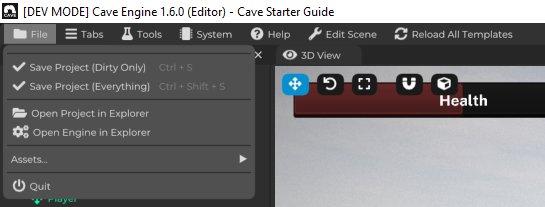
इसके नीचे मुख्य एडिटर मेनू पाए जाएंगे। अभी के लिए सबसे महत्वपूर्ण हैं:
| मेनू | इसका उपयोग किस लिए है |
|---|---|
| File | प्रोजेक्ट को सेव करना, फोल्डर्स खोलना, एसेट्स इम्पोर्ट/रीइम्पोर्ट करना, और एडिटर से बाहर निकलना। |
| Tabs | बंद या छिपाए गए एडिटर पैनल को फिर से खोलना। |
| Tools | जब आपके पास कस्टम Python Tools रजिस्टर होंगे, तो वे यहाँ दिखाई देंगे। |
| System | कुछ उन्नत सिस्टम सेटिंग्स। |
| Help | आप जल्दी से Cave Engine की Python API एक्सेस कर सकते हैं, डेमो प्रोजेक्ट डाउनलोड कर सकते हैं, या हमारे Discord सर्वर में शामिल हो सकते हैं, आदि। |
| Edit Scene | अपने सीन को जल्दी से एडिट करने के लिए। |
| Reload All Templates | नाम के अनुसार, सभी टेम्पलेट्स को फिर से लोड करें। इसके बारे में हम जल्द ही समझेंगे। |
| Play button | Play Mode को शुरू और रोकने के लिए। |
| --- |
एडिटर टैब्स में विभाजित होता है। एक टैब एक पैनल है जैसे 3D View, Scene Graph, Properties, Asset Browser, Console, या Settings।
आप टैब्स को इधर-उधर खींच सकते हैं, उनका आकार बदल सकते हैं, उन्हें विभिन्न क्षेत्रों में डॉक कर सकते हैं, और जिन टैब्स का आप उपयोग नहीं कर रहे हैं उन्हें बंद कर सकते हैं। Cave आपके एडिटर लेआउट को याद रखता है, इसलिए आप कार्यक्षेत्र को इस तरह से व्यवस्थित कर सकते हैं जो आपको आरामदायक लगे और उस लेआउट के साथ काम जारी रख सकते हैं।
यदि आप गलती से कुछ बंद कर देते हैं, तो उसे फिर से खोलने के लिए Tabs मेनू का उपयोग करें।
आइए सभी मुख्य टैब्स का पता लगाएं:
The 3D View
3D View मुख्य जगह है जहाँ आप अपनी दुनिया को देख और संपादित करते हैं।
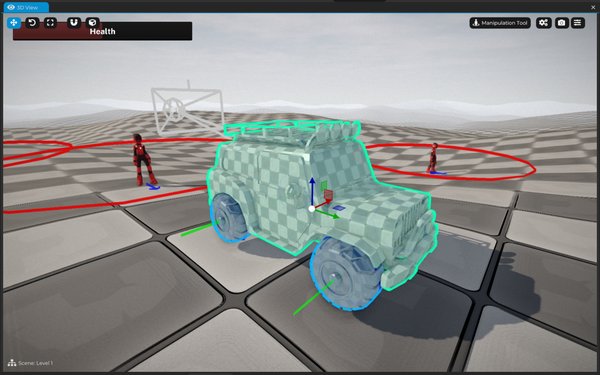
यहाँ आप:
- वर्तमान सीन के चारों ओर देख सकते हैं।
- एंटिटी को क्लिक करके चुन सकते हैं।
- एंटिटी को स्थानांतरित, घुमाएं, और आकार बदलें।
- अपना स्तर, एंटिटी टेम्पलेट्स, कैमरे, लाइट्स, UI, और गेमप्ले का पूर्वावलोकन करें।
- एडिटर टूल्स जैसे मैनिपुलेशन, टेरेन एडिटिंग, ज्योमेट्री पेंटिंग, और पाथ्स का उपयोग करें।
- Play Mode शुरू करके गेम का परीक्षण करें।
आपका अधिकांश स्तर संपादन यहीं होता है।
3D View इंटरैक्टिव है। आप केवल सीन की रेंडरिंग नहीं देख रहे हैं, आप अपने प्रोजेक्ट के वास्तविक ऑब्जेक्ट्स को संपादित कर रहे हैं।
The Scene Graph
Scene Graph वर्तमान सीन या एंटिटी टेम्पलेट में एंटिटीज़ की पदानुक्रम दिखाता है।
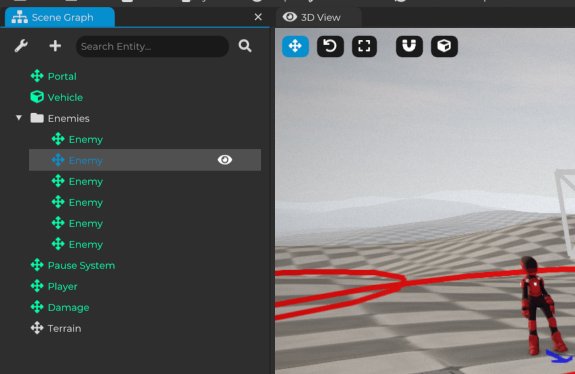
एक एंटिटी आपके गेम में एक ऑब्जेक्ट होता है। यह कोई दृश्य वस्तु हो सकती है, जैसे एक किरदार या दीवार, या कोई अदृश्य वस्तु, जैसे स्पॉन पॉइंट, ट्रिगर, फोल्डर, या लॉजिक ऑब्जेक्ट।
Scene Graph में आप:
- सक्रिय सीन में सभी एंटिटी देख सकते हैं।
- एंटिटी को क्लिक करके चयनित कर सकते हैं।
- एंटिटी पदानुक्रम को विस्तार या संकुचित कर सकते हैं।
- एक एंटिटी को दूसरे के पैरेंट बनाने के लिए उसे खींच सकते हैं।
- अपने सीन को व्यवस्थित करने के लिए फोल्डर्स का उपयोग कर सकते हैं।
- एडिटिंग क्रियाओं तक पहुँचने के लिए एंटिटीज़ पर राइट-क्लिक कर सकते हैं।
- टैब में सेटिंग्स बटन से सीन सेटिंग्स खोल सकते हैं।
पदानुक्रम महत्वपूर्ण है क्योंकि बच्चे अपने पैरेंट का अनुसरण करते हैं। यदि कोई हथियार किरदार का पैरेंट है, या कोई लाइट मूविंग ऑब्जेक्ट का पैरेंट है, तो बच्चा उस पैरेंट से जुड़ा रहता है।
खेल के बढ़ने के साथ अच्छा सीन संगठन बहुत बड़ा फर्क डालता है। शुरुआत से ही आपको एक सही पदानुक्रम की जरूरत नहीं है, लेकिन आपको ऑब्जेक्ट्स के नामकरण और समूह बनाने की आदत डालनी चाहिए।
The Properties Tab
Properties टैब उस वस्तु के लिए सेटिंग्स दिखाता है जो वर्तमान में चयनित है।
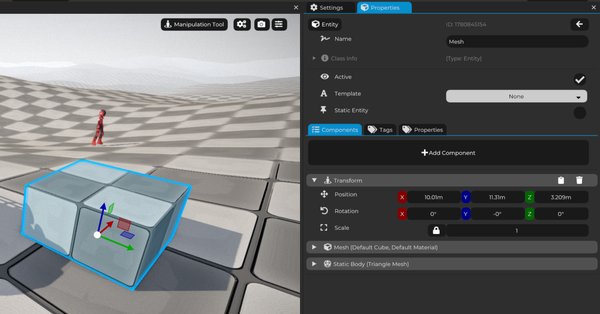
आपकी चयन के अनुसार, यह दिखा सकता है:
- एंटिटी सेटिंग्स।
- ट्रांसफ़ॉर्म मान।
- कंपोनेंट्स।
- एसेट सेटिंग्स।
- सीन सेटिंग्स।
- क्लास या आंतरिक ऑब्जेक्ट जानकारी।
उदाहरण के लिए, यदि आप एक मेष एंटिटी चुनते हैं, तो Properties टैब आपको उसके ट्रांसफ़ॉर्म और मेष से संबंधित सेटिंग्स संपादित करने देता है। यदि आप Asset Browser में कोई मटेरियल चुनते हैं, तो Properties टैब मटेरियल की सेटिंग्स दिखाता है। ध्यान दें कि यह केवल "Entities के लिए" नहीं है, बल्कि सभी Asset प्रकारों के लिए है। हम जल्द ही Cave के Assets को बेहतर समझेंगे।
यह टैब आमतौर पर वह जगह है जहाँ आप किसी चीज़ का चयन करने के बाद उसके विवरण बदलते हैं।
सामान्य वर्कफ़्लो है:
- 3D View, Scene Graph या Asset Browser में कुछ चुनें।
- Properties टैब देखें।
- आवश्यक सेटिंग्स संपादित करें।
यदि कुछ भी चयनित नहीं है, तो Properties टैब में ज्यादा दिखाने के लिए कुछ नहीं होगा।
The Asset Browser
Asset Browser वह जगह है जहाँ आपका प्रोजेक्ट कंटेंट रहता है।
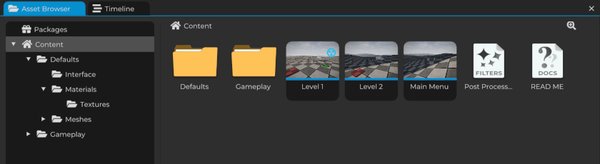
Assets आपके प्रोजेक्ट के पुन: उपयोग योग्य हिस्से हैं, जैसे:
- सीन।
- एंटिटी टेम्पलेट्स।
- मेष।
- मटेरियल्स।
- टेक्सचर।
- ऑडियो।
- Python scripts।
- Logic bricks।
- State machines।
- Timelines।
- Shaders और post-processing एसेट्स।
Asset Browser में एक फोल्डर ट्री और थंबनेल क्षेत्र होता है। आप इसका उपयोग एसेट्स को व्यवस्थित, खोलने, चुनने, नाम बदलने, डुप्लिकेट करने, स्थानांतरित करने, हटाने, इम्पोर्ट करने और एक्सपोर्ट करने के लिए कर सकते हैं।
> आप अपने कंप्यूटर से समर्थित फ़ाइलों को Asset Browser में ड्रैग करके भी उन्हें प्रोजेक्ट में इम्पोर्ट कर सकते हैं।
जब आप किसी एसेट पर क्लिक करते हैं, तो उसकी सेटिंग्स Properties टैब में दिखाई देती हैं। जब आप किसी फोल्डर पर डबल-क्लिक करते हैं, तो Asset Browser उस फोल्डर को खोलता है। कुछ एसेट्स को डबल-क्लिक करके भी खोल या संपादित किया जा सकता है।
Asset Browser को अपने प्रोजेक्ट की लाइब्रेरी के रूप में सोचें। Scene Graph दिखाता है कि वर्तमान में सीन में क्या रखा गया है। Asset Browser दिखाता है कि आपका प्रोजेक्ट क्या रखता है और क्या पुन: उपयोग कर सकता है।
The Console
Console Cave का फीडबैक लॉग है।
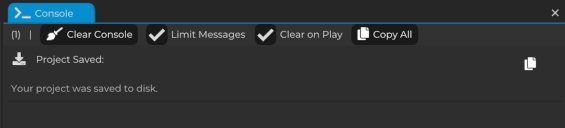
यह इंजन और आपके प्रोजेक्ट से संदेश दिखाता है, जिनमें शामिल हैं:
- सामान्य सूचना संदेश।
- चेतावनियाँ।
- त्रुटियाँ।
- सेव संदेश।
- स्क्रिप्ट प्रिंट्स।
- इम्पोर्ट संदेश।
जब कुछ आपकी अपेक्षा के अनुसार काम नहीं करता है, तो जल्दी से Console देखें। यह अक्सर बताता है कि Cave ने क्या करने की कोशिश की और क्या गलत हुआ।
Console में एक साफ़ करें बटन भी होता है और इसे इस तरीके से सेट किया जा सकता है कि जब आप Play Mode शुरू करें तो यह अपने आप साफ़ हो जाए।
The Settings Tab
Settings टैब में प्रोजेक्ट-व्यापी विकल्प होते हैं।
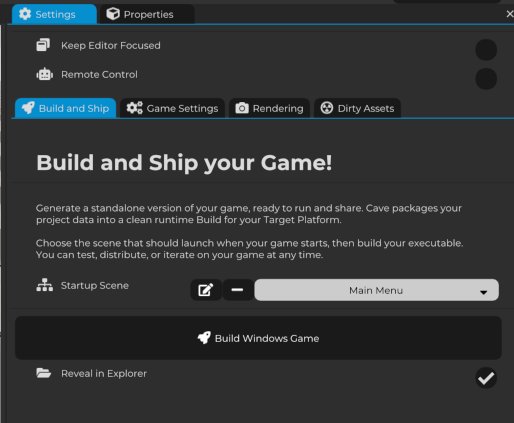
यहाँ आप निम्न सेटिंग्स पाएंगे:
- गेम बिल्डिंग और शिपिंग।
- स्टार्टअप सीन चुनना।
- गेम सेटिंग्स।
- रेंडरिंग सेटिंग्स।
- प्रोजेक्ट को स्टैंडअलोन रनटाइम के रूप में परीक्षण करना।
आपको हर चीज़ तुरंत कॉन्फ़िगर करने की जरूरत नहीं है। शुरू में, Settings टैब तब सबसे उपयोगी होता है जब आप गेम को स्टैंडअलोन प्लेयर के रूप में टेस्ट करना या प्रोजेक्ट को बाद में एक्सपोर्ट करने के लिए तैयार करना चाहते हैं।
The Timeline Tab
Timeline टैब का उपयोग टाइमलाइन-आधारित अनुक्रम बनाने और संपादित करने के लिए किया जाता है।
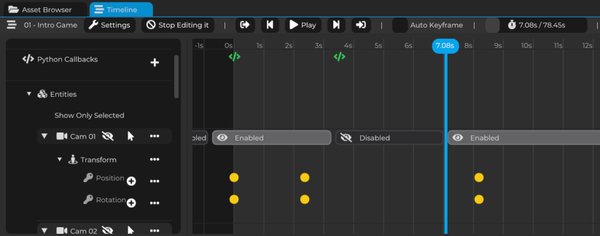
टाइमलाइन का उपयोग निम्नलिखित के लिए किया जा सकता है:
- कटसीन।
- कैमरा अनुक्रम।
- स्क्रिप्टेड इवेंट्स।
- एनिमेटेड ऑब्जेक्ट परिवर्तन।
- ट्रांसफ़ॉर्म और कंपोनेंट कीफ्रेम्स।
यदि अभी कोई टाइमलाइन संपादन के लिए खुली नहीं है, तो टैब बस आपको टाइमलाइन एसेट खोलने और Edit पर क्लिक करने के लिए कहेगा।
Cave के पहले कुछ मिनटों में आपको टाइमलाइन की जरूरत नहीं पड़ेगी, लेकिन जब आप केवल कोड या गेमप्ले लॉजिक के बजाय ऑथर्ड अनुक्रम चाहते हैं तो ये उपयोगी हो जाती हैं।
Other Useful Tabs
Cave में उन टैब्स से अधिक टैब्स होते हैं जिन्हें आप हमेशा देखते हैं। कुछ छिपे होते हैं या केवल जरूरत पड़ने पर खोले जाते हैं।
उपयोगी टैब्स में शामिल हैं:
| टैब | इसका उपयोग किस लिए है |
|---|---|
| Text Editor | स्क्रिप्ट्स जैसे टेक्स्ट-आधारित एसेट्स को एडिट करना। |
| Finder | प्रोजेक्ट में चीज़ें खोजने के लिए (आप जल्दी से खोलने के लिए Ctrl + F दबा सकते हैं)। |
| Audio Monitor | ऑडियो एक्टिविटी की जांच करना। |
| Joystick Preview | कंट्रोलर इनपुट की जांच करना। |
| Profiler | प्रदर्शन व्यवहार की जांच करना। |
| Statistics for Nerds | विस्तृत रनटाइम/एडिटर सांख्यिकी देखना। |
| Timeline Preview | टाइमलाइन आउटपुट कैमरा (यदि कोई हो) का पूर्वावलोकन। |
| --- |
आपको अभी इन सभी की आवश्यकता नहीं है। याद रखने के लिए मुख्य टैब हैं 3D View, Scene Graph, Properties, Asset Browser, Console, और Settings।
A Simple Mental Model
यहाँ एडिटर का एक सेंटेंस में विवरण है:
Asset Browser आपके प्रोजेक्ट कंटेंट को संग्रहीत करता है, Scene Graph वर्तमान में सीन में क्या है दिखाता है, 3D View आपको उसे दृश्य रूप से संपादित करने देता है, और Properties टैब चयनित वस्तु के विवरण बदलने देता है।
यही गेम बनाने के लिए शुरू करने के लिए पर्याप्त है।