Cave: शुरूआती मार्गदर्शिका
Cave: परिचयात्मक गाइड
Lesson 4 of 19 • 30 XP
Keep your place in this quest
Log in or sign up for free to subscribe, follow lesson progress, and access more learning content.
अब जब आप मुख्य एडिटर टैब्स के बारे में जान गए हैं, तो 3D व्यू में घूमने और सीन में ऑब्जेक्ट्स को एडिट करने का समय है।
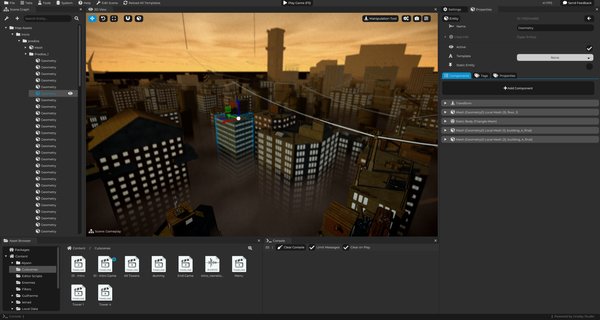
यह पाठ उन मूल नियंत्रणों को कवर करता है जिन्हें आप लगातार उपयोग करेंगे: नेविगेट करना, चयन करना, मूव करना, रोटेट करना, स्केल करना, बनाना, डुप्लिकेट करना, डिलीट करना और एंटिटीज़ को व्यवस्थित करना।
3D व्यू नेविगेट करना
3D व्यू को ऐसे नियंत्रित किया जा सकता है जैसे कि यह एक फर्स्ट-पर्सन गेम जैसा महसूस हो।
Right Mouse Button दबाए रखें और माउस को घुमाएं ताकि आप चारों ओर देख सकें।
जब Right Mouse Button दबा हो, तब इन का उपयोग करें:
| इनपुट | क्रिया |
|---|---|
W |
आगे बढ़ें। |
S |
पीछे जाएं। |
A |
बाईं ओर जाएं। |
D |
दाईं ओर जाएं। |
E |
ऊपर जाएं। |
Q |
नीचे जाएं। |
| माउस व्हील | फ्री कैमरा स्पीड बदलें। |
C + माउस व्हील |
माउस लुक सेंसिटिविटी बदलें। |
| --- |
अगर आपको माउस सेंसिटिविटी और अन्य सेटिंग्स को फाइन-ट्यून करना है, तो 3D व्यू के टॉप राइट कॉर्नर में Advanced Viewport सेटिंग्स पर जाएं, फिर View Camera में जाकर आवश्यकतानुसार मान समायोजित करें।
आप Blender-शैली नेविगेशन भी उपयोग कर सकते हैं:
| इनपुट | क्रिया |
|---|---|
Middle Mouse Button |
व्यू टारगेट के चारों ओर ऑर्बिट करें। |
Shift + Middle Mouse Button |
व्यू पैन करें। |
| माउस व्हील | जूम इन या आउट करें। |
| --- |
दो उपयोगी राइट-माउस वैरिएशन्स भी हैं:
| इनपुट | क्रिया |
|---|---|
Shift + Right Mouse Button |
व्यू पैन करें। |
Ctrl + Right Mouse Button |
व्यू जूम करें। |
| --- |
अगर आप सीन में खो जाएं, तो किसी एंटिटी का चयन करें और कैमरे को उस पर फोकस करने के लिए F दबाएं।
एंटिटीज़ का चयन
आप एंटिटीज़ को दो मुख्य तरीकों से चुन सकते हैं:
3D Viewमें किसी एंटिटी पर क्लिक करें।Scene Graphमें किसी एंटिटी पर क्लिक करें।
जब आप किसी एंटिटी का चयन करते हैं, तो Cave उसे सक्रिय चयन बनाता है और उसके सेटिंग्स Properties टैब में दिखाता है।
अगर आप 3D व्यू के खाली स्थान पर क्लिक करते हैं, तो Cave सक्रिय एंटिटी चयन को साफ़ कर सकता है और सीन से संबंधित जानकारी दिखा सकता है।
मल्टीपल एंटिटीज़ चुनने के लिए Shift दबाए रखें और चयन करें। इससे पिछला चयन बना रहता है और एक नई एंटिटी उसमें जुड़ जाती है।
मल्टी-सेलेक्शन तब उपयोगी होता है जब आप एक साथ कई ऑब्जेक्ट्स को मूव, डुप्लिकेट, डिलीट, या व्यवस्थित करना चाहते हैं।
चयन हटाना
अगर आप चाहें, तो आकाश में क्लिक करके एंटिटीज़ का चयन हटा सकते हैं। इससे सीन खुद चयनित हो जाएगा और Properties टैब में सीन सेटिंग्स दिखाई देंगी।
मूव, रोटेट, और स्केल
3D व्यू में डिफ़ॉल्ट एडिटिंग टूल मैनीपुलेशन टूल है। यह आपको चयनित एंटिटीज़ को मूव, रोटेट, और स्केल करने के लिए गिज़मोज़ देता है।
इन शॉर्टकट्स का उपयोग करें:
| शॉर्टकट | टूल |
|---|---|
W |
मूव। |
E |
रोटेट। |
R |
स्केल। |
| --- |
आप 3D व्यू के ऊपर बाएँ कोने में ओवरले बटनों से भी टूल स्विच कर सकते हैं।
गिज़मो सामान्य 3D अक्ष रंगों का उपयोग करता है:
| अक्ष | रंग |
|---|---|
| X | लाल। |
| Y | नीला। |
| Z | हरा। |
| --- |
अगर आप किसी दूसरे 3D सॉफ्टवेयर या गेम इंजन से आ रहे हैं, तो आप नोटिस करेंगे कि Cave engine X, Y, Z अक्षों को अलग रंग देता है, और Y अक्ष को नीला रंग देता है। इसका कारण यह है कि नीला रंग यह याद रखने में आपकी मदद करता है कि Cave में Y अक्ष ऊपर की ओर है, यानी आसमान की ओर (नीला)।
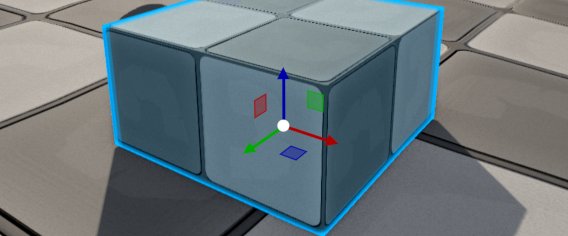
किसी अक्ष को ड्रैग करके चयनित एंटिटी को उस अक्ष पर ट्रांसफॉर्म करें। एक से अधिक अक्षों पर ट्रांसफॉर्म के लिए केंद्र या संयुक्त हैंडल्स को ड्रैग करें। यदि आप गिज़मोज़ को ड्रैग करते समय Alt दबाए रखते हैं, तो यह एंटिटी को डुप्लिकेट कर देगा।
ट्रांसफॉर्म मान Properties टैब में दिखाई देते हैं, इसलिए आप गिज़मो से विज़ुअली या संख्याओं से सटीक रूप से एडिट कर सकते हैं।
लोकल और वर्ल्ड ओरिएंटेशन
मैनीपुलेशन टूल विभिन्न ओरिएंटेशन्स में काम कर सकता है।
वर्ल्ड ओरिएंटेशन सीन के ग्लोबल अक्षों का उपयोग करता है। लोकल ओरिएंटेशन चयनित एंटिटी के अपने रोटेशन का उपयोग करता है।
यह तब महत्वपूर्ण होता है जब एंटिटी रोटेटेड होती है। वर्ल्ड मोड में, X पर मूव हमेशा दुनिया के X अक्ष का पालन करता है। लोकल मोड में, X पर मूव एंटिटी के रोटेटेड X अक्ष का पालन करता है।
स्केल हमेशा लोकल स्पेस में ही संभाला जाता है।
स्नैपिंग
स्नैपिंग आपकी संपादना को साफ़ और सुसंगत बनाने में मदद करता है।
जब स्नैपिंग सक्षम होती है, तो Cave मूव, रोटेट, या स्केल एंटिटीज़ को फिक्स्ड स्टेप्स में करता है, पूरी तरह से फ्री मानों की बजाय।
मैनीपुलेशन टूल में स्नैपिंग विकल्प हैं:
- मूवमेंट।
- रोटेशन।
- स्केल।
डिफ़ॉल्ट रूप से, मूवमेंट स्नैपिंग मीटर आधारित स्टेप्स का उपयोग करता है, रोटेशन डिग्री आधारित स्टेप्स का, और स्केल मल्टिप्लायर स्टेप्स का।
Ctrl दबाए रखकर वर्तमान स्नैपिंग व्यवहार को अस्थायी रूप से उलट सकते हैं। अगर स्नैपिंग सक्षम है, तो Ctrl दबाए रखने से यह अस्थायी रूप से डिसेबल हो जाता है। और यदि स्नैपिंग बंद है, तो Ctrl दबाए रखकर इसे अस्थायी रूप से सक्षम किया जाता है।
स्नैपिंग खासकर मॉड्यूलर लेवल, टाइल-जैसे लेआउट, दरवाजे, दीवारें, प्रॉप्स और किसी भी चीज के लिए उपयोगी है जिसे साफ़-सुथरे ढंग से लाइन अप करना हो।
ट्रांसफॉर्म रीसेट करना
आप एंटिटी ट्रांसफॉर्म के भागों को जल्दी रीसेट कर सकते हैं:
| शॉर्टकट | क्रिया |
|---|---|
Alt + W |
पोजीशन रीसेट करें। |
Alt + E |
रोटेशन रीसेट करें। |
Alt + R |
स्केल रीसेट करें। |
| --- |
जब किसी ऑब्जेक्ट को मैन्युअली पोजीशन करना मुश्किल हो, या आप इसे स्वच्छ डिफ़ॉल्ट स्थिति में वापस लाना चाहते हैं, तो ये उपयोगी होते हैं।
सतहों पर एंटिटीज़ रखना
अगर कोई एंटिटी चयनित है, तो G दबाने पर वह माउस कर्सर के नीचे की सतह पर मूव हो जाती है। यह प्रॉप्स, लाइट्स, आइटम्स या अन्य सीन ऑब्जेक्ट्स को सीधे लेवल ज्योमेट्री पर रखने के लिए उपयोगी है।
आप Alt + G का उपयोग डुप्लिकेट और प्लेस के लिए भी कर सकते हैं, जो दोहराए जाने वाले ऑब्जेक्ट्स के साथ सीन सजाने में काम आता है।
नई एंटिटीज़ जोड़ना
एंटिटीज़ बनाने के कई तरीके हैं।
3D व्यू में Shift + A दबाएं ताकि नया एंटिटी पॉपअप खुले।
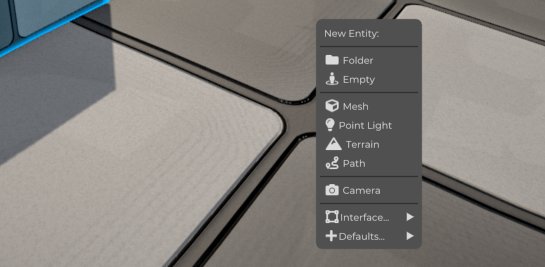
आप Scene Graph से भी एंटिटीज़ बना सकते हैं।
अगर आप शॉर्टकट का उपयोग करते हैं बजाय सीन ग्राफ पर राइट-क्लिक किए, तो यह एंटिटी को उस पोजीशन पर जोड़ेगा जहाँ माउस 3D व्यू में होवर कर रहा है।
नीचे सामान्य एंटिटी प्रकारों की एक सूची है, लेकिन यह समझना महत्वपूर्ण है कि जैसे आप कुछ पाठों में देखेंगे, Cave Engine किसी भी एंटिटी प्रकार में भेद नहीं करता। एक ही वास्तविक एंटिटी प्रकार है, जो कि एंटिटी खुद है। जो इसे अलग करता है वह इसके कंपोनेंट हैं। इसलिए नीचे दिए गए नाम केवल यह समझने के लिए हैं कि कौन से कंपोनेंट्स उस विशिष्ट एंटिटी को बना रहे हैं। आप इसके बारे में अधिक बाद में सीखेंगे:
| Entity Type | इसका क्या काम है |
|---|---|
| Folder | अन्य एंटिटीज़ को व्यवस्थित करना। |
| Empty | एक बेसिक ट्रांसफॉर्म के साथ एंटिटी। |
| Mesh | एक दृश्यमान 3D ऑब्जेक्ट। |
| Point Light | एक लाइट स्रोत। |
| Terrain | एक टेरेन ऑब्जेक्ट। |
| Path | एक पाथ ऑब्जेक्ट। |
| Camera | एक कैमरा एंटिटी। |
| UI Element | एक यूजर इंटरफेस एंटिटी। |
| Text | UI टेक्स्ट। |
| Button | UI बटन। |
| --- |
Cave प्रोजेक्ट-विशिष्ट डिफ़ॉल्ट एंटिटीज़ भी दिखा सकता है जब आवश्यक Assets उपलब्ध हों, जैसे डिफ़ॉल्ट वाहन या कैरेक्टर सेटअप।
डुप्लिकेट, कॉपी, और डिलीट
एंटिटीज़ को संपादित करते समय इन शॉर्टकट्स का उपयोग करें:
| शॉर्टकट | क्रिया |
|---|---|
Shift + D |
चयनित एंटिटीज़ को डुप्लिकेट करें। |
Ctrl + D |
चयनित एंटिटीज़ को डुप्लिकेट करें। |
Ctrl + C |
सक्रिय एंटिटी को कॉपी करें। |
Ctrl + V |
क्लिपबोर्ड से पेस्ट करें। |
Delete |
चयनित एंटिटीज़ को डिलीट करें। |
Ctrl + Z |
अंतिम समर्थित एडिटर कार्रवाई को पूर्ववत करें। |
| --- |
डुप्लिकेट करना सीन बनाने का सबसे तेज़ तरीका है। एक वस्तु बनाएं, कॉन्फ़िगर करें, डुप्लिकेट करें और फिर प्रत्येक कॉपी को समायोजित करें।
पेरेंटेड एंटिटीज़ के साथ काम करते समय, हायार्की का ध्यान रखें। डुप्लिकेट या डिलीट किए गए पेरेंट से नीचे के चाइल्ड प्रभावित हो सकते हैं।
पेरेंटिंग और एंटिटीज़ को व्यवस्थित करना
पेरेंटिंग एक एंटिटी को दूसरे के नीचे जोड़ती है। यह पेरेंट-चाइल्ड हायार्की बनाने पर, चाइल्ड एंटिटीज़ पेरेंट के साथ मूव करेंगी, और उन्हें जोड़ना, डुप्लिकेट करना या डिलीट करना भी पेरेंट के साथ एक साथ होगा।
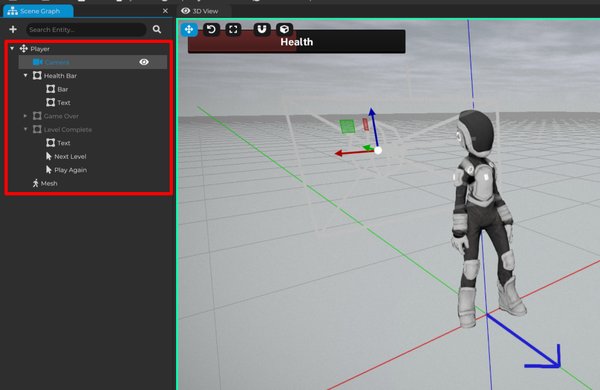
कैसा काम करता है:
- आप एंटिटीज़ को
Scene Graphमें ड्रैग करके पेरेंट कर सकते हैं। - आप कई एंटिटीज़ को चयनित करके
Shift+Pदबाकर सक्रिय एंटिटी को बाकी का पेरेंट बना सकते हैं। - पेरेंट हटाने के लिए, चाइल्ड को चयनित करें और
Alt+Pदबाएं। - आप
Scene Graphमें किसी एंटिटी पर राइट-क्लिक करके "Remove Parent" भी चुन सकते हैं।
जब ऑब्जेक्ट्स को साथ में मूव करना हो तो पेरेंटिंग का उपयोग करें। उदाहरण के लिए:
- कैरेक्टर से जुड़ा कोई हथियार।
- चलती गाड़ी से जुड़ा प्रकाश।
- फोल्डर के नीचे व्यवस्थित प्रॉप्स का समूह।
- पेरेंट पैनल के नीचे समूहित UI एलिमेंट्स।
फ़ोल्डर्स विशेष रूप से उपयोगी होते हैं क्योंकि वे सीन को व्यवस्थित करने देते हैं बिना फोल्डर को एक दृश्यमान गेमप्ले ऑब्जेक्ट बनाएं।
नाम, आईडी, और सक्रिय स्थिति
हर एंटिटी का नाम होता है। अच्छे नाम आपकी सीन को समझना आसान बनाते हैं। आप Scene Graph में एंटिटी पर राइट-क्लिक कर नाम एडिट कर सकते हैं या एंटिटी चुनकर Properties Tab में नाम बदल सकते हैं।
सभी को सामान्य नाम देने की बजाय, उन नामों का उपयोग करें जो ऑब्जेक्ट की भूमिका को दर्शाते हैं:
| कमजोर नाम | बेहतर नाम |
|---|---|
Mesh |
Wooden Crate |
Light |
Cave Entrance Light |
Empty |
Player Start |
Folder |
Gameplay Triggers |
Cave अंदरूनी आईडी भी ट्रैक करता है एंटिटीज़ और Assets के लिए। आपको आमतौर पर ये आईडी बनाते समय सोचने की जरूरत नहीं होती, लेकिन ये इंजन को विश्वसनीय रूप से चीज़ों की पहचान करने में मदद करते हैं।
एंटिटीज़ सक्रिय या निष्क्रिय भी हो सकती हैं। एक निष्क्रिय एंटिटी प्रोजेक्ट और सीन में रहती है, लेकिन वह सीन में सक्रिय की तरह भाग नहीं लेती। यह डिलीट करने से अलग है। डिलीट करने पर एंटिटी सीन से हटा दी जाती है। निष्क्रिय करने पर यह बाद में उपयोग के लिए उपलब्ध रहती है।
इन्टिटी को सक्रिय करने और उसे जोड़ने या हटाने के बीच का अंतर गेम के दौरान बहुत अधिक स्पष्ट होता है। क्योंकि गेम में, यदि आप एक इन्टिटी को हटाते हैं और फिर उसे फिर से जोड़ते हैं, तो नया जोड़ा गया इन्टिटी अपनी सभी आंतरिक स्थिति फिर से शुरू करेगा, इसलिए उस पर किए गए सभी परिवर्तन, जैसे कि प्रॉपर्टीज, वेरिएबल्स, और चाइल्ड पदानुक्रम, पुराने इन्टिटी से नए में नहीं आएंगे। यह एक्टिवेशन के मामले में ऐसा नहीं होता। यदि आप एक इन्टिटी को निष्क्रिय करते हैं, तो जब आप इसे वापस सक्रिय करेंगे, तो यह अपनी सभी पुरानी स्थितियाँ रखेगा, जैसे कि स्थिति, प्रॉपर्टीज, चाइल्ड पदानुक्रम आदि।
एक अच्छी एडिटिंग लूप
एक सामान्य सीन एडिटिंग लूप इस प्रकार होता है:
- 3D व्यू में नेविगेट करें।
- एक इन्टिटी चुनें या बनाएं।
- उसे मूव, रोटेट या स्केल करें।
- प्रॉपर्टीज में उसकी सेटिंग्स एडिट करें।
- सीन ग्राफ़ में उसे व्यवस्थित करें।
- प्रोजेक्ट सेव करें।
- प्ले मोड में परिणाम टेस्ट करें।
आप Cave में गेम बनाते समय इस लूप को लगातार दोहराएंगे।