Cave: Руководство по началу работы
Первый взгляд на редактор
Lesson 3 of 19 • 10 XP
Keep your place in this quest
Log in or sign up for free to subscribe, follow lesson progress, and access more learning content.
Когда проект Cave открывается, вы попадаете в Cave Editor: место, где вы создаете сцены, организуете активы, редактируете объекты, тестируете игровой процесс и подготавливаете вашу игру к экспорту.

Сначала редактор может показаться сложным. Не пытайтесь запомнить каждую панель сразу. Важно понимать, для чего предназначена каждая основная область, потому что вы будете постоянно использовать несколько вкладок во время создания вашей игры.
Этот урок — это экскурсия по интерфейсу редактора.
Окно Редактора
В верхней части окна Cave отображает название движка, режим редактора и текущий открытый проект.
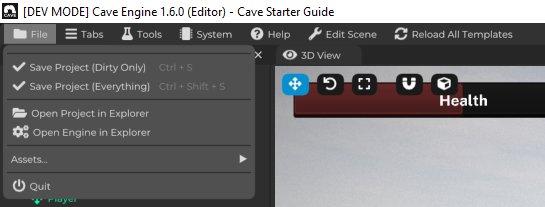
Ниже находятся главные меню редактора. На данный момент самые важные из них:
| Меню | Для чего оно |
|---|---|
| Файл | Сохранение проекта, открытие папок, импорт/реимпорт активов и выход из редактора. |
| Вкладки | Повторное открытие панелей редактора, которые были закрыты или скрыты. |
| Инструменты | Как только у вас будут зарегистрированные пользовательские Python инструменты, они появятся здесь. |
| Система | Некоторые расширенные системные настройки. |
| Справка | вы можете быстро получить доступ к Python API Cave Engine, скачать демонстрационный проект или присоединиться к нашему Discord серверу и т.д. |
| Редактировать Сцену | Чтобы быстро редактировать вашу сцену. |
| Перезагрузить Все Шаблоны | Как следует из названия, перезагрузить все шаблоны. Мы скоро поймем, что это значит. |
| Кнопка Воспроизведения | Запуск и остановка Режима Воспроизведения. |
| --- |
Редактор разделен на вкладки. Вкладка — это панель, такая как 3D View, Scene Graph, Properties, Asset Browser, Console, или Settings.
Вы можете перемещать вкладки, изменять их размер, закреплять их в разных областях и закрывать вкладки, которые вы не используете. Cave запоминает вашу компоновку редактора, так что вы можете организовать рабочее пространство так, как вам удобно, и продолжать работать с этой компоновкой позже.
Если вы случайно что-то закрыли, воспользуйтесь меню Tabs, чтобы снова открыть это.
Давайте исследуем все основные Вкладки:
3D Вью
3D View — это основное место, где вы видите и редактируете ваш мир.
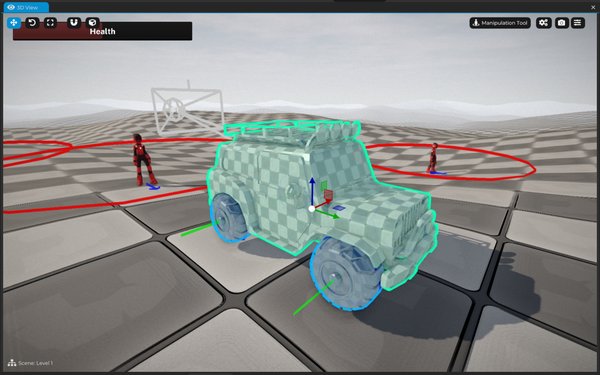
Здесь вы можете:
- Осмотреть текущую сцену.
- Выбрать объекты, кликнув по ним.
- Перемещать, вращать и масштабировать объекты.
- Предварительно просмотреть ваш уровень, шаблоны объектов, камеры, освещение, интерфейс и игровой процесс.
- Использовать инструменты редактора, такие как манипуляции, редактирование ландшафта, рисование геометрии и пути.
- Запустить Режим Воспроизведения и протестировать игру.
Большая часть редактирования уровня происходит здесь.
3D View интерактивен. Вы не просто смотрите на изображение сцены. Вы редактируете реальные объекты, которые принадлежат вашему проекту.
Scene Graph
Scene Graph показывает иерархию объектов в текущей сцене или шаблоне объекта.
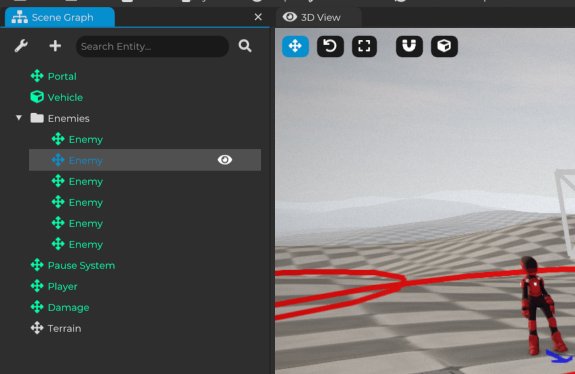
Объект — это элемент в вашей игре. Это может быть что-то видимое, например, персонаж или стена, или что-то невидимое, например, точка спавна, триггер, папка или логический объект.
В Scene Graph вы можете:
- Видеть каждый объект в активной сцене.
- Выбирать объекты, кликнув по ним.
- Расширять и сворачивать иерархии объектов.
- Привязывать один объект к другому, перетаскивая его.
- Использовать папки для организации вашей сцены.
- Щелкать правой кнопкой мыши на объектах для доступа к действиям редактирования.
- Открыть настройки сцены с помощью кнопки настроек на вкладке.
Иерархия важна, потому что дочерние объекты следуют за родителями. Если оружие прикреплено к персонажу или свет прикреплен к движущемуся объекту, дочерний объект остается связанным с этим родителем.
Хорошая организация сцены существенно изменяет ситуацию по мере роста вашей игры. Вам не нужна идеальная иерархия с самого начала, но вы должны привыкнуть называть и группировать объекты ясно.
Вкладка Свойств
Вкладка Properties показывает настройки для того, что в данный момент выбрано.
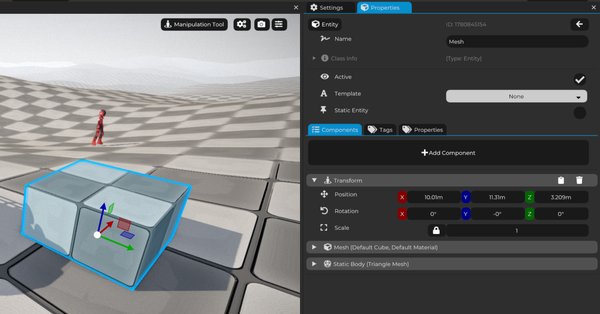
В зависимости от того, что вы выбрали, она может показать:
- Настройки объекта.
- Значения трансформации.
- Компоненты.
- Настройки актива.
- Настройки сцены.
- Информацию о классе или внутреннем объекте.
Например, если вы выбрали mesh объект, вкладка Properties позволяет вам редактировать его трансформацию и его настройки, связанные с mesh. Если вы выбрали материал в Asset Browser, вкладка Properties покажет настройки материала вместо. Обратите внимание, что это не "только для Объектов", но и для всех типов Активов. Мы немного лучше поймем Активы Cave скоро.
Эта вкладка — это то место, где вы обычно изменяете детали чего-то после того, как выбрали это где-то еще.
Общий рабочий процесс следующий:
- Выберите что-то в 3D View, Scene Graph или Asset Browser.
- Посмотрите на вкладку Properties.
- Отредактируйте необходимые настройки.
Если ничего не выбрано, вкладка Properties не покажет много информации.
Asset Browser
Asset Browser — это место, где находится содержимое вашего проекта.
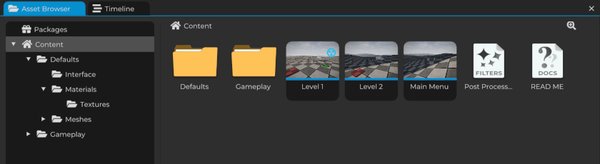
Активы — это повторно используемые части вашего проекта, такие как:
- Сцены.
- Шаблоны объектов.
- Меши.
- Материалы.
- Текстуры.
- Аудио.
- Python скрипты.
- Логические кирпичи.
- Машины состояний.
- Таймлайны.
- Шейдеры и активы постобработки.
Asset Browser имеет дерево папок и область миниатюр. Вы можете использовать его для организации, открытия, выбора, переименования, дублирования, перемещения, удаления, импорта и экспорта активов.
> Вы также можете перетаскивать поддерживаемые файлы с вашего компьютера в Asset Browser, чтобы импортировать их в проект.
Когда вы щелкаете по активу, его настройки появляются на вкладке Properties. Когда вы дважды щелкаете по папке, Asset Browser открывает эту папку. Некоторые активы также могут быть открыты или отредактированы двойным щелчком.
Думайте о Asset Browser как о библиотеке вашего проекта. Scene Graph показывает, что в данный момент находится в сцене. Asset Browser показывает, что ваш проект имеет и может повторно использовать.
Консоль
Console — это журнал обратной связи Cave.
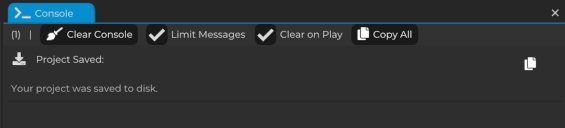
Он отображает сообщения от движка и вашего проекта, включая:
- Обычные информационные сообщения.
- Предупреждения.
- Ошибки.
- Сообщения о сохранении.
- Скрипты печатей.
- Сообщения импорта.
Когда что-то ведет себя не так, как вы ожидали, проверьте Консоль в первую очередь. Она часто говорит вам, что Cave пытался сделать и что пошло не так.
Консоль также имеет кнопку очистки и может быть настроена на автоматическую очистку при запуске Режима Воспроизведения.
Вкладка Настроек
Вкладка Settings содержит параметры, касающиеся всего проекта.
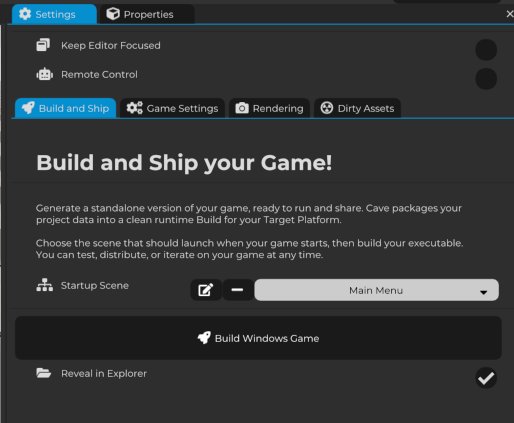
Здесь вы найдете настройки, относящиеся к:
- Компиляции и запуску игры.
- Выбору начальной сцены.
- Настройкам игры.
- Настройкам рендеринга.
- Тестированию проекта как отдельного приложения.
Вам не нужно настраивать все сразу. На ранних этапах вкладка Настроек наиболее полезна, когда вы хотите протестировать игру как отдельного игрока или подготовить проект к экспорту позже.
Вкладка Таймлайна
Вкладка Timeline используется для создания и редактирования основанных на таймлайнах последовательностей.
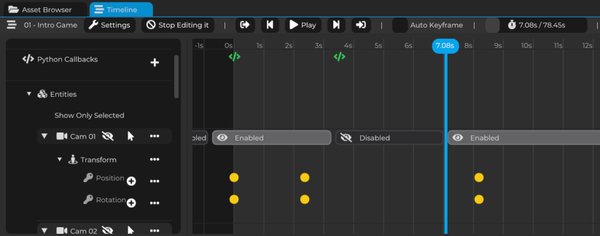
Таймлайны могут использоваться для:
- Видеороликов.
- Последовательностей камеры.
- Скриптованных событий.
- Изменений анимируемых объектов.
- Ключевых кадров трансформации и компонентов.
Если в данный момент нет открытой таймлайн для редактирования, вкладка просто скажет вам открыть актив Таймлайна и нажать Edit.
Вам не понадобятся таймлайны в первые несколько минут использования Cave, но они становятся полезными, когда вы хотите авторизованные последовательности вместо только кода или логики игрового процесса.
Другие Полезные Вкладки
Cave включает в себя больше вкладок, чем те, что вы видите все время. Некоторые скрыты или открываются только при необходимости.
Полезные вкладки включают:
| Вкладка | Для чего она |
|---|---|
| Текстовый Редактор | Редактирование текстовых активов, таких как скрипты. |
| Поиск | Поиск вещей в проекте (вы можете нажать Ctrl + F, чтобы быстро открыть его). |
| Монитор Аудио | Проверка активности аудио. |
| Предварительный просмотр Джойстика | Проверка ввода контроллера. |
| Профайлер | Проверка поведения производительности. |
| Статистика для Нердов | Просмотр детальной статистики выполнения/редакторов. |
| Предварительный просмотр Таймлайнов | Предварительный просмотр выхода камеры таймлайна (если есть). |
| --- |
Вам не нужны все эти вкладки прямо сейчас. Основные вкладки, которые нужно запомнить — это 3D View, Scene Graph, Properties, Asset Browser, Console и Settings.
Простая Ментальная Модель
Вот редактор в одном предложении:
Asset Browser хранит содержимое вашего проекта, Scene Graph показывает, что в настоящее время находится в сцене, 3D View позволяет вам визуально редактировать это, а вкладка Properties позволяет вам изменять детали выбранного объекта.
Этого достаточно, чтобы начать строить.