Cave: Erste Schritte Anleitung
Cave: Erste Schritte Anleitung
Lesson 3 of 19 • 10 XP
Keep your place in this quest
Log in or sign up for free to subscribe, follow lesson progress, and access more learning content.
Wenn ein Cave-Projekt geöffnet wird, befindest du dich im Cave Editor: dem Ort, an dem du Szenen erstellst, Assets organisierst, Objekte bearbeitest, das Gameplay testest und dein Spiel zum Export vorbereitest.

Der Editor mag anfangs überwältigend wirken. Versuche nicht, sofort jedes Panel auswendig zu lernen. Wichtig ist, zu verstehen, wofür jeder Hauptbereich gedacht ist, da du ständig nur einige wenige Tabs während der Spielentwicklung verwenden wirst.
Diese Lektion ist eine geführte Tour durch die Editor-Oberfläche.
Das Editor-Fenster
Oben im Fenster zeigt Cave den Namen der Engine, den Editor-Modus und das aktuell geöffnete Projekt an.
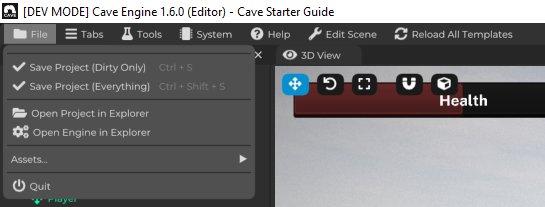
Darunter findest du die Hauptmenüs des Editors. Die wichtigsten davon sind:
| Menü | Wofür es da ist |
|---|---|
| File | Projekt speichern, Ordner öffnen, Assets importieren/reimportieren und den Editor beenden. |
| Tabs | Editor-Panels, die geschlossen oder ausgeblendet wurden, wieder öffnen. |
| Tools | Sobald du benutzerdefinierte Python-Tools registriert hast, erscheinen sie hier. |
| System | Einige erweiterte Systemeinstellungen. |
| Help | Schneller Zugriff auf die Python-API von Cave Engine, Download des Demo-Projekts, Beitritt zum Discord-Server usw. |
| Edit Scene | Zum schnellen Bearbeiten deiner Szene. |
| Reload All Templates | Wie der Name sagt, alle Templates neu laden. Das werden wir gleich verstehen. |
| Play button | Starten und Stoppen des Play-Modus. |
| --- |
Der Editor ist in Tabs unterteilt. Ein Tab ist ein Panel wie der 3D View, Scene Graph, Properties, Asset Browser, Console oder Settings.
Du kannst Tabs verschieben, ihre Größe ändern, sie in verschiedenen Bereichen andocken und nicht verwendete Tabs schließen. Cave merkt sich dein Editor-Layout, sodass du den Arbeitsbereich so anordnen kannst, wie es für dich am angenehmsten ist, und später weiterarbeiten kannst.
Wenn du versehentlich etwas schließt, benutze das Tabs-Menü, um es wieder zu öffnen.
Lass uns alle Haupt-Tabs erkunden:
Der 3D View
Der 3D View ist der Hauptbereich, in dem du deine Welt sehen und bearbeiten kannst.
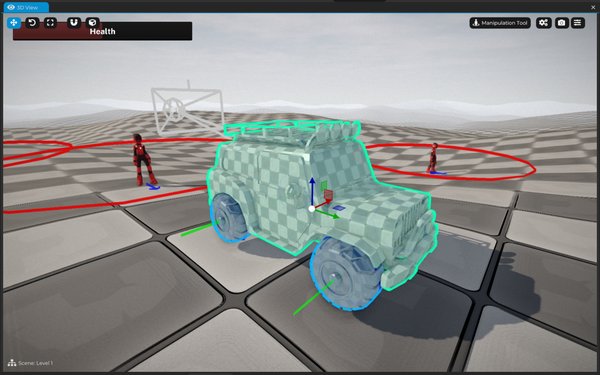
Hier kannst du:
- Die aktuelle Szene betrachten.
- Entities durch Anklicken auswählen.
- Entities bewegen, rotieren und skalieren.
- Dein Level, Entity Templates, Kameras, Lichter, UI und Gameplay in der Vorschau ansehen.
- Editor-Tools wie Manipulation, Geländebearbeitung, Geometrie-Malerei und Pfade verwenden.
- Den Play-Modus starten und das Spiel testen.
Die meiste Levelbearbeitung findet hier statt.
Der 3D View ist interaktiv. Du betrachtest nicht einfach nur eine gerenderte Szene, sondern bearbeitest die echten Objekte deines Projekts.
Der Scene Graph
Der Scene Graph zeigt die Hierarchie der Entities in der aktuellen Szene oder im Entity Template.
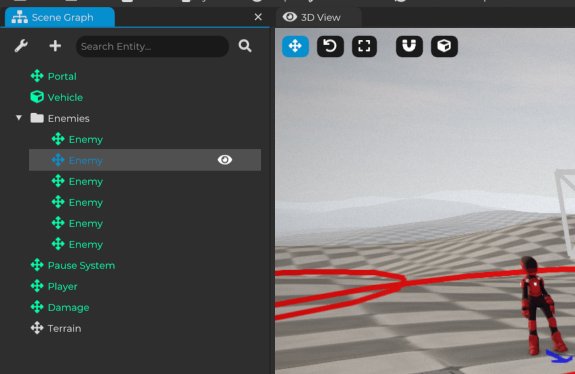
Eine Entity ist ein Objekt in deinem Spiel. Es kann etwas Sichtbares sein, wie ein Charakter oder eine Wand, oder etwas Unsichtbares, wie ein Spawnpunkt, Trigger, Ordner oder Logikobjekt.
Im Scene Graph kannst du:
- Alle Entities der aktiven Szene sehen.
- Entities durch Anklicken auswählen.
- Entity-Hierarchien auf- und zuklappen.
- Eine Entity per Drag & Drop zur Eltern-Entity machen.
- Ordner zur Organisation deiner Szene verwenden.
- Rechtsklick auf Entities für Bearbeitungsaktionen.
- Szene-Einstellungen mit dem Einstellungsknopf im Tab öffnen.
Die Hierarchie ist wichtig, weil Kinder ihren Eltern folgen. Wenn eine Waffe an einen Charakter angeheftet ist oder ein Licht an ein sich bewegendes Objekt, bleibt das Kind mit dem Elternteil verbunden.
Eine gute Szenenorganisation macht einen großen Unterschied, wenn dein Spiel wächst. Du brauchst nicht von Anfang an eine perfekte Hierarchie, solltest dich aber daran gewöhnen, Objekte klar zu benennen und zu gruppieren.
Der Properties Tab
Der Properties Tab zeigt die Einstellungen für das aktuell ausgewählte Objekt.
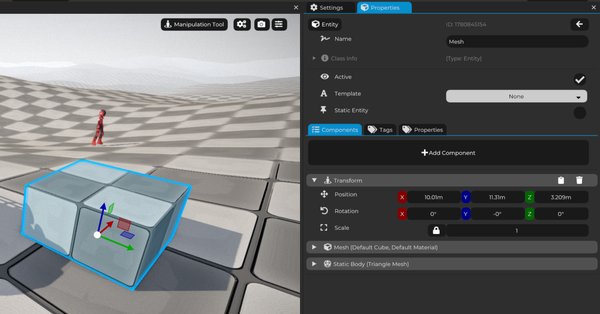
Je nach Auswahl werden angezeigt:
- Entity-Einstellungen.
- Transformationswerte.
- Komponenten.
- Asset-Einstellungen.
- Szene-Einstellungen.
- Klassen- oder interne Objektinformationen.
Wenn du beispielsweise ein Mesh-Entity auswählst, kannst du im Properties Tab seine Transformation und mesh-spezifische Einstellungen bearbeiten. Wenn du ein Material im Asset Browser auswählst, zeigt der Properties Tab die Material-Einstellungen an. Beachte, dass dieser Tab nicht nur für Entities ist, sondern für alle Asset-Typen. Wir werden Assets in Cave bald besser verstehen.
Hier änderst du normalerweise die Details eines Objekts, nachdem du es irgendwo anders ausgewählt hast.
Der typische Arbeitsablauf ist:
- Etwas im 3D View, Scene Graph oder Asset Browser auswählen.
- Den Properties Tab betrachten.
- Die benötigten Einstellungen ändern.
Wenn nichts ausgewählt ist, zeigt der Properties Tab nicht viel an.
Der Asset Browser
Der Asset Browser ist der Ort, an dem die Inhalte deines Projekts liegen.
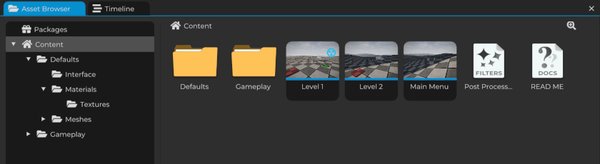
Assets sind wiederverwendbare Bausteine deines Projekts, wie:
- Szenen.
- Entity Templates.
- Meshes.
- Materialien.
- Texturen.
- Audio.
- Python-Skripte.
- Logic Bricks.
- Zustandsmaschinen.
- Timelines.
- Shader und Post Processing Assets.
Der Asset Browser hat eine Ordnerstruktur und einen Bereich mit Vorschaubildern. Du kannst ihn verwenden, um Assets zu organisieren, zu öffnen, auszuwählen, umzubenennen, zu duplizieren, zu verschieben, zu löschen, zu importieren und zu exportieren.
> Du kannst auch unterstützte Dateien von deinem Computer in den Asset Browser ziehen, um sie in das Projekt zu importieren.
Wenn du ein Asset anklickst, werden dessen Einstellungen im Properties Tab angezeigt. Ein Doppelklick auf einen Ordner öffnet diesen Ordner. Einige Assets lassen sich mit einem Doppelklick öffnen oder bearbeiten.
Betrachte den Asset Browser als Bibliothek deines Projekts. Der Scene Graph zeigt, was aktuell in der Szene platziert ist. Der Asset Browser zeigt, was dein Projekt besitzt und wiederverwenden kann.
Die Console
Die Console ist das Feedback-Log von Cave.
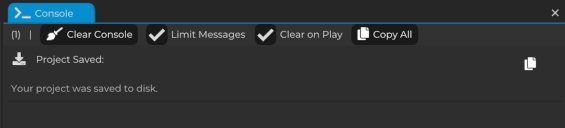
Sie zeigt Nachrichten von der Engine und deinem Projekt an, darunter:
- Informationsmeldungen.
- Warnungen.
- Fehler.
- Speicher-Nachrichten.
- Ausgaben von Skripten.
- Importmeldungen.
Wenn etwas nicht wie erwartet funktioniert, schaue frühzeitig in die Console. Sie zeigt oft, was Cave versucht hat und was schiefgelaufen ist.
Die Console hat außerdem eine Leeren-Schaltfläche und kann so eingestellt werden, dass sie beim Starten des Play-Modus automatisch geleert wird.
Der Settings Tab
Der Settings Tab enthält projektweite Optionen.
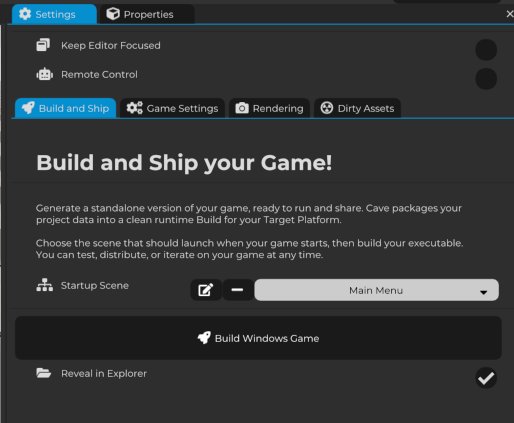
Hier findest du Einstellungen für:
- Das Bauen und Verpacken des Spiels.
- Auswahl der Startszene.
- Spieleinstellungen.
- Renderer-Einstellungen.
- Test des Projekts als eigenständiges Runtime.
Du musst nicht sofort alles konfigurieren. Zu Beginn ist der Settings Tab besonders nützlich, wenn du das Spiel als eigenständigen Player testen oder das Projekt später für den Export vorbereiten möchtest.
Der Timeline Tab
Der Timeline Tab dient zum Erstellen und Bearbeiten von timeline-basierten Sequenzen.
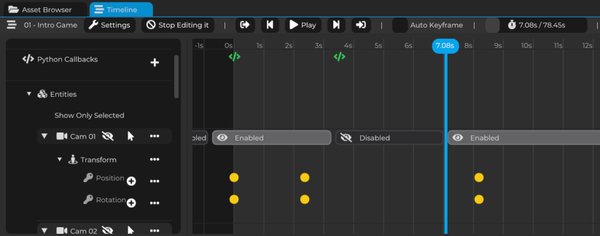
Timelines können verwendet werden für:
- Zwischensequenzen (Cutscenes).
- Kamera-Sequenzen.
- Skriptgesteuerte Ereignisse.
- Animierte Objektänderungen.
- Transformations- und Komponenten-Keyframes.
Wenn gerade keine Timeline zum Bearbeiten geöffnet ist, zeigt der Tab den Hinweis, ein Timeline-Asset zu öffnen und Edit zu klicken.
Du wirst Timelines in den ersten Minuten mit Cave nicht benötigen, aber sie werden wichtig, wenn du Autoren-Sequenzen statt nur Code oder Gameplay-Logik erstellen möchtest.
Andere nützliche Tabs
Cave bietet mehr Tabs als die, die ständig sichtbar sind. Manche sind versteckt oder werden nur bei Bedarf geöffnet.
Nützliche Tabs sind:
| Tab | Wofür es da ist |
|---|---|
| Text Editor | Bearbeiten von textbasierten Assets wie Skripten. |
| Finder | Suchen nach Elementen im Projekt (du kannst Ctrl + F drücken, um es schnell zu öffnen). |
| Audio Monitor | Überwachung von Audioaktivität. |
| Joystick Preview | Kontrolle der Controller-Eingaben. |
| Profiler | Analyse der Performance. |
| Statistics for Nerds | Detaillierte Laufzeit-/Editor-Statistiken ansehen. |
| Timeline Preview | Vorschau der Timeline-Ausgabe-Kamera (falls vorhanden). |
| --- |
Du brauchst nicht alle diese Tabs sofort kennen. Die wichtigsten sind 3D View, Scene Graph, Properties, Asset Browser, Console und Settings.
Ein einfaches mentales Modell
Hier ist der Editor in einem Satz:
Der Asset Browser speichert deine Projektinhalte, der Scene Graph zeigt, was aktuell in der Szene ist, der 3D View erlaubt die visuelle Bearbeitung, und der Properties Tab lässt dich die Details des ausgewählten Objekts ändern.
Das reicht, um mit dem Bauen zu beginnen.