Cave: はじめてガイド
Cave:はじめてのガイド
Lesson 2 of 19 • 20 XP
Keep your place in this quest
Log in or sign up for free to subscribe, follow lesson progress, and access more learning content.
Project Managerは、Cave Engineを起動した後に最初に表示される画面です。ここでは新しいプロジェクトの作成、最近のプロジェクトの再オープン、そして既にコンピューターにあるプロジェクトの場所を確認できます。

このレッスンでは、最初のプロジェクトを作成し、プロジェクト設定オプションが実際に何をするのか理解していきます。
Project Manager
メインのProject ManagerタブはYour Projectsと呼ばれています。
リストの最初には、常に2つの重要なサムネイルがあります:
New Project: 新しいプロジェクトのセットアップを始めます。Browse Project...: 既存のCaveプロジェクトフォルダをディスクから選択できます。
その下には、Caveがすでに認識しているプロジェクトが表示されます。プロジェクトのサムネイルは最終更新日時で並べられており、最近編集したプロジェクトを簡単に見つけられます。
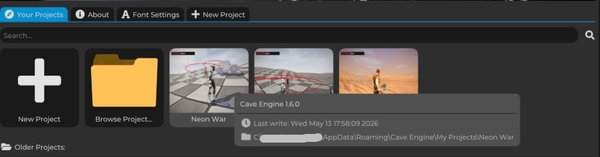
プロジェクトのサムネイルにカーソルを合わせると、次のような有用な情報が表示されます:
- プロジェクトで使用されているCave Engineのバージョン。
- 最終更新日時。
- ディスク上のプロジェクトパス。
- 現在のエンジンバージョンで安全に開けない場合の互換性警告。
プロジェクトのサムネイルを右クリックすると、次の操作が可能です:
Open Project: プロジェクトが有効かつ互換性がある場合にプロジェクトを開きます。Reveal Project in Explorer: ディスク上のプロジェクトフォルダを開きます。Remove from Project Manager: プロジェクトフォルダを削除せずにリストからプロジェクトを削除します。Delete Project: プロジェクトフォルダを完全に削除します。
Delete Projectの操作には注意してください。ディスクからファイルを削除し、Caveからは元に戻せません。
古いプロジェクトと無効なプロジェクト
Caveはプロジェクトをいくつかのグループに分けています。
現在のプロジェクトは、現在のエンジンバージョンで作成されたプロジェクトです。
古いプロジェクトは、古いCaveバージョンで作成された互換性のあるプロジェクトです。Caveはこれらを開けますが、保存時に新しいバージョンでプロジェクトデータが移行される可能性があるため、事前に警告が表示されます。重要な古いプロジェクトを開く前には必ずバックアップを取りましょう。
無効なプロジェクトは、有効なCaveプロジェクトでないフォルダ、または現在のエンジンバージョンと互換性のないプロジェクトを指します。
一般的なCaveプロジェクトフォルダは、SourceフォルダとSource/Contentフォルダを含みます。Browse Project...を使う場合は、プロジェクトフォルダ自体を選択し、その内部のランダムなフォルダではないことに注意してください。
エディタのズーム調整
インターフェースが小さすぎたり大きすぎたりする場合は、Ctrlを押しながらマウスホイールをスクロールしてください。
また、Project ManagerのFont Settingsタブを開き、Editor Interface Scaleを調整することもできます。高DPIモニターやノートパソコン、大型ディスプレイ、画面録画時に便利です。
Caveはエディタのスケール設定を保存するため、毎回調整する必要はありません。
既存プロジェクトの開き方
最近のプロジェクトを開くには、Your Projectsでそのサムネイルをクリックします。
リストにないプロジェクトを開くには、Browse Project...をクリックしてプロジェクトのメインフォルダを選択します。選択したフォルダがCaveプロジェクトでない場合は無効なパスのメッセージが表示されます。
プロジェクトをProject Managerリストからだけ削除したい場合は、右クリックしてRemove from Project Managerを選んでください。これはプロジェクトをディスクから削除しません。
新しいプロジェクトの作成
New Projectをクリックしてプロジェクト作成画面を開きます。
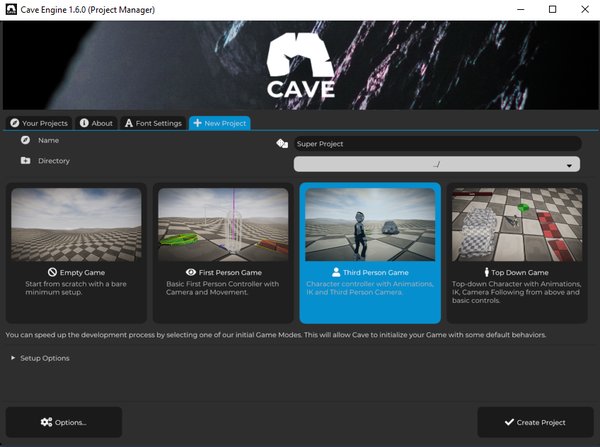
最初に選ぶのは:
Name: プロジェクト名。Directory: プロジェクトフォルダの作成場所。Game Mode: プロジェクトのスターターテンプレート。
Caveはプロジェクト名に基づいた新しいフォルダを作成します。ディレクトリをデフォルトのままにすると、Caveはエディタのデータフォルダを使用します:
Windows: %AppData%\Cave Engine\My Projects\
Linux:   ~/Cave Engine/My Projects/
最初のプロジェクトには、単純な名前を使い、特に決まったフォルダ構造がない場合はデフォルトのディレクトリを使いましょう。
セットアップオプション
最初のセットアップページにはSetup Optionsセクションもあります。
Create .gitignoreは、バージョン管理に推奨される.gitignoreファイルを作成します。Gitを使う予定があれば有効にしておきましょう。Create AGENTS.mdは、AIコーディングツールのためのプロジェクトガイダンスと、CaveのヘルパーCLIファイルを作成します。これはAIアシスタントにCave Pythonスクリプトの作成やプロジェクト構造の調査を依頼する予定の時に役立ちます。
通常のプロジェクトでは両方のオプションを有効のままにしておいて問題ありません。
プロジェクトテンプレートの選択
Caveには現在4つのスターターゲームモードがあります。
| テンプレート | 最適用途 | 生成内容 |
|---|---|---|
Empty Game |
一から作りたい場合 | デフォルトの資産と基本的なレベルを含む最小限のプロジェクト。 |
First Person Game |
FPSスタイルのプロトタイプ | 一人称カメラと動作のプレイヤー。 |
Third Person Game |
キャラクターアクション、アドベンチャー、プラットフォーム、探索 | アニメーション、フットIK、三人称カメラを備えたプレイヤーキャラクター。 |
Top Down Game |
トップダウンアクション、RPG、戦術、アリーナゲーム | カメラと移動設定を備えたトップダウンアニメーションキャラクター。 |
| --- |
完全に初めてで、すぐにCaveの動作を見たい場合は、Third Person GameかFirst Person Gameを選んでください。
すでにエンジンを十分理解していて、すべてを手動で作りたい場合はEmpty Gameを選びましょう。ただし、Caveの利便性を高めるスターター資産は含まれません。
ゲームが上空視点カメラを使うことが決まっているなら、Top Down Gameを選んでください。
プロジェクトオプション
プロジェクト作成前にスターターコンテンツをカスタマイズしたい場合はOptions...をクリックします。
空でないテンプレートでは、Base Gameセクションに以下があります:
Health Bar Color: 生成されるプレイヤーの体力バーの色を変更。Procedural Sky: スターターレベル用の手続き型の空テクスチャを作成。Default Skybox: 手続き型空が無効の場合に代わりに使われる。Num Levels:Level 1、Level 2など複数のスターターシーンを生成。
Top Down GameにはPoint and Clickオプションもあります。有効にすると世界の位置をクリックしてプレイヤーを動かせます。
追加のスターターコンテンツ
Extrasセクションでオプションのゲームプレイ要素を制御します。
Add Terrain (in the Levels): レベルに地形を作成。無効なら単純な平面が地面として使われます。Portal Template: プレイヤーが触れると別のレベルに送る再利用可能なポータルを作成。生成されたレベルにはレベル間のポータルが配置され、ポータルのsceneプロパティに次のレベル名が入ります。Damage Template: プレイヤーに触れるとダメージを与える赤い仮オブジェクトを作成。Vehicle Template: デフォルトの車両資産をインポートし、物理対応の車両テンプレートを作成。Add Enemies: スターターエネミーテンプレートを作成し、各生成レベルに複数の敵を配置。
これらのオプションは時間節約のためのものです。後から生成コンテンツを削除、置き換え、または拡張できます。
スターターの敵
Add Enemiesが有効な場合、CaveはEnemyエンティティテンプレート、Enemy Pythonスクリプト、およびEnemy HSM状態機械資産を作成します。
デフォルトの敵は意図的にシンプルです:
healthプロパティがあります。wanderRadiusプロパティがあります。- 赤く色付けされたProtoキャラクターメッシュを使用。
- 移動と衝突にCharacter Componentを使用。
- 振る舞いに小さな状態機械を使用。
スターターステートマシンはWander状態があり、ランダムで待機または到達可能な位置への移動を選びます。Flee状態も含まれ、敵が体力を失った時に逃げます。
これは最終的な敵のAIではなく、ゲームの成長に合わせて検査、変更、置換できる動く例です。
メニューとインターフェース設定
Menusセクションは一般的なゲームUI要素の生成を設定します。
Main Menu (Scene):Main Menuシーンを作成し、ゲームの初期シーンに設定。生成されるメインメニューにはゲーム開始、クレジット表示、終了ボタンがあります。Pause Menu (Template): 再利用可能なポーズシステムをエンティティテンプレートとして作成し、各生成レベルに追加。デフォルトでプレイヤーはEscapeキーでポーズをかけ、再開、再スタート、メインメニューへ戻る(存在する場合)、またはゲーム終了が可能。
空でないゲームテンプレートは、プレイヤーに付随するゲームプレイUIも作成します。体力バー、ゲームオーバーメニュー、レベルクリアメニューなどです。
Interfaceセクションは生成されたUIの外観を制御します:
- ボタンスタイル:
Flat ShadedまたはGradient。 - 文字色。
- 基本ボタン色。
- ホバー中ボタン色。
- 押下中ボタン色。
Initial Fontsセクションでは生成されるUIの通常および太字フォントを選びます。未変更であれば、CaveのデフォルトPublic Sansフォントが使われます。
Creditsセクションは生成されたクレジット画面に表示されるテキストの編集が可能です。
プロジェクトの作成
準備ができたらCreate Projectをクリックします。
Caveはプロジェクトフォルダを作成し、選択された資産を生成し、プロジェクトを保存してエディタを開きます。

オプションによっては、新しいプロジェクトに次のものが含まれることがあります:
Defaultsフォルダ:デフォルトのマテリアル、メッシュ、テクスチャ、フォント、UIスタイル、スカイボックス、ポストプロセッシング。Gameplayフォルダ:Player、Pause Menu、Portal、Damage、Vehicle、Enemy、Enemy HSMなどのテンプレートとスクリプト。- 1つ以上のレベルシーン。
- 有効なら
Main Menuシーン。 - 何が生成されたか説明する
READ MEドキュメント資産。
最初は多く感じるかもしれませんが、スターターコンテンツはプロジェクトを開いて後で再生し、すぐに実際のものを検査できるように存在します。
次にやること
プロジェクトが開くと、メインのCave Editor内にいます。
次のレッスンでは、エディタのレイアウトについて学びます。3Dビュー、シーングラフ、プロパティタブ、アセットブラウザ、コンソール、設定タブ、タイムライン、そしてゲーム制作時に使用するその他のタブについて解説します。