Cave: Erste Schritte Anleitung
Cave: Einstiegshandbuch
Lesson 2 of 19 • 20 XP
Keep your place in this quest
Log in or sign up for free to subscribe, follow lesson progress, and access more learning content.
Der Project Manager ist der erste Bereich, den Sie nach dem Start von Cave Engine sehen. Hier erstellen Sie neue Projekte, öffnen kürzlich verwendete Projekte erneut und finden Projekte, die bereits auf Ihrem Computer gespeichert sind.

In dieser Lektion erstellen Sie Ihr erstes Projekt und verstehen, was die Einstellungen für die Projektkonfiguration tatsächlich bewirken.
Der Project Manager
Der Haupt-Tab des Project Managers heißt Your Projects.
Am Anfang der Liste finden Sie immer zwei wichtige Thumbnails:
New Project: startet die Erstellung eines neuen Projekts.Browse Project...: ermöglicht die Auswahl eines bestehenden Cave-Projektordners von der Festplatte.
Darunter zeigt Cave die Projekte an, die bereits bekannt sind. Projekt-Thumbnails sind nach dem letzten Schreibzeitpunkt sortiert, sodass kürzlich bearbeitete Projekte leichter zu finden sind.
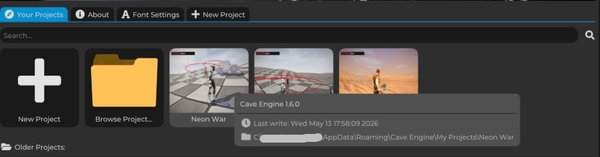
Fahren Sie mit der Maus über ein Projekt-Thumbnail, um nützliche Informationen zu sehen, wie:
- Die verwendete Cave Engine-Version für das Projekt.
- Das Datum der letzten Änderung.
- Den Projektpfad auf der Festplatte.
- Kompatibilitätswarnungen, falls das Projekt nicht sicher mit der aktuellen Engine-Version geöffnet werden kann.
Klicken Sie mit der rechten Maustaste auf ein Projekt-Thumbnail, um Projektaktionen zu sehen:
Open Project: öffnet das Projekt, falls es gültig und kompatibel ist.Reveal Project in Explorer: öffnet den Projektordner auf der Festplatte.Remove from Project Manager: entfernt das Projekt aus der Liste, ohne den Projektordner zu löschen.Delete Project: löscht den Projektordner dauerhaft.
Seien Sie vorsichtig mit Delete Project. Diese Aktion entfernt die Dateien von der Festplatte und kann nicht über Cave rückgängig gemacht werden.
Ältere und Ungültige Projekte
Cave teilt Projekte in einige Gruppen ein.
Aktuelle Projekte sind solche, die mit der aktuellen Engine-Version erstellt wurden.
Ältere Projekte sind kompatible Projekte, die mit einer älteren Cave-Version erstellt wurden. Cave kann diese öffnen, warnt Sie jedoch vorher, da das Speichern in einer neueren Version die Projektdaten migrieren könnte. Erstellen Sie eine Sicherungskopie, bevor Sie ein wichtiges älteres Projekt öffnen.
Ungültige Projekte sind Ordner, die keine gültigen Cave-Projekte sind oder Projekte, die mit der aktuellen Engine-Version nicht kompatibel sind.
Ein normaler Cave-Projektordner enthält einen Source-Ordner und einen Source/Content-Ordner. Wenn Sie Browse Project... verwenden, wählen Sie den Projektordner selbst aus, nicht einen beliebigen Unterordner.
Zoom der Editor-Oberfläche anpassen
Wenn die Benutzeroberfläche zu klein oder zu groß erscheint, halten Sie Ctrl gedrückt und scrollen Sie mit dem Mausrad.
Sie können auch den Tab Font Settings im Project Manager öffnen und den Editor Interface Scale anpassen. Dies ist nützlich bei hochauflösenden (High-DPI) Monitoren, Laptops, großen Displays oder bei Bildschirmaufnahmen.
Cave speichert Ihre Einstellung zum Editor-Scale, sodass Sie dies nicht bei jedem Start neu einstellen müssen.
Ein bestehendes Projekt öffnen
Um ein kürzlich verwendetes Projekt zu öffnen, klicken Sie auf dessen Thumbnail in Your Projects.
Für Projekte, die nicht in der Liste erscheinen, klicken Sie auf Browse Project... und wählen den Hauptordner des Projekts aus. Wenn der ausgewählte Ordner nicht wie ein Cave-Projekt aussieht, zeigt Cave eine Fehlermeldung über einen ungültigen Pfad an.
Wenn Sie nur ein Projekt aus der Liste des Project Managers entfernen möchten, klicken Sie mit der rechten Maustaste darauf und wählen Remove from Project Manager. Dadurch wird das Projekt nicht von der Festplatte gelöscht.
Ein neues Projekt erstellen
Klicken Sie auf New Project, um den Bildschirm zur Projekterstellung zu öffnen.
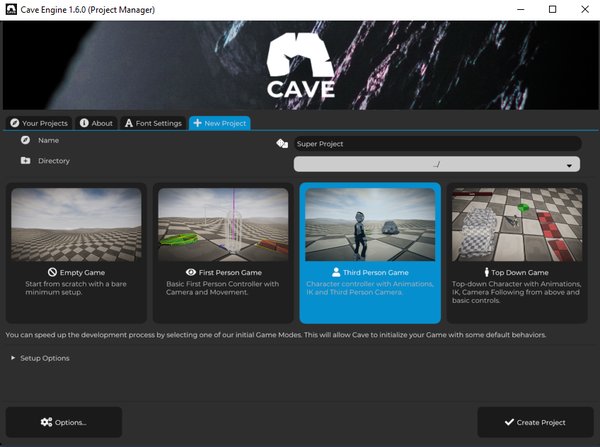
Die ersten Einstellungen sind:
Name: der Name Ihres Projekts.Directory: der Ort, an dem der Projektordner erstellt wird.Game Mode: die Startervorlage für das Projekt.
Cave erstellt einen neuen Ordner mit Ihrem Projektname. Wenn Sie das Verzeichnis auf dem Standardwert belassen, verwendet Cave den Editor-Datenordner:
Windows: %AppData%\Cave Engine\My Projects\
Linux:   ~/Cave Engine/My Projects/
Für Ihr erstes Projekt verwenden Sie einen einfachen Namen und belassen das Verzeichnis auf dem Standard, es sei denn, Sie haben bereits eine bevorzugte Ordnerstruktur für Projekte.
Einstellungsmöglichkeiten
Die erste Einstellungsseite enthält auch einen Abschnitt Setup Options.
Create .gitignoreerstellt eine empfohlene.gitignore-Datei für die Versionskontrolle. Lassen Sie diese aktiviert, wenn Sie Git verwenden möchten.Create AGENTS.mderstellt Projekthinweise für KI-Codierwerkzeuge sowie die Cave-Hilfsdatei CLI. Dies ist nützlich, wenn Sie einen KI-Assistenten zur Unterstützung bei der Erstellung von Cave Python-Skripten oder zur Überprüfung Ihrer Projektstruktur nutzen möchten.
Sie können beide Optionen für ein normales Projekt aktiviert lassen.
Auswahl einer Projektvorlage
Cave bietet derzeit vier Start-Spielmodi an.
| Vorlage | Am besten für | Was es enthält |
|---|---|---|
Empty Game |
Komplett von Grund auf starten | Ein minimalistisches Projekt mit Standard-Assets und einem einfachen Level. |
First Person Game |
FPS-Prototypen | Ein Spieler mit Erster-Person-Kamera und Bewegung. |
Third Person Game |
Charakteraktion, Abenteuer, Plattformspiel, Erkundung | Ein Spielercharakter mit Animationen, Fuß-IK und Kamera in der dritten Person. |
Top Down Game |
Top-Down-Action, RPG, Taktik, Arenaspiele | Ein von oben animierter Charakter mit Kamera- und Bewegungseinstellungen. |
| --- |
Wenn Sie ganz neu sind und Cave schnell ausprobieren möchten, wählen Sie Third Person Game oder First Person Game.
Wenn Sie die Engine bereits gut kennen und alle Teile manuell erstellen möchten, wählen Sie Empty Game. Bedenken Sie, dass es keine Starter-Assets mit Komfortfunktionen von Cave enthält.
Wenn Sie wissen, dass Ihr Spiel eine Top-Down-Kamera benötigt, wählen Sie Top Down Game.
Projektoptionen
Klicken Sie auf Options..., wenn Sie den Starterinhalt vor der Projekterstellung anpassen wollen.
Für nicht-leere Vorlagen enthält der Abschnitt Base Game:
Health Bar Color: ändert die Farbe der generierten Spieler-Gesundheitsleiste.Procedural Sky: erstellt eine prozedurale Himmelstextur für Starterlevels.Default Skybox: wird anstelle des prozeduralen Himmels verwendet, wenn dieser deaktiviert ist.Num Levels: erstellt mehrere Start-Szenen namensLevel 1,Level 2usw.
Für Top Down Game gibt es außerdem eine Point and Click-Option. Wenn aktiviert, kann sich der Spieler durch Klicken auf Positionen in der Welt bewegen.
Zusätzliche Starterinhalte
Der Abschnitt Extras steuert optionale Gameplay-Elemente.
Add Terrain (in the Levels)erstellt Levels mit Terrain. Wenn deaktiviert, verwendet Cave als Boden eine einfache Ebene.Portal Templateerstellt ein wiederverwendbares Portal, das den Spieler beim Berühren zu einem anderen Level schickt. In den generierten Levels platziert Cave Portale zwischen den Levels und füllt die Portal-scene-Eigenschaft mit dem Namen des nächsten Levels.Damage Templateerstellt ein einfaches rotes Platzhalterobjekt, das den Spieler beim Berühren verletzt.Vehicle Templateimportiert die Standardfahrzeug-Assets und erstellt eine physikfähige Fahrzeugvorlage.Add Enemieserstellt eine Starter-Gegner-Vorlage und platziert einige Gegner-Instanzen in jedem generierten Level.
Diese Optionen sollen Zeit sparen. Sie können die generierten Inhalte später löschen, ersetzen oder erweitern.
Starter-Gegner
Wenn Add Enemies aktiviert ist, erstellt Cave eine Enemy Entity Template, ein Enemy Python-Skript und eine Enemy HSM Zustandsmaschine.
Der Standardgegner ist bewusst einfach gehalten:
- Er hat eine Eigenschaft
health. - Er hat eine Eigenschaft
wanderRadius. - Er verwendet das Proto-Charaktermesh mit roter Tönung.
- Er nutzt eine Character Component für Bewegung und Kollision.
- Er verwendet eine kleine Zustandsmaschine für sein Verhalten.
Die Starter-Zustandsmaschine hat einen Wander-Zustand mit Unterzuständen, die zufällig zwischen Warten und dem Bewegen an eine zufällige erreichbare Position wählen. Es gibt auch einen einfachen Flee-Zustand, der aktiv werden kann, wenn der Gegner Lebenspunkte verliert.
Dies soll keine finale Gegner-KI sein. Es ist ein funktionierendes Beispiel, das Sie untersuchen, testen und im Laufe Ihres Projekts ersetzen können.
Menüs und Interface-Einstellungen
Der Menus-Abschnitt kann übliche Spiel-UI-Elemente erzeugen.
Main Menu (Scene)erstellt eineMain Menu-Szene und setzt diese als Startszene des Spiels. Das generierte Hauptmenü enthält Buttons zum Spielen, Anzeigen der Credits und Beenden.Pause Menu (Template)erstellt ein wiederverwendbares Pausensystem als Entity Template und fügt das in jedes generierte Level ein. Standardmäßig kann der Spieler mitEscapepausieren, fortsetzen, neu starten, zum Hauptmenü zurückkehren (wenn vorhanden) oder das Spiel beenden.
Nicht-leere Spielvorlagen erstellen zusätzlich Gameplay-UI, die am Spieler angehängt ist, darunter eine Gesundheitsleiste, ein Game-Over-Menü und ein Level-Abschluss-Menü.
Der Interface-Abschnitt steuert das Aussehen der generierten UI:
- Button-Stil:
Flat ShadedoderGradient. - Textfarbe.
- Basis-Button-Farbe.
- Farbe beim Hover.
- Farbe beim Drücken.
Der Abschnitt Initial Fonts wählt die normalen und fett gedruckten Schriftarten für die generierte UI. Wenn Sie hier nichts ändern, verwendet Cave die Standard-Schriftarten Public Sans.
Im Abschnitt Credits können Sie den Text eingeben, der im generierten Credits-Bildschirm erscheint.
Das Projekt erstellen
Wenn alles bereit ist, klicken Sie auf Create Project.
Cave erstellt den Projektordner, generiert die ausgewählten Assets, speichert das Projekt und öffnet den Editor.

Je nach gewählten Optionen kann Ihr neues Projekt enthalten:
- Einen
Defaults-Ordner mit Standard-Materialien, -Meshes, -Texturen, -Schriftarten, UI-Stil, Himmel und Post Processing. - Einen
Gameplay-Ordner mit Vorlagen und Skripten wiePlayer,Pause Menu,Portal,Damage,Vehicle,EnemyundEnemy HSM. - Eine oder mehrere Level-Szenen.
- Eine
Main Menu-Szene, falls aktiviert. - Ein
READ ME-Dokumentations-Asset, das erklärt, was generiert wurde.
Machen Sie sich keine Sorgen, wenn das anfangs viel erscheint. Der Starterinhalt ist dazu da, damit Sie das Projekt öffnen, später auf Play klicken und sofort etwas Greifbares zum Erkunden haben.
Was als Nächstes kommt
Nach Öffnen des Projekts befinden Sie sich im Haupt-Cave Editor.
In der nächsten Lektion lernst du das Layout des Editors kennen: die 3D-Ansicht, den Scene Graph, den Properties-Tab, den Asset Browser, die Console, den Settings-Tab, die Timeline und die anderen Tabs, die du beim Erstellen deines Spiels benutzen wirst.