Cave: Guia de Introdução
Cave: Guia de Introdução
Lesson 2 of 19 • 20 XP
Keep your place in this quest
Log in or sign up for free to subscribe, follow lesson progress, and access more learning content.
O Gerenciador de Projetos é o primeiro lugar que você vê ao iniciar o Cave Engine. É onde você cria novos projetos, reabre projetos recentes e localiza projetos que já estão no seu computador.

Nesta lição, você vai criar seu primeiro projeto e entender o que as opções de configuração do projeto realmente fazem.
O Gerenciador de Projetos
A aba principal do Gerenciador de Projetos se chama Your Projects.
No início da lista, você sempre encontrará duas miniaturas importantes:
New Project: inicia a configuração do novo projeto.Browse Project...: permite selecionar uma pasta de projeto Cave existente no disco.
Abaixo dessas, Cave mostra os projetos que ele já conhece. As miniaturas dos projetos são ordenadas pela data da última modificação, então projetos editados recentemente ficam mais fáceis de encontrar.
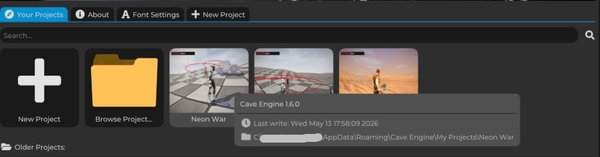
Passe o mouse sobre uma miniatura de projeto para ver informações úteis, como:
- A versão do Cave Engine usada pelo projeto.
- A data da última modificação.
- O caminho do projeto no disco.
- Avisos de compatibilidade, caso o projeto não possa ser aberto com segurança na versão atual do engine.
Clique com o botão direito na miniatura de um projeto para ver as ações disponíveis:
Open Project: abre o projeto se ele for válido e compatível.Reveal Project in Explorer: abre a pasta do projeto no disco.Remove from Project Manager: remove o projeto da lista sem excluir a pasta do projeto.Delete Project: apaga permanentemente a pasta do projeto.
Tenha cuidado com Delete Project. Essa ação remove os arquivos do disco e não pode ser desfeita pelo Cave.
Projetos Antigos e Inválidos
Cave separa os projetos em alguns grupos.
Projetos atuais são feitos com a versão atual do engine.
Projetos antigos são projetos compatíveis feitos com uma versão anterior do Cave. Cave pode abri-los, mas avisará antes porque salvar o projeto em uma versão mais recente pode migrar os dados do projeto. Faça um backup antes de abrir um projeto antigo importante.
Projetos inválidos são pastas que não são projetos válidos do Cave, ou projetos incompatíveis com a versão atual do engine.
Uma pasta de projeto normal do Cave contém uma pasta Source e uma pasta Source/Content. Se você usar Browse Project..., selecione a pasta principal do projeto, não uma pasta qualquer dentro dela.
Ajustando o Zoom do Editor
Se a interface parecer muito pequena ou muito grande, segure Ctrl e role a roda do mouse.
Você também pode abrir a aba Font Settings no Gerenciador de Projetos e ajustar Editor Interface Scale. Isso é útil para monitores de alta resolução (high-DPI), laptops, telas grandes ou gravações de tela.
Cave salva sua preferência de escala da interface, então não é preciso ajustar toda vez.
Abrindo um Projeto Existente
Para abrir um projeto recente, clique na miniatura dele em Your Projects.
Para abrir um projeto que não está listado, clique em Browse Project... e selecione a pasta principal do projeto. Se a pasta selecionada não parecer um projeto Cave, Cave mostrará uma mensagem de caminho inválido.
Se você só quer remover um projeto da lista do Gerenciador de Projetos, clique com o botão direito nele e escolha Remove from Project Manager. Isso não exclui o projeto do disco.
Criando um Novo Projeto
Clique em New Project para abrir a tela de criação de projeto.
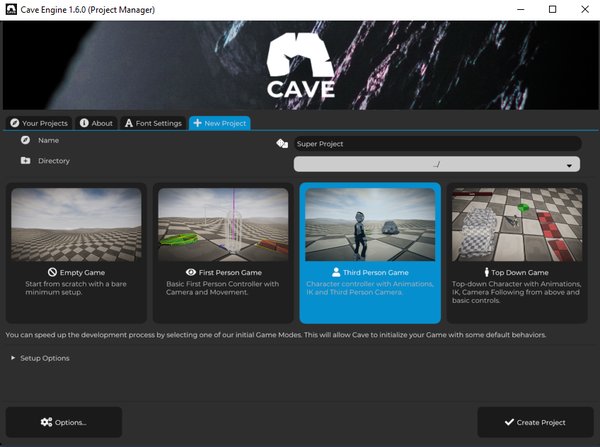
As primeiras coisas que você escolhe são:
Name: o nome do seu projeto.Directory: onde a pasta do projeto será criada.Game Mode: o template inicial para o projeto.
Cave cria uma nova pasta usando o nome do seu projeto. Se você deixar o diretório no local padrão, Cave usará a pasta de dados do editor:
Windows: %AppData%\Cave Engine\My Projects\
Linux:   ~/Cave Engine/My Projects/
Para seu primeiro projeto, use um nome simples e mantenha o diretório padrão a menos que você já tenha uma estrutura específica de pastas para projetos.
Opções de Configuração
A primeira página de configuração também inclui uma seção Setup Options.
Create .gitignorecria um arquivo.gitignorerecomendado para controle de versão. Mantenha essa opção ativada se você planeja usar Git.Create AGENTS.mdcria orientações para ferramentas de codificação por IA, junto com o arquivo auxiliar CLI do Cave. Isso é útil se você pretende pedir ajuda a um assistente de IA para escrever scripts Python para Cave ou inspecionar a estrutura do seu projeto.
Você pode deixar ambas as opções ativadas para um projeto normal.
Escolhendo um Template de Projeto
Cave atualmente oferece quatro modos de jogo iniciais.
| Template | Melhor para | O que ele cria |
|---|---|---|
Empty Game |
Começar do zero | Um projeto minimalista com assets padrão e um nível básico. |
First Person Game |
Protótipos estilo FPS | Um jogador com câmera em primeira pessoa e movimentação. |
Third Person Game |
Ação de personagem, aventura, plataforma, exploração | Um personagem com animações, IK nos pés e câmera terceira pessoa. |
Top Down Game |
Ação top-down, RPG, táticas, jogos de arena | Um personagem animado top-down com configuração de câmera e movimento. |
| --- |
Se você é novo e quer ver o Cave funcionando rapidamente, escolha Third Person Game ou First Person Game.
Se você já conhece bem o engine e quer criar cada parte manualmente, escolha Empty Game. Apenas lembre-se de que ele não inclui nenhum dos assets iniciais que melhoram a qualidade de vida.
Se você já sabe que seu jogo usará uma câmera aérea, escolha Top Down Game.
Opções do Projeto
Clique em Options... se quiser customizar o conteúdo inicial antes de criar o projeto.
Para templates que não sejam vazios, a seção Base Game inclui:
Health Bar Color: altera a cor da barra de vida do jogador gerada.Procedural Sky: cria uma textura de céu procedural para os níveis iniciais.Default Skybox: usado em vez do céu procedural se este estiver desativado.Num Levels: cria múltiplas cenas iniciais chamadasLevel 1,Level 2e assim por diante.
Para Top Down Game, há também a opção Point and Click. Quando ativada, o jogador pode se mover clicando em uma posição no mundo.
Conteúdo Extra Inicial
A seção Extras controla peças opcionais da jogabilidade.
Add Terrain (in the Levels)cria níveis com terreno. Se desativado, Cave usa um plano simples como chão.Portal Templatecria um portal reutilizável que leva o jogador a outro nível ao ser tocado. Nos níveis gerados, Cave coloca portais entre níveis e preenche a propriedadescenedo portal com o nome do próximo nível.Damage Templatecria um objeto simples vermelho para causar dano ao jogador quando tocado.Vehicle Templateimporta assets padrão de veículo e cria um template de veículo pronto para física.Add Enemiescria um template inicial de inimigo e coloca algumas instâncias inimigas em cada nível gerado.
Essas opções existem para economizar tempo. Você pode apagar, substituir ou expandir o conteúdo gerado depois.
Inimigos Iniciais
Quando Add Enemies está ativado, Cave cria um Entity Template Enemy, um script Python Enemy e um asset de máquina de estados Enemy HSM.
O inimigo padrão é intencionalmente simples:
- Possui uma propriedade
health. - Possui uma propriedade
wanderRadius. - Usa a malha de personagem Proto com tintura vermelha.
- Usa o Character Component para movimento e colisão.
- Usa uma pequena State Machine para comportamento.
A máquina de estados inicial tem um estado Wander com estados filhos que escolhem aleatoriamente entre esperar e se mover para uma posição aleatória alcançável. Também inclui um estado simples Flee que pode ser acionado quando o inimigo perde vida.
Isso não é para ser uma IA final de inimigo. É um exemplo funcional que você pode inspecionar, brincar e substituir conforme seu jogo cresce.
Menus e Configuração da Interface
A seção Menus pode gerar peças comuns da UI do jogo.
Main Menu (Scene)cria uma cenaMain Menue a define como cena inicial do jogo. O menu principal gerado inclui botões para jogar, abrir créditos e sair.Pause Menu (Template)cria um sistema de pausa reutilizável como Entity Template e o adiciona a cada nível gerado. Por padrão, permite ao jogador pressionarEscapepara pausar, continuar, reiniciar, retornar ao menu principal quando houver ou sair do jogo.
Templates de jogos não vazios também criam UI de jogabilidade anexada ao jogador, incluindo barra de vida, menu de game-over e menu de conclusão de nível.
A seção Interface controla a aparência da UI gerada:
- Estilo do botão:
Flat ShadedouGradient. - Cor do texto.
- Cor base do botão.
- Cor do botão ao passar o mouse.
- Cor do botão ao clicar.
A seção Initial Fonts escolhe as fontes regular e bold para a UI gerada. Se você não alterar, Cave usa suas fontes padrão Public Sans.
A seção Credits permite escrever o texto que aparecerá na tela de créditos gerada.
Criando o Projeto
Quando estiver pronto, clique em Create Project.
Cave criará a pasta do projeto, gerará os assets selecionados, salvará o projeto e abrirá o editor.

Dependendo das suas opções, seu novo projeto pode incluir:
- Uma pasta
Defaultscom materiais, malhas, texturas, fontes, estilo de UI, skybox e pós-processamento padrão. - Uma pasta
Gameplaycom templates e scripts comoPlayer,Pause Menu,Portal,Damage,Vehicle,EnemyeEnemy HSM. - Uma ou mais cenas de níveis.
- Uma cena
Main Menu, se ativada. - Um asset de documentação
READ MEexplicando o que foi gerado.
Não se preocupe se parecer muito no começo. O conteúdo inicial existe para que você possa abrir o projeto, apertar play e imediatamente ter algo real para inspecionar.
O Que Vem a Seguir
Depois que o projeto abrir, você estará dentro do editor principal do Cave.
Na próxima lição, você aprenderá a disposição do editor: a 3D View, Scene Graph, aba Properties, Asset Browser, Console, aba Settings, Timeline e as outras abas que você usará enquanto constrói seu jogo.