Cave:入门指南
创建新项目
Lesson 2 of 19 • 20 XP
Keep your place in this quest
Log in or sign up for free to subscribe, follow lesson progress, and access more learning content.
项目管理器是您启动Cave Engine后看到的第一个地方。在这里,您可以创建新项目、重新打开最近的项目以及找到已经在计算机上的项目。

在本课中,您将创建第一个项目并了解项目设置选项的实际作用。
项目管理器
主要的项目管理器选项卡称为 Your Projects。
在列表的开头,您总是会找到两个重要的缩略图:
New Project: 开始新的项目设置。Browse Project...: 让您从磁盘选择一个现有的Cave项目文件夹。
在这两个选项下,Cave显示它已知的项目。项目缩略图按最后写入时间排序,因此最近编辑的项目更容易找到。
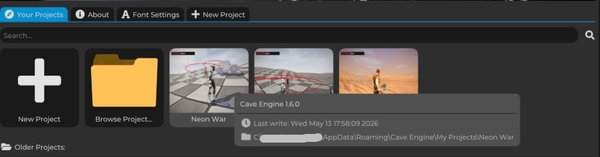
将鼠标悬停在项目缩略图上以查看有用的信息,例如:
- 项目所使用的Cave Engine版本。
- 最后写入日期。
- 磁盘上的项目路径。
- 兼容性警告,如果项目不能被当前引擎版本安全打开。
右键单击项目缩略图以查看项目操作:
Open Project: 如果项目有效且兼容,则打开项目。Reveal Project in Explorer: 在磁盘上打开项目文件夹。Remove from Project Manager: 从列表中移除项目,而不删除项目文件夹。Delete Project: 永久删除项目文件夹。
小心使用 Delete Project。它将从磁盘中移除文件,且无法在Cave中撤销。
旧项目和无效项目
Cave将项目分为几个组。
当前项目是使用当前引擎版本制作的项目。
旧项目是使用较旧版本的Cave制作的兼容项目。Cave可以打开它们,但会先警告您,因为将项目保存在新版本中可能会迁移项目数据。在打开重要的旧项目之前请备份。
无效项目是非有效的Cave项目文件夹,或与当前引擎版本不兼容的项目。
一个正常的Cave项目文件夹包含一个 Source 文件夹和一个 Source/Content 文件夹。如果您使用 Browse Project...,请选择项目文件夹本身,而不是内部的随机文件夹。
调整编辑器缩放
如果界面看起来太小或太大,请按住 Ctrl 并滚动鼠标滚轮。
您还可以在项目管理器中打开 Font Settings 选项卡并调整 Editor Interface Scale。这对于高DPI显示器、笔记本电脑、大型显示器或屏幕录制非常有用。
Cave会保存您的编辑器缩放偏好,因此您不需要每次都进行调整。
打开现有项目
要打开最近的项目,请单击 Your Projects 中的缩略图。
要打开未列出的项目,请单击 Browse Project... 并选择项目的主文件夹。如果所选文件夹看起来不像Cave项目,Cave将显示无效路径消息。
如果您只想从项目管理器列表中删除一个项目,请右键单击它并选择 Remove from Project Manager。这不会从磁盘中删除该项目。
创建新项目
单击 New Project 以打开项目创建屏幕。
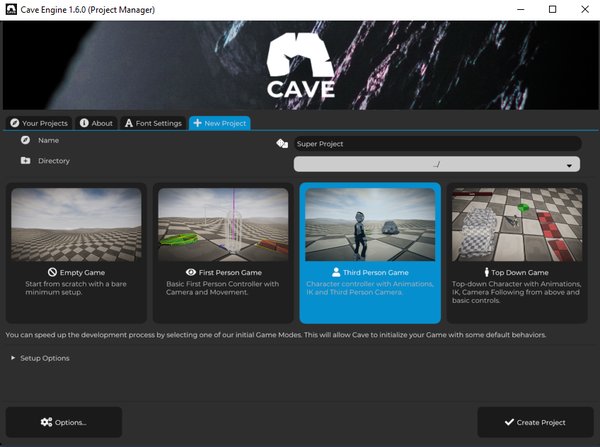
您选择的第一件事是:
Name: 您项目的名称。Directory: 将创建项目文件夹的位置。Game Mode: 项目的起始模板。
Cave使用您的项目名称创建新文件夹。如果您将目录保留在默认位置,Cave会使用它的编辑器数据文件夹:
Windows: %AppData%\Cave Engine\My Projects\
Linux:   ~/Cave Engine/My Projects/
对于您的第一个项目,使用简单的名称并保持默认目录,除非您已经有特定的项目文件夹结构。
设置选项
第一个设置页面还包括一个 Setup Options 部分。
Create .gitignore为版本控制创建一个推荐的.gitignore文件。如果您计划使用Git,请保持启用状态。Create AGENTS.md为AI编码工具创建项目指导,连同Cave的助手 CLI 文件。如果您计划请求AI助手帮助编写Cave Python脚本或检查项目结构,这非常有用。
您可以为一个普通项目保留两个选项均已启用。
选择项目模板
Cave目前提供四种起始游戏模式。
| 模板 | 最适合 | 创建内容 |
|---|---|---|
Empty Game |
从头开始 | 一个最小的项目,带有默认资产和基本关卡。 |
First Person Game |
FPS风格原型 | 带有第一人称相机和运动的玩家。 |
Third Person Game |
角色动作、冒险、平台、探索 | 具有动画、脚部IK和第三人称相机的玩家角色。 |
Top Down Game |
俯视动作、RPG、战术、竞技场游戏 | 一个具备相机和移动设置的俯视动画角色。 |
| --- |
如果您是新手并且只是想快速看到Cave的工作效果,请选择 Third Person Game 或 First Person Game。
如果您已经对引擎有了扎实的了解,并希望手动创建每个部分,请选择 Empty Game。只需记住,它不会包括Cave的任何质量生活起始资产。
如果您已经知道您的游戏应该使用悬空相机,请选择 Top Down Game。
项目选项
如果您想在创建项目之前自定义起始内容,请单击 Options...。
对于非空模板,Base Game 部分包括:
Health Bar Color: 更改生成的玩家生命值条的颜色。Procedural Sky: 为起始关卡创建一个程序性天空纹理。Default Skybox: 如果禁用了程序性天空,则用于代替程序性天空。Num Levels: 创建多个起始场景,命名为Level 1、Level 2等。
对于 Top Down Game,还有一个 Point and Click 选项。当启用时,玩家可以通过单击世界中的某个位置来移动。
额外起始内容
Extras 部分控制可选的游戏玩法元素。
Add Terrain (in the Levels)创建带有地形的关卡。如果禁用,Cave使用一个简单的平面作为地面。Portal Template创建一个可重用的传送门,当触碰时将玩家发送到另一个关卡。在生成的关卡中,Cave在关卡之间放置传送门,并将传送门的scene属性填充为下一个关卡的名称。Damage Template创建一个简单的红色占位符对象,当触碰时会对玩家造成伤害。Vehicle Template导入默认车辆资产,并创建一个为物理准备好的车辆模板。Add Enemies创建一个起始敌人模板,并在每个生成的关卡中放置一些敌人实例。
这些选项旨在节省时间。您可以稍后删除、替换或扩展生成的内容。
起始敌人
当 Add Enemies 启用时,Cave创建一个 Enemy 实体模板、一个 Enemy Python 脚本和一个 Enemy HSM 状态机资产。
默认敌人故意设计得很简单:
- 它具有
health属性。 - 它具有
wanderRadius属性。 - 它使用红色的Proto角色网格。
- 它使用Character Component进行移动和碰撞。
- 它使用一个小的状态机进行行为。
起始状态机具有一个 Wander 状态,具有可以随机选择等待和移动到随机可达位置的子状态。它还包括一个简单的 Flee 状态,当敌人失去生命值时可以运行。
这不是最终的敌人AI。这是一个可以检查、玩弄并在游戏发展时替换的工作示例。
菜单和界面设置
Menus 部分可以生成常见的游戏UI元素。
Main Menu (Scene)创建一个Main Menu场景,并将其设置为游戏的初始场景。生成的主菜单包括玩游戏、打开版权声明和退出的按钮。Pause Menu (Template)作为一个实体模板创建可重用的暂停系统,并将其添加到每个生成的关卡。默认情况下,它让玩家按Escape键暂停、继续、重启、返回主菜单(如果存在)或退出游戏。
非空游戏模板还会生成附加于玩家的游戏玩法UI,包括生命条、游戏结束菜单和关卡完成菜单。
Interface 部分控制生成的UI外观:
- 按钮样式:
Flat Shaded或Gradient。 - 文本颜色。
- 基础按钮颜色。
- 悬停按钮颜色。
- 按下按钮颜色。
Initial Fonts 部分选择生成UI的常规和粗体字体。如果您保持不变,Cave会使用其默认的Public Sans字体。
Credits 部分让您编写在生成的版权声明屏幕上显示的文本。
创建项目
当您准备好时,单击 Create Project。
Cave将创建项目文件夹、生成所选资产、保存项目并打开编辑器。

根据您的选项,您的新项目可能包括:
- 一个
Defaults文件夹,内含默认材质、网格、纹理、字体、UI样式、天空盒和后期处理。 - 一个
Gameplay文件夹,内含模板和脚本,如Player、Pause Menu、Portal、Damage、Vehicle、Enemy和Enemy HSM。 - 一个或多个关卡场景。
- 一个
Main Menu场景(如果启用)。 - 一个
READ ME文档资产,解释生成的内容。
如果一开始感觉这些太多,也不用担心。起始内容的存在让您可以打开项目,稍后按播放并立即有真实的东西可供检查。
接下来会发生什么
在项目打开后,您将进入主Cave编辑器。
在下一课中,您将学习编辑器布局:3D视图、场景图、属性选项卡、资产浏览器、控制台、设置选项卡、时间轴和您在构建游戏时将使用的其他选项卡。