Cave: Руководство по началу работы
Режим проигрывания и тестирование вашей игры
Lesson 7 of 19 • 20 XP
Keep your place in this quest
Log in or sign up for free to subscribe, follow lesson progress, and access more learning content.
Редактирование сцены — это только половина работы. Вам также нужно протестировать, как она ведет себя во время запуска игры. В Cave для этого есть удобный и быстрый "Play Mode".
Play Mode запускает текущую сцену прямо внутри редактора, позволяя тестировать игровой процесс, управление, скрипты, логику, камеры, UI, физику и поведение сцены без необходимости экспортировать игру.
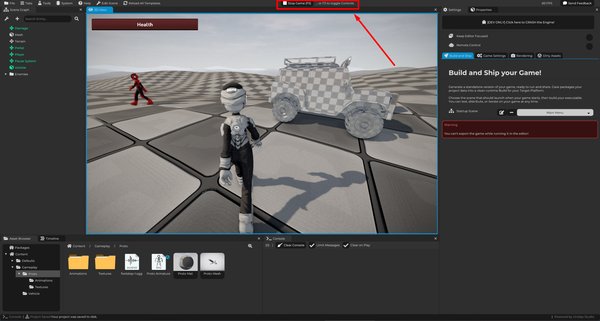
Запуск Play Mode
Чтобы запустить Play Mode, нажмите F5. Также можно нажать кнопку Play Game на панели инструментов редактора.
При запуске Play Mode Cave сначала сохраняет все несохранённые изменения проекта. Это гарантирует, что запущенная сцена соответствует последней сохранённой версии вашей работы. Затем редактор переключается в режим симуляции игры.
> Обратите внимание, что в Cave Play Mode работает внутри самого редактора, обеспечивая более удобный процесс разработки.
Остановка Play Mode
Чтобы остановить Play Mode, снова нажмите F5. Если у вас включены редакторские элементы управления (об этом чуть позже), также можно нажать кнопку Stop Game на панели инструментов редактора.
При остановке Play Mode Cave выходит из режима симуляции и перезагружает содержимое проекта с диска. Это значит, что изменения, сделанные во время Play Mode, являются временными. Например, если вы переместите сущность во время игры, это только для теста. Когда вы остановите Play Mode, сцена вернется к сохранённой версии.
Важно: не используйте Play Mode для постоянного редактирования уровня. Используйте его только для тестирования поведения.
Элементы управления редактором во время Play Mode
При запуске Play Mode управление передается игре.
Это обычно именно то, что нужно. Если в вашей игре используется управление мышью, клавишами движения, камеры или ввод через UI, то игра должна получать эти вводы, а не редактор. Это также означает, что весь интерфейс редактора становится недоступен для взаимодействия.
Во время игры в верхней части редактора появляется сообщение:
Stop Game (F5) ... or F3 to toggle Controls
Нажмите F3, чтобы включить элементы управления редактором во время запуска игры. Это позволяет инспектировать сцену в Play Mode, повторно активируя интерфейс редактора для редактирования. Повторное нажатие F3 передаст управление обратно игре.
При остановке игры интерфейс редактора всегда становится активным.
Инспекция игры во время её работы
Как мы уже увидели, с включёнными элементами управления редактора во время Play Mode можно осматривать, что происходит в сцене.
Это полезно для проверки:
- Куда перемещаются сущности.
- Срабатывают ли триггеры.
- Корректна ли позиция камер.
- Видим ли UI.
- Правильно ли ведут себя физические объекты.
- Изменяют ли скрипты или логика значения, как и ожидалось.
Особенно полезны Scene Graph, Properties и Console во время тестирования.
В Play Mode логика вашей игры продолжает работать, независимо от того, включены ли элементы управления редактором или нет. Поэтому важно понимать, что ручной выбор, редактирование или изменение сущностей может нарушить логику вашей игры во время этой игровой сессии.
Помните, что изменения во время работы игры временные. Если вы хотите сохранить изменения, остановите Play Mode и внесите их в режиме редактирования.
Консоль — важная часть тестирования
Держите Console видимой во время тестирования.
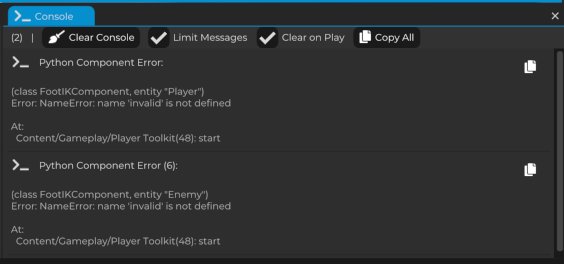
В ней отображается:
- Вывод скриптов.
- Сообщения движка.
- Предупреждения.
- Ошибки.
- Сообщения об импорте или сохранении.
- Обратная связь во время работы.
Если что-то не работает, проверьте сначала консоль, не делайте поспешных выводов. Консоль часто даёт первое реальное направление, например:
- Скрипт мог не запуститься.
- Может не хватать ссылки на ассет.
- Логика может вывести неожиданное значение.
- Предупреждение может объяснить, почему что-то было пропущено.
Тестирование идёт гораздо быстрее, когда вы читаете ту обратную связь, которую движок уже вам даёт.
Play Mode — это не то же самое, что экспорт
Play Mode — самый быстрый способ протестировать игру внутри редактора, но при этом игра запускается с самим редактором.
Это отлично подходит для быстрой итерации. Однако иногда нужно проверить игру так, как её увидит игрок.
Для этого используйте отдельный запуск игры:
Тестирование как отдельного приложения
Чтобы протестировать игру в отдельном окне исполнения:
- Откройте вкладку
Settings. - Перейдите в раздел
Game Settings. - Найдите опцию
Test your Game as a Runtime. - Выберите, хотите ли запускать текущую сцену, если доступно.
- Нажмите
Save and Run Standalone Player.
Cave сохранит проект и запустит игру через отдельный плеер/исполняемое окружение.
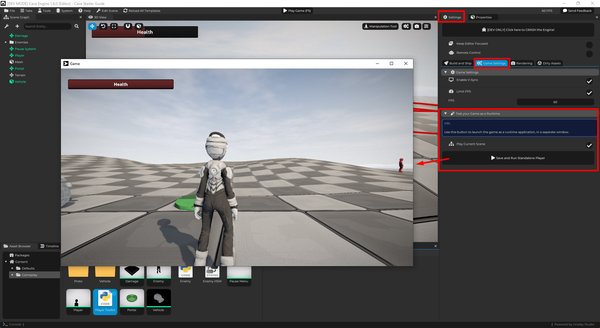
Это полезно, если вы хотите проверить поведение окна, фокус ввода, запуск игры, управление игроком, особенности, доступные только во время исполнения, или просто понять, как игра ощущается вне редактора.
Особенно это важно при создании и тестировании онлайн-игр, где необходимо одновременно запускать несколько экземпляров игры.
Не обязательно запускать отдельное тестирование после каждого мелкого изменения. Используйте Play Mode для быстрой итерации и отдельный запуск — когда хотите получить более реалистичный опыт игры.
Хороший цикл тестирования
Простой цикл тестирования в Cave выглядит так:
- Редактируйте сцену.
- Нажмите
F5для входа в Play Mode. - Протестируйте поведение.
- Проверьте Console.
- Нажмите
F5для остановки. - Внесите изменения в режиме редактирования.
- Повторяйте.
Этот цикл — одна из главных причин, по которым работа в редакторе быстрая и удобная.
Создавайте немного, тестируйте немного, исправляйте ошибки и двигайтесь дальше.