Cave:入门指南
播放模式和测试您的游戏
Lesson 7 of 19 • 20 XP
简体中文 (Simplified Chinese)
Keep your place in this quest
Log in or sign up for free to subscribe, follow lesson progress, and access more learning content.
编辑场景只是工作的一半。你还需要测试游戏运行时场景的表现。Cave 通过“Play Mode”(播放模式)让这一步变得快捷。
播放模式会在编辑器内运行当前场景,因此你可以测试游戏玩法、控制、脚本、逻辑、摄像机、UI、物理和场景行为,无需导出游戏。
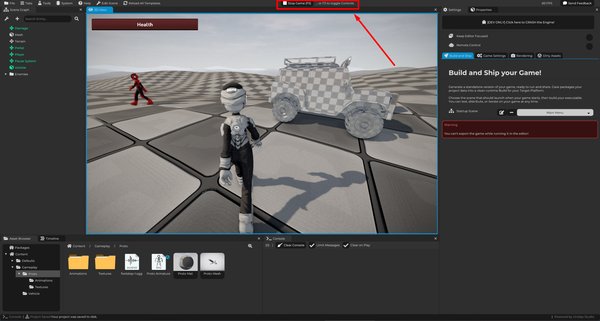
启动播放模式
按 F5 启动播放模式,也可以点击编辑器工具栏中的 Play Game 按钮。
播放模式启动时,Cave 会先保存未保存的项目内容。这确保运行的场景与最新保存的版本一致。接着,编辑器切换场景到游戏模拟模式。
> 注意,Cave 的播放模式是在编辑器内部运行的,这带来更好的开发体验。
停止播放模式
再次按 F5 停止播放模式。如果启用了编辑器控制(稍后会看到),也可以点击编辑器工具栏的 Stop Game 按钮。
停止播放模式时,Cave 会退出游戏模拟并从磁盘重新加载项目内容。也就是说,播放模式中所做的更改是临时的。例如,在运行游戏时移动了一个实体,这只是测试操作。停止播放模式后,场景还原为保存的版本。
这一点很重要:不要用播放模式作为永久编辑关卡的方法,要用它来测试行为。
播放模式中的编辑器控制
播放模式启动时,Cave 会将控制权交给游戏。
这通常也是你想要的效果。如果游戏使用鼠标视角、移动键、摄像机控制或 UI 输入,游戏需要接收这些输入而不是编辑器。这意味着整个编辑器界面都将禁用操作。
播放时,编辑器顶部会显示一条消息:
Stop Game (F5) ... or F3 to toggle Controls
按 F3 可在游戏运行时启用编辑器控制,这让你可以在播放模式中检查场景,使编辑器界面重新可交互。再次按 F3 将控制权交还给游戏。
停止游戏时,编辑器界面总会重新启用。
运行时检查游戏
正如刚才所说,在播放模式中启用编辑器控制时,你可以检查场景中发生的事情。
这对于检查非常有用:
- 实体的位置变化。
- 触发器是否被激活。
- 摄像机位置是否正确。
- UI 是否显示。
- 物理对象的行为是否正常。
- 脚本或逻辑是否按预期修改数值。
Scene Graph、Properties 和 Console 在测试时尤其有用。
在播放模式中,无论编辑器控制是否启用,游戏逻辑都会继续运行。因此,请注意手动选择、编辑或更改实体可能会破坏当前的游戏逻辑。
请记住,运行时的更改仍然是临时的。如果要永久更改,请停止播放模式,在编辑模式下进行。
控制台是测试的重要组成部分
测试时保持开启 Console 窗口。
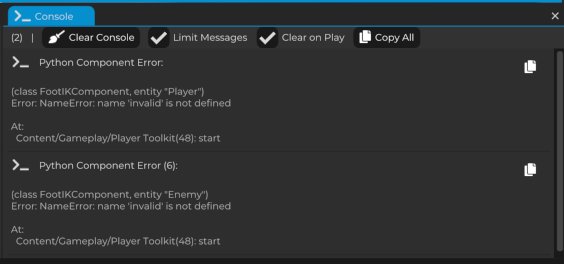
它可以显示:
- 脚本输出。
- 引擎消息。
- 警告。
- 错误。
- 导入或保存消息。
- 运行时反馈。
如果出现问题,先查看控制台,而不是盲目猜测。控制台通常会给你最初的线索,例如:
- 脚本可能未能执行。
- 资源引用可能缺失。
- 逻辑可能打印了非预期的值。
- 警告解释了为何某些操作被跳过。
阅读引擎反馈能大大加快测试效率。
播放模式不等同于导出
播放模式是编辑器内最快的测试方式,但它是在带有编辑器的环境中运行。
这非常适合快速迭代。但有时你需要以玩家体验游戏的方式测试。
这时,请使用独立运行时测试:
独立运行时测试
单独运行游戏窗口测试方法:
- 打开
Settings标签。 - 进入
Game Settings。 - 找到
Test your Game as a Runtime。 - 如果该选项可用,选择是否播放当前场景。
- 点击
Save and Run Standalone Player。
Cave 会保存项目,并通过独立运行时启动游戏。
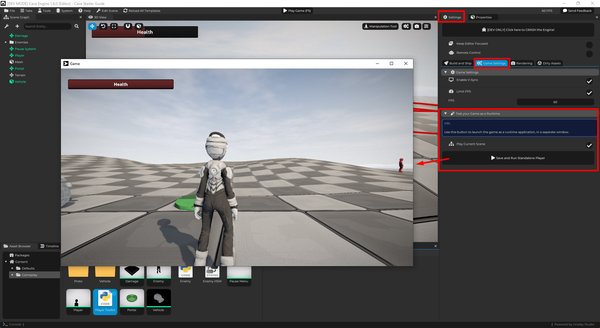
当你想测试窗口行为、输入焦点、游戏启动、玩家控制、仅运行时行为或简单体验游戏本体时,这十分有用。
对于制作和测试在线游戏尤其重要,因为这时你需要同时运行多个游戏实例。
不需要每次改动都使用独立测试。快速迭代用播放模式,有需要更真实体验时使用独立测试。
一个良好的测试循环
一个简单的 Cave 测试循环如下:
- 编辑场景。
- 按
F5进入播放模式。 - 测试行为。
- 检查控制台。
- 按
F5停止播放。 - 在编辑模式下做修改。
- 重复以上步骤。
这个循环是编辑器高效流畅的重要原因之一。
小量构建,小量测试,小量修正,持续前进。