Cave:入门指南
音频基础
Lesson 18 of 19 • 10 XP
Keep your place in this quest
Log in or sign up for free to subscribe, follow lesson progress, and access more learning content.
在Cave中,音频设计非常简单:导入音频文件,在编辑器中预览,然后在游戏中播放。
在本课中,你将学习:
- 音频资源在资源浏览器中的工作原理。
- 如何预览音频文件。
- 如何导出或替换音频为
.ogg文件。 - 如何通过Python播放音频。
- 音量和音调的含义。
- 返回的音频句柄可以用于什么。
- 音频监视器标签如何帮助调试音频。
你无需复杂的设置即可开始。如果你能够导入声音并在按钮、门、拾取或角色动作发生时播放它,你已经理解了核心工作流程。
导入音频
Cave可以将音频文件导入项目作为音频资源。正如你在导入资源部分中看到的,Cave支持.ogg音频文件。
一旦音频被导入,它将在资源浏览器中与其他项目内容一样显示。在那里,你可以在脚本、UI回调、逻辑砖、时间线事件或任何需要播放声音的系统中使用它。
例如,你的项目可能有如下音频资产:
按钮点击门打开拾取硬币脚步声森林氛围
可读的名称在这里非常有用,因为音频通常在Python中通过名称引用。
预览音频资源
导入音频文件后,你可以直接在Cave内部预览它。
有两种简单的方法可以做到这一点:
- 双击资源浏览器中的音频资产以快速播放预览。
- 单击一次以选择它并显示其属性,在那里你可以使用预览控制播放它。
属性视图非常有用,因为它在预览时提供了更多控制。例如,你可以在将声音用于游戏之前测试不同音调值的音频效果。
这对于脚步声、冲击声、UI点击声和生物声音等效果特别有帮助。一点点音调变化可以使重复的声音感觉不那么相同。
导出或替换音频
音频资源也可以导出为.ogg文件。这在你想在外部工具中编辑音频时很有用。
你还可以用另一个.ogg文件替换音频资产。当逻辑已经引用了资源名称,但你想更改实际声音时,这很实用。
例如,你的游戏可能已经使用名为门打开的资源。如果你替换了该资产中的音频,播放门打开的脚本可以继续工作,而无需重命名。
使用音频组件播放音频
有时你想播放简单的循环声音,例如环境音、主菜单的音乐等。在这种情况下,音频组件就足够:
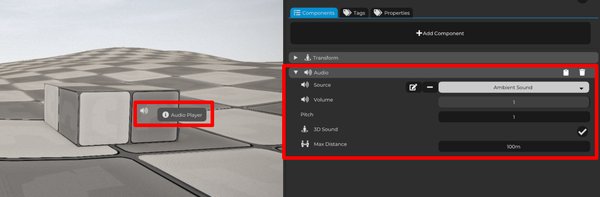
它将无休止地播放你指定的音频,并允许你控制音量、音调、声音是否是3D以及最大距离。注意,它没有暴露更多选项,例如我们希望循环音频的次数等。如果你需要更多自定义,你需要通过代码播放音频。
从Python播放音频
通过Python播放音频资产的最简单方法是使用cave.playSound()。
cave.playSound("按钮点击")
这会播放名为按钮点击的音频资产。
你还可以传递音量值:
cave.playSound("门打开", volume=0.8)
音量的默认值为1.0,这意味着正常音量。较低的值使声音更安静。
例如:
| 音量 | 含义 |
|---|---|
2.0 |
超响音量。 |
1.0 |
正常音量。 |
0.5 |
一半音量。 |
0.0 |
静音。 |
大多数情况下,你将从1.0开始并从那里调整。
音量和音调
- 音量控制声音的响度。
- 音调控制声音的高低感觉。它还改变播放速度,因此较高音调的声音更快更尖锐,而较低音调的声音更慢更深沉。
音量和音调的默认值均为1.0。
例如:
| 值 | 音量结果 | 音调结果 |
|---|---|---|
1.0 |
正常音量。 | 正常音调。 |
0.5 |
更安静。 | 更低且更慢。 |
1.5 |
更响(如果用作音量)。 | 更高且更快。 |
使用cave.playSound()时,音量在声音开始时直接传递。音调通常通过返回的音频句柄来改变。
音频句柄
当你调用cave.playSound()时,Cave返回一个音频句柄。
该句柄表示当前正在播放的声音实例。
sound = cave.playSound("脚步声石头", volume=0.8)
sound.pitch = 1.0
你可以使用该句柄在声音开始后控制声音。
例如:
sound = cave.playSound("洞穴氛围", volume=0.6, loop=True)

# 或者,你可以使用getter和setter:
sound.setPitch(0.9)
sound.setVolume(0.4)
该句柄可用于以下操作:
- 更改音量。
- 更改音调。
- 暂停声音。
- 恢复声音。
- 停止声音。
- 检查进度。
- 使声音来自3D实体。
例如,如果门的声音应该来自门实体:
sound = cave.playSound("门打开", volume=1.0)
sound.setSource3D(self.entity, maxDistance=20)
你不需要这个句柄播放每个声音。如果你只想播放一次快速的按钮点击,这就足够了:
cave.playSound("按钮点击")
在需要额外控制时使用句柄。
甚至可以随机化脚步声,给它更多的变化而无需更多的声音:
sd = cave.playSound("脚步声石头")

# 将其3D源设置为播放它的实体:
sd.setSource3D(entity, 20)

# 随机音调和音量:
sd.pitch  = cave.random.uniform(0.5, 1.5)
sd.volume = cave.random.uniform(0.1, 0.3)
上面的代码与在创建新Cave项目时默认Proto角色的行走和奔跑动画回调中找到的代码非常相似。
音频监视器标签
Cave还包括一个音频监视器标签,用于在游戏运行时调试音频。
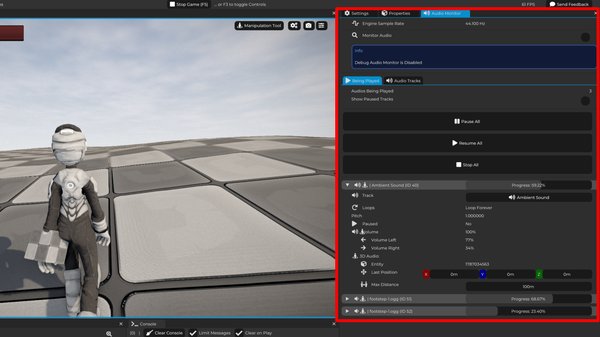
你可以从编辑器左上角的标签菜单中打开它。
音频监视器显示有关当前正在播放的音频的信息,包括播放进度。你可以展开条目以检查更多细节,当一个项目开始同时播放多个声音时,这非常有帮助。
例如,音频监视器可以帮助你回答诸如:
- 这个声音实际上正在播放吗?
- 是否同样的声音播放次数过多?
- 循环的环境音是否仍然有效?
- 声音进行到什么程度?
你可能不会在小型原型中不断需要音频监视器,但在调试更复杂的场景时,它变得非常有用。
你应该记住什么
在Cave中,音频非常简单:导入音频文件,在资源浏览器中预览,并通过cave.playSound()从Python播放。
使用音量控制响度,使用音调控制声音的高低感觉,当你需要控制声音时,保留返回的句柄。
当音频变得难以跟踪时,从标签菜单打开音频监视器标签,检查正在播放的内容。