Cave:入门指南
编辑器初探
Lesson 3 of 19 • 10 XP
Keep your place in this quest
Log in or sign up for free to subscribe, follow lesson progress, and access more learning content.
当一个 Cave 项目打开时,您会进入 Cave 编辑器:您构建场景、组织资产、编辑对象、测试游戏玩法并准备导出游戏的地方。

起初,编辑器可能会让人觉得复杂。不要试图立即记住每个面板。重要的是理解每个主要区域的用途,因为在构建游戏时,您将不断使用这几个标签。
本课程是对编辑器界面的导览。
编辑器窗口
在窗口顶部,Cave 显示引擎名称、编辑器模式和当前打开的项目。
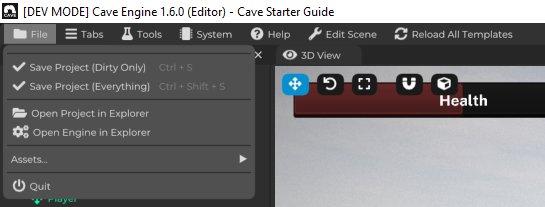
在此之下,您会找到主要的编辑器菜单。目前最重要的菜单有:
| 菜单 | 用途 |
|---|---|
| 文件 | 保存项目、打开文件夹、导入/重新导入资产以及退出编辑器。 |
| 标签 | 重新打开已关闭或隐藏的编辑器面板。 |
| 工具 | 一旦您注册了自定义 Python 工具,它们将出现在这里。 |
| 系统 | 一些高级系统设置。 |
| 帮助 | 您可以快速访问 Cave Engine 的 Python API、下载演示项目或加入我们的 Discord 服务器等。 |
| 编辑场景 | 快速编辑您的场景。 |
| 重新加载所有模板 | 正如其名称所示,重新加载所有模板。我们很快就会理解这是什么。 |
| 播放按钮 | 启动和停止播放模式。 |
| --- |
编辑器分为多个标签。标签是面板,比如 3D 视图、场景图、属性、资产浏览器、控制台或设置。
您可以拖动标签、调整大小、将它们固定到不同区域,以及关闭您不使用的标签。Cave 会记住您的编辑器布局,因此您可以以您觉得舒服的方式安排工作区,并在后续继续使用该布局。
如果不小心关闭了某个面板,请使用 标签 菜单重新打开它。
让我们探索所有主要标签:
3D 视图
3D 视图 是您查看和编辑您的世界的主要位置。
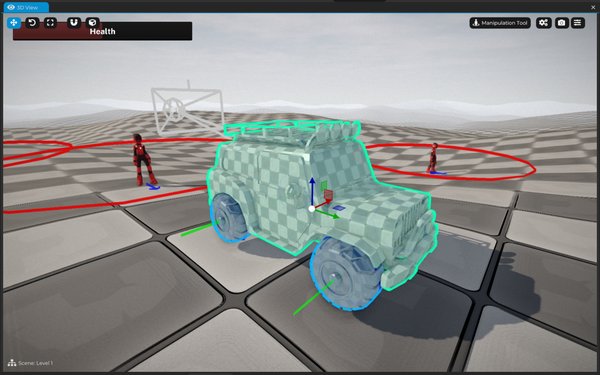
在这里您可以:
- 环顾当前场景。
- 通过点击选择实体。
- 移动、旋转和缩放实体。
- 预览您的关卡、实体模板、相机、灯光、用户界面和游戏玩法。
- 使用诸如操作、地形编辑、几何绘画和路径等编辑器工具。
- 启动播放模式并测试游戏。
大部分您的关卡编辑都在这里进行。
3D 视图是互动的。您不仅仅是在查看场景的渲染。您实际上是在编辑归属于您项目的真实对象。
场景图
场景图 显示当前场景或实体模板中实体的层次结构。
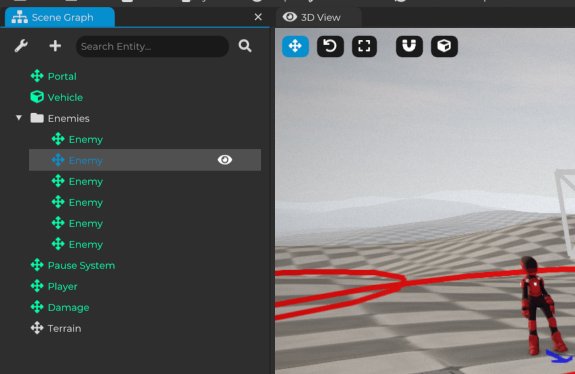
实体是您游戏中的一个对象。它可以是某个可见的东西,比如角色或墙壁,或某个不可见的东西,比如生成点、触发器、文件夹或逻辑对象。
在场景图中,您可以:
- 查看活动场景中的每个实体。
- 通过点击选择实体。
- 展开和折叠实体层次结构。
- 通过拖动将一个实体parent到另一个实体。
- 使用文件夹来组织您的场景。
- 右键单击实体以访问编辑操作。
- 使用标签中的设置按钮打开场景设置。
层次结构很重要,因为子对象跟随其父对象。如果一个武器被parent到一个角色,或者一个灯光被parent到一个移动对象,子对象始终与那个父对象保持连接。
良好的场景组织在您的游戏发展时会带来很大不同。您不需要从一开始就建立一个完美的层次结构,但您应该习惯于清楚地命名和分组对象。
属性标签
属性 标签显示当前选择的设置。
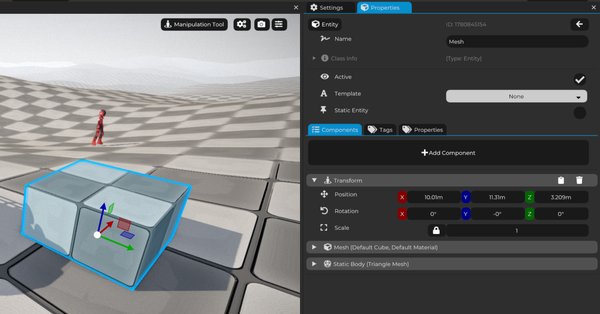
根据您的选择,它可以显示:
- 实体设置。
- 变换值。
- 组件。
- 资产设置。
- 场景设置。
- 类或内部对象信息。
例如,如果您选择一个网格实体,属性标签让您编辑其变换及其网格相关设置。如果您在资产浏览器中选择一个材料,属性标签则会显示材料设置。请注意,这不仅仅是“专用于实体”,而是针对所有资产类型。 我们将很快更好地理解 Cave 的资产。
此标签是您通常在其他地方选择某个内容后更改其详细信息的地方。
一般工作流程为:
- 在 3D 视图、场景图或资产浏览器中选择某个内容。
- 查看属性标签。
- 编辑所需的设置。
如果没有选择,属性标签将不会显示太多内容。
资产浏览器
资产浏览器 是您的项目内容所在的地方。
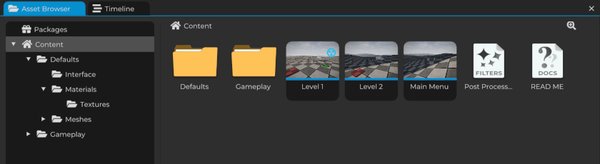
资产是您项目的可重用部分,例如:
- 场景。
- 实体模板。
- 网格。
- 材料。
- 纹理。
- 音频。
- Python 脚本。
- 逻辑砖。
- 状态机。
- 时间轴。
- 着色器和后处理资产。
资产浏览器有一个文件夹树和缩略图区域。您可以使用它来组织、打开、选择、重命名、复制、移动、删除、导入和导出资产。
> 您还可以将支持的文件从您的计算机拖入资产浏览器以导入它们到项目中。
当您单击一个资产时,其设置将在属性标签中显示。当您双击一个文件夹时,资产浏览器将打开该文件夹。有些资产也可以通过双击打开或编辑。
把资产浏览器看作是您的项目库。场景图显示当前放置在场景中的内容。资产浏览器显示您的项目所拥有并可以重用的内容。
控制台
控制台 是 Cave 的反馈日志。
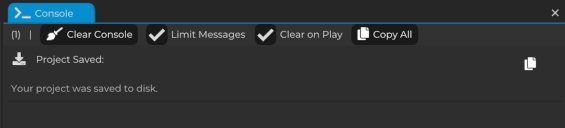
它显示来自引擎和您项目的消息,包括:
- 常规信息消息。
- 警告。
- 错误。
- 保存消息。
- 脚本输出。
- 导入消息。
当某些事情的表现不符合您的预期时,请尽早检查控制台。它通常会告诉您 Cave 尝试做了什么以及发生了什么错误。
控制台还有一个清除按钮,并且可以配置为在您启动播放模式时自动清除。
设置标签
设置 标签包含项目范围内的选项。
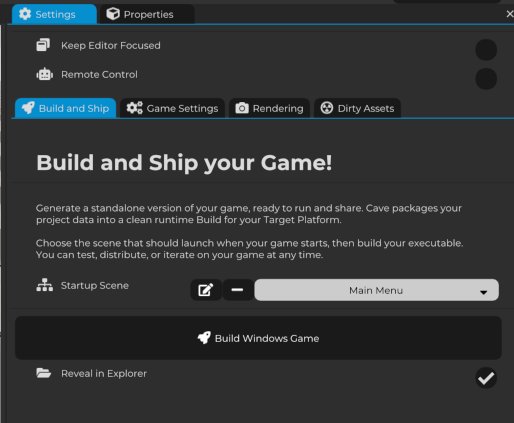
在这里,您会找到与以下内容相关的设置:
- 构建和发布游戏。
- 选择启动场景。
- 游戏设置。
- 渲染设置。
- 作为独立运行时测试项目。
您不需要立即配置所有内容。最开始,设置标签在您想要作为独立玩家测试游戏或稍后准备项目导出时最有用。
时间轴标签
时间轴 标签用于创建和编辑基于时间轴的序列。
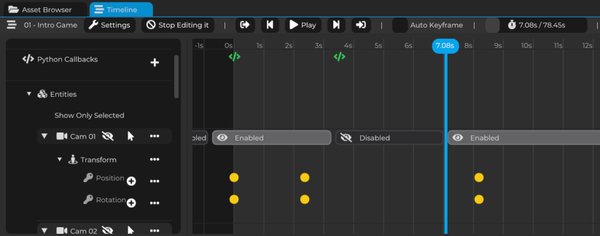
时间轴可用于以下内容:
- 剧情动画。
- 相机序列。
- 脚本化事件。
- 动态对象的变化。
- 变换和组件的关键帧。
如果当前没有打开时间轴进行编辑,标签将简单地告诉您打开一个时间轴资产并单击 编辑。
在使用 Cave 的前几分钟,您不需要时间轴,但当您想要创建有序列的内容而不仅仅是代码或游戏逻辑时,它们会变得很有用。
其他有用的标签
Cave 包含比您常看到的更多标签。有些标签是隐藏的,只有在需要时才会打开。
有用的标签包括:
| 标签 | 用途 |
|---|---|
| 文本编辑器 | 编辑基于文本的资产,如脚本。 |
| 查找 | 在项目中搜索内容(您可以按 Ctrl + F 快速打开它)。 |
| 音频监视器 | 检查音频活动。 |
| 手柄预览 | 检查控制器输入。 |
| 性能分析器 | 检查性能行为。 |
| 数据统计 | 查看详细运行时/编辑器统计信息。 |
| 时间轴预览 | 预览时间轴输出相机(如果有)。 |
| --- |
您现在不需要所有这些。要记住的核心标签是 3D 视图、场景图、属性、资产浏览器、控制台 和 设置。
一个简单的心理模型
在一句话中,这就是编辑器:
资产浏览器 存储您的项目内容,场景图 显示当前在场景中的内容,3D 视图 让您可视化地编辑它,而 属性 标签让您更改所选对象的详细信息。
这就足够您开始构建了。