Cave: शुरुआत गाइड
ऑडियो मूल बातें
Lesson 18 of 19 • 10 XP
Keep your place in this quest
Log in or sign up for free to subscribe, follow lesson progress, and access more learning content.
Cave में ऑडियो बहुत सीधा होना चाहिए: आप एक ऑडियो फ़ाइल आयात करते हैं, इसे संपादक में पूर्वावलोकन करते हैं, और जब कुछ होता है तो इसे अपने खेल से चलाते हैं।
इस पाठ में, आप सीखेंगे:
- ऑडियो एसेट कैसे काम करते हैं एसेट ब्राउज़र में।
- कैसे एक ऑडियो फ़ाइल का पूर्वावलोकन करना है।
- कैसे ऑडियो को
.oggके रूप में निर्यात या बदलना है। - पाइथन से ऑडियो कैसे चलाना है।
- वॉल्यूम और पिच का क्या मतलब है।
- ऑडियो हैंडल का क्या उपयोग किया जा सकता है।
- ऑडियो की डिबगिंग में ऑडियो मॉनिटर टैब कैसे मदद करता है।
आपको शुरू करने के लिए एक जटिल सेटअप की आवश्यकता नहीं है। अगर आप एक ध्वनि को आयात कर सकते हैं और इसे तब चलाते हैं जब एक बटन, दरवाजा, पिकअप, या चरित्र क्रिया होती है, तो आप पहले से ही मुख्य कार्यप्रवाह को समझते हैं।
ऑडियो आयात करना
Cave प्रोजेक्ट में ऑडियो फ़ाइलों को ऑडियो एसेट के रूप में आयात कर सकता है। जैसा कि आप आयात करने वाले एसेट्स खंड में देख सकते हैं, cave .ogg ऑडियो फ़ाइलों का समर्थन करता है।
जब ऑडियो आयातित हो जाता है, तो यह आपके अन्य प्रोजेक्ट सामग्री की तरह एसेट ब्राउज़र में दिखाई देता है। वहां से, आप इसका उपयोग स्क्रिप्ट, UI कॉलबैक, लॉजिक ब्रिक्स, टाइमलाइन इवेंट्स, या किसी अन्य सिस्टम में कर सकते हैं जिसे ध्वनि चलाने की आवश्यकता होती है।
उदाहरण के लिए, आपके प्रोजेक्ट में ऑडियो एसेट्स हो सकते हैं जैसे:
Button ClickDoor OpenPickup CoinFootstepForest Ambience
पढ़ने योग्य नाम यहाँ बहुत उपयोगी हैं क्योंकि ऑडियो अक्सर पाइथन में नाम से संदर्भित किया जाता है।
ऑडियो एसेट का पूर्वावलोकन
एक ऑडियो फ़ाइल आयात करने के बाद, आप इसे सीधे Cave के अंदर पूर्वावलोकन कर सकते हैं।
यह करने के दो सरल तरीके हैं:
- डबल-क्लिक करें ऑडियो एसेट पर एसेट ब्राउज़र में त्वरित पूर्वावलोकन खेलने के लिए।
- एक बार बाएँ-क्लिक करें इसे चुनने और इसके गुण दिखाने के लिए, जहाँ आप इसे चलाने के लिए पूर्वावलोकन नियंत्रण का उपयोग कर सकते हैं।
गुणों का दृश्य उपयोगी होता है क्योंकि यह पूर्वावलोकन करते समय आपको अधिक नियंत्रण देता है। उदाहरण के लिए, आप खेल में उस ध्वनि का उपयोग करने से पहले विभिन्न पिच मानों के साथ ऑडियो कैसे लगता है, इसे परीक्षण कर सकते हैं।
यह प्रभावों जैसे पैरों के निशान, प्रभाव, UI क्लिक और प्राणी ध्वनियों के लिए विशेष रूप से मददगार है। एक छोटा पिच परिवर्तन बार-बार बजने वाली ध्वनियों को कम समान महसूस करा सकता है।
ऑडियो का निर्यात या प्रतिस्थापन
ऑडियो एसेट को .ogg फ़ाइलों के रूप में वापस निर्यात भी किया जा सकता है। यह तब उपयोगी होता है जब आप किसी बाहरी टूल में ऑडियो संपादित करना चाहते हैं।
आप ऑडियो एसेट को एक और .ogg फ़ाइल से भी प्रतिस्थापित कर सकते हैं। यह व्यावहारिक है जब लॉजिक पहले से ही एक एसेट नाम का संदर्भ लेता है, लेकिन आप वास्तव में ध्वनि बदलना चाहते हैं।
उदाहरण के लिए, आपका खेल पहले से ही Door Open नाम का एक एसेट उपयोग कर सकता है। यदि आप उस एसेट के अंदर ऑडियो को प्रतिस्थापित करते हैं, तो Door Open खेलने वाले स्क्रिप्ट बिना नाम बदलने की जरूरत के काम कर सकते हैं।
ऑडियो कंपोनेंट का उपयोग करके ऑडियो चलाना
कभी-कभी आप एक सरल लूपिंग ध्वनि चलाना चाहते हैं जैसे एम्बियंट, मुख्य मेनू के लिए संगीत, आदि। इस मामले में, ऑडियो कंपोनेंट पर्याप्त होगा:
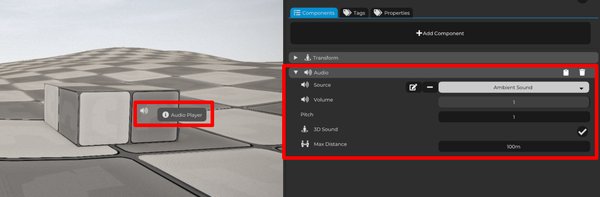
यह हमेशा उस ऑडियो को चलाएगा जिसे आप इसे निर्दिष्ट करते हैं, और आपको वॉल्यूम, पिच, यदि ध्वनि 3D है, और अधिकतम दूरी नियंत्रित करने की अनुमति देता है। ध्यान दें कि यह और अधिक विकल्पों को उजागर नहीं करता है, जैसे हमें ऑडियो को कितनी बार लूप करना है, आदि। यदि आपको अधिक अनुकूलन की आवश्यकता है, तो आपको कोड के माध्यम से ऑडियो चलाना होगा।
पाइथन से ऑडियो चलाना
पाइथन से ऑडियो एसेट को चलाने का सबसे सरल तरीका है cave.playSound()।
cave.playSound("Button Click")
यह Button Click नाम के ऑडियो एसेट को चलाता है।
आप एक वॉल्यूम मान भी पास कर सकते हैं:
cave.playSound("Door Open", volume=0.8)
डिफ़ॉल्ट वॉल्यूम 1.0 है, जिसका अर्थ है सामान्य वॉल्यूम। कम मान ध्वनि को कम बनाते हैं।
उदाहरण के लिए:
| वॉल्यूम | अर्थ |
|---|---|
2.0 |
अतिरिक्त जोरदार वॉल्यूम। |
1.0 |
सामान्य वॉल्यूम। |
0.5 |
आधा वॉल्यूम। |
0.0 |
मौन। |
अधिकतर समय, आप 1.0 से शुरू करेंगे और वहाँ से समायोजित करेंगे।
वॉल्यूम और पिच
- वॉल्यूम ध्वनि कितनी जोर से है, इसे नियंत्रित करता है।
- पिच यह नियंत्रित करता है कि ध्वनि कितनी ऊँची या नीची महसूस होती है। यह भी प्लेबैक गति को बदलता है, जिससे उच्च पिच तेजी से और तेज़ होती है, जबकि निम्न पिच धीमी और गहरी होती है।
किसी भी वॉल्यूम और पिच का डिफ़ॉल्ट मान 1.0 है।
उदाहरण के लिए:
| मान | वॉल्यूम परिणाम | पिच परिणाम |
|---|---|---|
1.0 |
सामान्य वॉल्यूम। | सामान्य पिच। |
0.5 |
कम। | नीची और धीमी। |
1.5 |
जोरदार यदि वॉल्यूम के रूप में उपयोग किया जाए। | ऊँची और तेज़। |
जब cave.playSound() का उपयोग करते हैं, तो वॉल्यूम ध्वनि शुरू होने पर सीधे पास किया जाता है। पिच आमतौर पर फंक्शन द्वारा लौटाए गए ऑडियो हैंडल के माध्यम से बदली जाती है।
ऑडियो हैंडल
जब आप cave.playSound() का उपयोग करते हैं, तो Cave एक ऑडियो हैंडल लौटाता है।
यह हैंडल उस ध्वनि के उदाहरण का प्रतिनिधित्व करता है जो वर्तमान में चल रही है।
sound = cave.playSound("Footstep Stone", volume=0.8)
sound.pitch = 1.0
आप इस हैंडल का उपयोग करके ध्वनि को नियंत्रित कर सकते हैं जब यह शुरू हो जाती है।
उदाहरण के लिए:
sound = cave.playSound("Cave Ambience", volume=0.6, loop=True)

# वैकल्पिक रूप से, आप गेटर और सेट्टर का उपयोग कर सकते हैं:
sound.setPitch(0.9)
sound.setVolume(0.4)
हैंडल का उपयोग किया जा सकता है जैसे:
- वॉल्यूम बदलना।
- पिच बदलना।
- ध्वनि को स्थगित करना।
- ध्वनि को फिर से शुरू करना।
- ध्वनि को रोकना।
- प्रगति की जाँच करना।
- ध्वनि को 3D इकाई से आना।
उदाहरण के लिए, यदि एक दरवाजे की ध्वनि दरवाजे की इकाई से आनी चाहिए:
sound = cave.playSound("Door Open", volume=1.0)
sound.setSource3D(self.entity, maxDistance=20)
आपको हर ध्वनि के लिए इस हैंडल की आवश्यकता नहीं है। यदि आप केवल एक त्वरित बटन क्लिक खेलना चाहते हैं, तो यह पर्याप्त है:
cave.playSound("Button Click")
जब आपको अतिरिक्त नियंत्रण की आवश्यकता होती है, तो हैंडल का उपयोग करें।
यह संभव है कि फुटस्टेप को थोड़ा यादृच्छिक बनाया जाए, जिससे इसे अधिक विविधता देने के लिए बिना अधिक ध्वनियों की आवश्यकता हो:
sd = cave.playSound("Footstep Stone")

# इस ध्वनि का 3D स्रोत बनाना जो इसे बजा रहा है:
sd.setSource3D(entity, 20)

# पिच और वॉल्यूम को यादृच्छिक बनाना:
sd.pitch  = cave.random.uniform(0.5, 1.5)
sd.volume = cave.random.uniform(0.1, 0.3)
उपरोक्त कोड नए Cave प्रोजेक्ट बनाने के दौरान डिफ़ॉल्ट प्रोटो चरित्र के वॉक और रन एनीमेशन कॉलबैक में मिलने वाले कोड के समान है।
ऑडियो मॉनिटर टैब
Cave में ऑडियो डिबगिंग के लिए एक ऑडियो मॉनिटर टैब भी है जबकि आपका खेल चल रहा है।
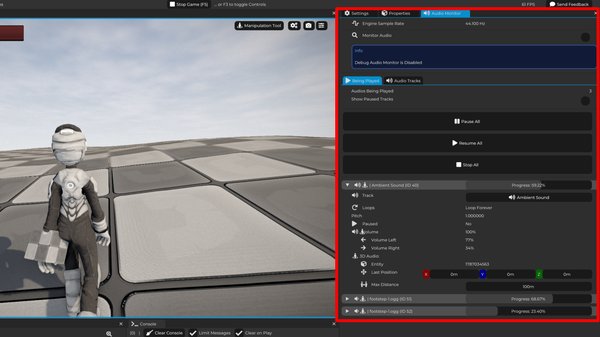
आप इसे संपादक में शीर्ष-बाएँ टैब्स मेनू से खोल सकते हैं।
ऑडियो मॉनिटर वर्तमान में चलाई जा रही ऑडियो की जानकारी दिखाता है, जिसमें प्लेबैक प्रगति शामिल है। आप प्रविष्टियों को विस्तारित कर सकते हैं ताकि अधिक विवरणों का निरीक्षण कर सकें, जो बहुत सहायक होता है जब एक प्रोजेक्ट में एक साथ कई ध्वनियाँ बजने लगती हैं।
उदाहरण के लिए, ऑडियो मॉनिटर आपकी कुछ सवालों के जवाब देने में मदद कर सकता है:
- क्या यह ध्वनि सच में बजाई जा रही है?
- क्या वही ध्वनि बहुत बार बजाई जा रही है?
- क्या एक लूपिंग एम्बियंट अभी भी सक्रिय है?
- ध्वनि के माध्यम से कितनी दूर है?
आपको छोटे प्रोटोटाइप में ऑडियो मॉनिटर की आवश्यकता नहीं होगी, लेकिन यह अधिक जटिल दृश्यों को डिबग करते समय बहुत सहायक होता है।
आपको क्या याद रखना चाहिए
Cave में ऑडियो सरल है: एक ऑडियो फ़ाइल आयात करें, एसेट ब्राउज़र में पूर्वावलोकन करें, और पाइथन से cave.playSound() के साथ चलाएँ।
ध्वनि की तीव्रता को नियंत्रित करने के लिए वॉल्यूम का उपयोग करें, ध्वनि को ऊँचा या नीचा महसूस कराने के लिए पिच का उपयोग करें, और जब आपको ध्वनि पर नियंत्रण रखने की आवश्यकता हो, तो लौटाए गए हैंडल को रखें।
जब ऑडियो को ट्रैक करना कठिन हो जाता है, तो टैब्स मेनू से ऑडियो मॉनिटर टैब खोलें और निरीक्षण करें कि क्या बजाया जा रहा है।