Cave:入门指南
理解场景
Lesson 8 of 19 • 25 XP
Keep your place in this quest
Log in or sign up for free to subscribe, follow lesson progress, and access more learning content.
场景是Cave当前编辑或游玩的世界、关卡、菜单或游戏空间。如果资源浏览器是您项目的库,那么场景就是您在该库中构建可玩内容的一个地方。
在本课中,您将学习场景存储了什么,如何选择场景本身,以及哪些场景级设置您可能会早期遇到。您不需要立刻调整每个设置,但理解场景的组成将使编辑器的其他部分显得更加有条理。
什么是场景?
一个 Scene 是存储一组实体的资源。
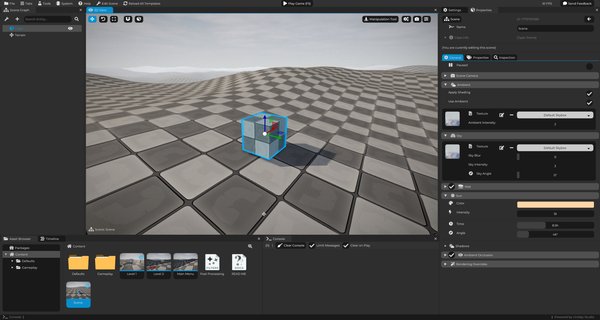
场景可以表示许多东西:
- 一个游戏关卡。
- 一个主菜单。
- 一个暂停菜单。
- 一个测试房间。
- 一个原型竞技场。
- 一个过场动画空间。
- 等等...
当您打开或编辑一个场景时,其实体会出现在场景图中,世界会出现在3D视图中。
场景存储实体
放置在场景中的每个对象都是一个实体。
一个场景可以包含玩家、敌人、相机、灯光、道具、地形、触发器、UI元素、音频源、逻辑对象、用于组织的文件夹等。换句话说:场景是容器,实体是其中的对象。
选择场景
大多数情况下,您选择实体,但有时您需要选择场景本身。
为此,请在3D视图中单击背景或天空,这将选择场景资源,然后Cave可以在属性标签中显示当前场景。您还可以通过场景图使用场景设置按钮打开场景设置,最后,如果您只需单击一次资源浏览器中的场景资源,它也会被选中。
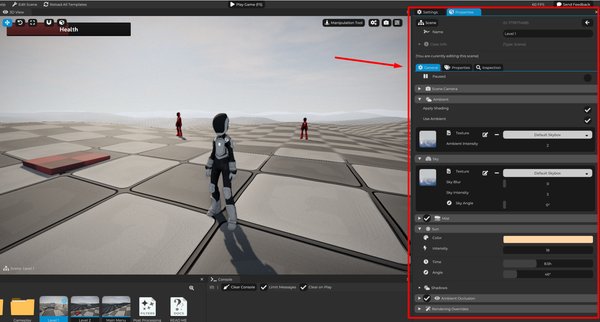
场景级设置与实体设置不同。它们影响整个场景,而不是一个对象。因此,让我们探索其中的一些。
场景相机和预览设置
每个场景都有一个默认场景相机。当没有相机组件主动控制游戏视图时,将使用此相机作为备用视图。
更确切地说,实体的相机组件在激活时所做的只是更新场景中的相机,以便随后可用于渲染您的世界。但值得注意的是,大多数时候,这不是您希望操作的相机。您可能希望拥有一个带相机组件的实体并使用它。除非您正在进行一些游戏内逻辑,需要相机进行某些计算,并且不介意使用哪个相机,那么您可以直接使用场景相机。但总体来说,这并不是您所希望的。
对于实际的游戏玩法相机,您通常会创建一个带相机组件的实体。然后该相机可以在游戏播放期间成为活动游戏相机。
氛围和天空设置
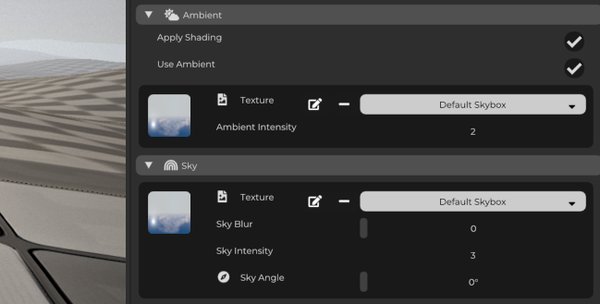
场景还控制世界的整体氛围。在场景渲染设置中,您可以找到环境光和天空的选项:
Ambience影响场景中的一般环境光。它有助于防止对象在未被光直接照射时看起来完全黑暗。Sky设置控制背景和天空光照行为。根据项目设置,天空可以使用程序生成的天空纹理或导入的天空盒图像。
这些设置不仅仅是装饰性的。它们大大影响关卡的感觉。
例如:
- 明亮的蓝天让户外场景感到开阔。
- 黑暗的天空和低环境光可以使洞穴感觉危险。
- 温暖的天空可以使日落区域感到平静或电影化。
太阳和照明设置
场景也可以控制太阳光照,这对户外关卡的广泛定向光非常有用。设计上,Cave只需要在场景中有一个阳光。
太阳设置影响太阳方向、光色、强度和阴影行为等内容。
您仍然可以将局部光源(如点光源或聚光灯)作为实体放置。太阳用于全局定向照明,而实体光源用于特定区域和对象。
雾和雾霭设置
雾是场景级的大气效果。它可以帮助营造深度、氛围、可见性、距离渐变、户外氛围,甚至洞穴或地下室的氛围。
雾设置包括颜色、强度、起始距离、距离范围和衰减等值。适度使用时,雾可以使场景显得更自然;重度使用时,可以营造出风格化、神秘或恐怖的空间。
环境遮蔽
环境遮蔽是一种渲染效果,可以使紧密的角落和接触区域变暗,有助于使对象与世界相融合。
例如,环境遮蔽可以添加细微的阴影:
- 箱子与地面接触时。
- 房间的角落。
- 岩石和地形细节周围。
- 靠近物体之间。
您不需要立即调整所有这些设置,但了解Cave已经为您的游戏提供了不错的环境遮蔽效果是好的。
渲染覆盖(高级)
一个场景可以覆盖某些渲染行为。根据项目设置,这可能包括:
- 后处理覆盖。
- 主要着色器程序覆盖。
- 特定场景的视觉设置。
这意味着一个场景可以与另一个场景看起来不同,而不需要强迫整个项目使用相同的渲染设置。
实际示例:
- 主菜单可以具有风格化的后处理设置。
- 洞穴关卡可以使用较重的雾和较暗的氛围。
- 梦境序列可以使用特定的着色器或颜色处理。
这比放置实体更高级,但知道场景可以定义自己的视觉身份是有用的。
将场景视作关卡
思考场景的最常见方式是将其视为关卡!当然,场景不仅仅用于最终关卡。它们也对较小的开发工作流程很有用。
您可以创建临时场景:
- 测试门系统。
- 原型战斗。
- 尝试车辆。
- 构建UI流程。
- 测试照明。
- 实验导入的资源。
这可以将实验与主要游戏场景分开,直到它们准备好。
启动项目示例
启动项目可以根据创建项目时选择的模板和选项包含多个场景和关卡示例。
您可能会看到:
- 地形。
- 玩家生成区。
- 用于关卡切换的传送门。
- 敌人示例。
- 伤害示例。
- 车辆示例。
- UI和菜单场景。
这些场景是工作示例。选择对象,检查其组件,查看它们引用的资源,并在播放模式下测试它们。
这是学习如何在Cave中组装真实场景的最快方式之一。
简单规则
- 为地点使用场景。
- 为这些地点内的对象使用实体。
- 为场景和实体可以共享的可重用内容使用资源。
- 一旦这种分离感觉自然,在Cave中构建将变得容易得多。