Cave:入门指南
资产与项目内容
Lesson 6 of 19 • 10 XP
Keep your place in this quest
Log in or sign up for free to subscribe, follow lesson progress, and access more learning content.
在 Cave 中,你的项目是由资产构成的。
资产是存放在 Asset Browser 中的可重用内容片段:场景、实体模板、网格、材质、纹理、音频、脚本、逻辑文件、时间线,等等。
你对资产理解得越深入,构建、组织和重用工作就越轻松。
什么是资产?
资产是 Cave 存储的项目内容片段。
资产可以是视觉内容,如纹理或网格;也可以是功能性内容,如 Python 脚本、逻辑砖文件、场景或时间线。资产存储在项目中,以便 Cave 可以从实体、组件、编辑器工具及运行时系统中引用它们。
> 在幕后,Cave 将所有需要序列化(写入和读取磁盘)或在编辑器中显示的内容视为资产。
举例来说:
- “网格实体” 可以使用网格资产。
- 网格组件可以使用材质资产。
- 材质可以使用纹理资产。
- Python 组件可以使用 Python 脚本资产。
- 一个“关卡”可以储存为场景资产。
- 可重用的对象搭建可以储存为实体模板资产。
这意味着资产不仅仅是文件夹中的文件,而是你游戏使用的构建模块。
资产浏览器
Asset Browser 是管理资产的主要界面。
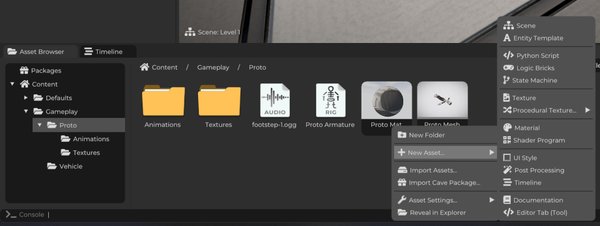
它可用于:
- 浏览项目文件夹。
- 选择资产。
- 打开文件夹。
- 查看缩略图。
- 导入文件。
- 重命名资产。
- 复制资产。
- 在文件夹间移动资产。
- 删除资产。
- 将资产导出为 Cave 包。
资产浏览器分为文件夹区和内容区。文件夹区帮助你浏览项目结构。内容区显示当前文件夹内的资产。
选中资产时,其设置会显示在 Properties 标签页中。
常见资产类型
在使用 Cave 时,会遇到多种资产类型。
| 资产类型 | 用途 |
|---|---|
| Scene | 关卡、菜单、测试区域或可游玩空间。 |
| Entity Template | 可重用的实体层级,类似于预制件。 |
| Mesh | 3D 模型数据。 |
| Material | 网格和地形使用的表面设置。 |
| Texture | 材质、UI 或其他系统使用的图片数据。 |
| Audio | 音效或音乐内容。 |
| Armature | 通常用于动画的网格骨骼结构。 |
| Animation | 骨骼动画数据。 |
| Python Script | Python 组件或工具使用的代码。 |
| Logic Bricks | 可视化游戏玩法逻辑。 |
| State Machine | 基于状态的行为逻辑。 |
| Timeline | 编排好的序列,如过场动画或脚本事件。 |
| Shader Program | 自定义渲染行为。 |
| Post Processing | 全屏渲染效果。 |
| Documentation | 存储在项目中的文本文档。 |
| --- |
你无需立即精通所有资产类型。初期,你可能最常用的是场景、实体模板、网格、材质、纹理、脚本和逻辑资产。
组织资产
当资产组织清晰,项目工作起来更轻松。
一个简单的项目结构可能是:
Scenes
Characters
Props
Materials
Textures
Scripts
Logic
UI
Audio
Timelines
如果你觉得更合适,也可以选择不同结构,但关键是能方便后续查找。
好的命名也很重要。优先选择描述资产用途的名称。
Cave 允许资产名称包含空格,且资产浏览器会按类型显示样式。因此通常无需在名称中添加 Material、Texture 或简短类型代码作为前缀。
请使用易读名称。如果喜欢简洁名字,PascalCase 也可以。
示例:
| 弱命名 | 更好命名 |
|---|---|
Material |
Wet Rock |
Texture |
Wood Crate Diffuse |
Scene |
Cave Entrance |
Script |
DoorController |
EntityTemplate |
Enemy Bat |
目标不是强制统一命名风格,而是避免模糊名称,保持相关资产易于查找。
导入新资产
你可以将支持的文件从电脑拖进 Asset Browser,Cave 会尝试导入文件并创建正确的资产类型。
常见导入内容包括:
- 3D 模型。
- 图片。
- 音频文件。
你也可以用编辑器菜单在需要时重新导入资产。
导入只是第一步。资产存在项目中后,你可以选择它,编辑 Properties 中的设置,并在场景或其他资产中使用它。
我们稍后会深入学习导入资产。
网格、材质与纹理
网格、材质和纹理协同工作。
Mesh是形状。Material控制表面视觉效果。Texture是材质或其他系统使用的图片数据。
例如,一个木箱可能使用:
- 一个箱子网格。
- 一个木质材质。
- 一种或多种木纹纹理图片。
场景中的实体本身不是网格资产。 实体带有组件,该组件使用网格资产和材质资产。这样的区分有利于网格或材质被多次复用。编辑共享材质时,所有使用该材质的对象都会更新。
场景与实体模板
构建游戏玩法时,两个资产类型尤为重要:
Scene存储关卡或可游玩空间。Entity Template存储可重用实体搭建。
使用场景构建大空间、菜单、测试地图和关卡。
使用实体模板放置多次的对象,如:
- 拾取物品。
- 敌人。
- 门。
- 道具。
- 载具。
- UI 组件。
场景说明特定位置存在什么,实体模板说明可重用对象的组成方式。
资产引用
实体和组件可以引用资产。
例如:
- 网格组件引用网格。
- 网格组件还可以引用材质。
- 材质引用纹理。
- Python 组件引用 Python 脚本。
- 时间线可以引用它需要操作或触发的实体或数据。
该引用系统支持一个资产在多个地方复用。删除资产时需小心:如果项目中其他部分依赖该资产,删除可能导致引用缺失。
若不确定某资产是否仍被使用,通常先将其移动到临时文件夹,测试项目后再决定是否删除更安全。
保存项目内容
Cave 会追踪项目内容的更改。资产变更但未保存时,该资产被称为“脏”的(dirty)。
基于此,使用:
| 快捷键 | 操作 |
|---|---|
Ctrl + S |
保存脏的项目内容。 |
Ctrl + Shift + S |
保存所有内容。 |
| --- |
你也可以通过 File 菜单保存。
大多数时候,保存脏内容是理想选择,它只保存变更的资产,而非重写所有文件。
开始 Play Mode 测试前,Cave 会自动保存脏的项目内容。
以后查找资产
随着项目规模扩大,快速找到内容变得重要。
使用:
- 清晰的文件夹组织。
- 一致的命名。
- Asset Browser。
- Finder 标签页。
- 选中资产后查看 Properties 标签页。
- 必要时可用 File 菜单打开系统文件浏览器。
最高效的项目不一定是最小的,而是内容易于查找的。
一个有用的习惯
每当你创建或导入新内容时,做到以下三点:
- 把它放在正确的文件夹。
- 给它一个有用的名字。
- 保存项目。
这个小习惯能避免很多后续混乱。