Cave: Guia de Introdução
Movendo-se no 3D e Editando o Mundo
Lesson 4 of 19 • 30 XP
Keep your place in this quest
Log in or sign up for free to subscribe, follow lesson progress, and access more learning content.
Agora que você sabe quais são as principais guias do editor, é hora de se mover pela Visualização 3D e editar objetos na cena.
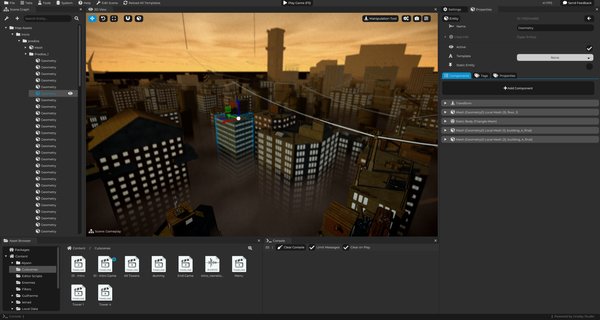
Esta lição cobrirá os controles básicos que você usará constantemente: navegar, selecionar, mover, rotacionar, escalar, criar, duplicar, excluir e organizar entidades.
Navegando na Visualização 3D
A Visualização 3D pode ser controlada de uma maneira que parece semelhante a um jogo em primeira pessoa.
Segure o Botão Direito do Mouse e mova o mouse para olhar ao redor.
Enquanto segura o Botão Direito do Mouse, use:
| Entrada | Ação |
|---|---|
W |
Mover para frente. |
S |
Mover para trás. |
A |
Mover para a esquerda. |
D |
Mover para a direita. |
E |
Mover para cima. |
Q |
Mover para baixo. |
| Roda do mouse | Mudar a velocidade da câmera livre. |
C + roda do mouse |
Mudar a sensibilidade do olhar do mouse. |
| --- |
Se você precisar ajustar a sensibilidade do mouse e outras configurações, vá para o canto superior direito da visualização 3D nas Configurações Avançadas de Visualização, em seguida, acesse Câmera de Visualização e ajuste os valores conforme necessário.
Você também pode usar a navegação estilo Blender:
| Entrada | Ação |
|---|---|
Botão do Meio do Mouse |
Orbitar em torno do alvo da visualização. |
Shift + Botão do Meio do Mouse |
Panorâmica da visualização. |
| Roda do mouse | Aproximar ou afastar. |
| --- |
Há também duas variações úteis do botão direito do mouse:
| Entrada | Ação |
|---|---|
Shift + Botão Direito do Mouse |
Panorâmica da visualização. |
Ctrl + Botão Direito do Mouse |
Aproximar a visualização. |
| --- |
Se você se perder na cena, selecione uma entidade e pressione F para focar a câmera nela.
Selecionando Entidades
Você pode selecionar entidades de duas maneiras principais:
- Clique em uma entidade na
Visualização 3D. - Clique em uma entidade no
Gráfico da Cena.
Quando você seleciona uma entidade, Cave a torna a seleção ativa e mostra suas configurações na guia Propriedades.
Se você clicar em um espaço vazio na Visualização 3D, Cave pode limpar a seleção de entidade ativa e mostrar informações relacionadas à cena em seu lugar.
Para selecionar várias entidades, mantenha Shift enquanto seleciona. Isso mantém a seleção anterior e adiciona outra entidade a ela.
A seleção múltipla é útil quando você deseja mover, duplicar, excluir ou organizar vários objetos ao mesmo tempo.
Deselecting Entities
Se você quiser, também pode desselecionar entidades clicando no céu. Isso irá na verdade selecionar a cena em si e exibir as configurações da cena na guia Propriedades.
Movendo, Rotacionando e Escalando
A ferramenta de edição padrão na Visualização 3D é a ferramenta de manipulação. Ela fornece gizmos para mover, rotacionar e escalar entidades selecionadas.
Use esses atalhos:
| Atalho | Ferramenta |
|---|---|
W |
Mover. |
E |
Rotacionar. |
R |
Escalar. |
| --- |
Você também pode alternar entre ferramentas pelos botões na sobreposição da Visualização 3D (canto superior esquerdo).
O gizmo usa as cores usuais dos eixos 3D:
| Eixo | Cor |
|---|---|
| X | Vermelho. |
| Y | Azul. |
| Z | Verde. |
| --- |
Se você estiver vindo de outros softwares 3D ou de um mecanismo de jogo, você notará que o Cave Engine colore os eixos X, Y, Z de maneira diferente, dando a cor azul ao eixo Y. A razão é que a cor azul é um indicador para você se lembrar de que no Cave, o eixo Y está voltado para cima, significando que está voltado para o céu (azul).
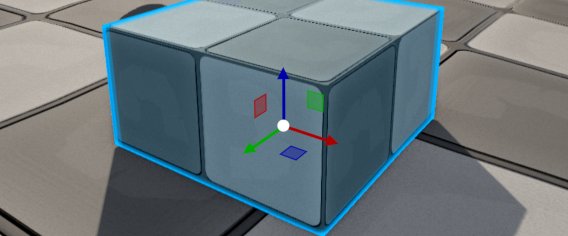
Arraste um eixo para transformar a entidade selecionada nesse eixo. Arraste o centro ou os manipuladores combinados quando você quiser transformar em mais de um eixo ao mesmo tempo. Se você segurar Alt enquanto arrasta os gizmos, ele irá duplicar a Entidade.
Os valores de transformação aparecem na guia Propriedades, para que você possa editá-los visualmente com o gizmo ou precisamente com números.
Orientação Local e Mundial
A ferramenta de manipulação pode funcionar em diferentes orientações.
A orientação mundial usa os eixos globais da cena. A orientação local usa a própria rotação da entidade selecionada.
Isso é mais importante quando uma entidade está rotacionada. No modo mundial, mover no eixo X sempre seguirá o eixo X do mundo. No modo local, mover no eixo X segue o eixo X rotacionado da entidade.
A escala é sempre tratada no espaço local.
Ajuste de Snap
O ajuste de snap ajuda você a fazer edições limpas e consistentes.
Quando o ajuste de snap está ativado, Cave move, rotaciona ou escala entidades em passos fixos em vez de valores completamente livres.
A ferramenta de manipulação tem opções de snap para:
- Movimentação.
- Rotação.
- Escala.
Por padrão, o snap de movimentação usa passos baseados em metros, a rotação usa passos baseados em graus e a escala usa passos multiplicadores.
Segurar Ctrl inverte temporariamente o comportamento atual do snap. Se o snap estiver ativado, segurar Ctrl o desabilita enquanto for mantido. Se o snap estiver desativado, segurar Ctrl o habilita enquanto for mantido.
O snap é especialmente útil para níveis modulares, layouts semelhantes a ladrilhos, portas, paredes, props e qualquer coisa que deva se alinhar de forma limpa.
Resetando Transformações
Você pode rapidamente redefinir partes da transformação de uma entidade:
| Atalho | Ação |
|---|---|
Alt + W |
Redefinir posição. |
Alt + E |
Redefinir rotação. |
Alt + R |
Redefinir escala. |
| --- |
Esses são úteis quando um objeto se torna difícil de posicionar manualmente ou quando você deseja retorná-lo a um estado padrão limpo.
Colocando Entidades em Superfícies
Se uma entidade estiver selecionada, pressionar G poderá movê-la para a superfície sob o cursor do mouse. Isso é útil ao colocar props, luzes, itens ou outros objetos da cena diretamente na geometria do nível.
Você também pode usar Alt + G para duplicar e colocar, o que é prático ao enfeitar uma cena com objetos repetidos.
Adicionando Novas Entidades
Existem várias maneiras de criar entidades.
Na Visualização 3D, pressione Shift + A para abrir o popup de nova entidade.
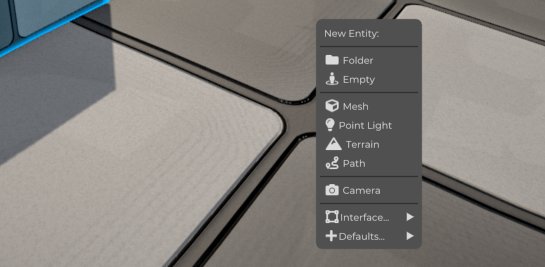
Você também pode criar entidades a partir do Gráfico da Cena.
Se você usar o atalho em vez de clicar com o botão direito no gráfico da cena, ele adicionará a entidade na posição que o mouse estiver pairando na Visualização 3D.
Abaixo, você verá uma lista dos tipos de entidade comuns, mas é importante já antecipar que, como você verá em algumas lições, o Cave Engine não diferencia tipos de entidade. Existe apenas um tipo real de entidade, que é a própria entidade. O que a diferencia são os componentes que a compõem. Portanto, a nomenclatura abaixo é apenas uma maneira de você entender rapidamente quais componentes estão compondo essa entidade específica. Você aprenderá mais sobre isso mais tarde:
| Tipo de Entidade | Para que serve |
|---|---|
| Folder | Organizando outras entidades. |
| Empty | Uma entidade básica com uma transformação. |
| Mesh | Um objeto 3D visível. |
| Point Light | Uma fonte de luz. |
| Terrain | Um objeto de terreno. |
| Path | Um objeto de caminho. |
| Camera | Uma entidade de câmera. |
| UI Element | Uma entidade de interface do usuário. |
| Text | Texto da UI. |
| Button | Botão da UI. |
| --- |
O Cave também pode mostrar entidades padrão específicas do projeto quando os ativos necessários estão disponíveis, como configurações padrão de veículos ou personagens.
Duplicando, Copiando e Excluindo
Use estes atalhos enquanto edita entidades:
| Atalho | Ação |
|---|---|
Shift + D |
Duplicar entidades selecionadas. |
Ctrl + D |
Duplicar entidades selecionadas. |
Ctrl + C |
Copiar a entidade ativa. |
Ctrl + V |
Colar da área de transferência. |
Delete |
Excluir entidades selecionadas. |
Ctrl + Z |
Desfazer a última ação suportada do editor. |
| --- |
Duplicar é uma das maneiras mais rápidas de construir uma cena. Crie um objeto, configure-o, duplique-o e depois ajuste cada cópia.
Ao trabalhar com entidades parentadas, preste atenção à hierarquia. Um pai duplicado ou excluído pode afetar os filhos abaixo dele.
Parentando e Organizando Entidades
Parentar conecta uma entidade sob outra. Ao criar essa hierarquia pai-filho, as entidades filhas se moverão com as entidades pai, e também serão adicionadas, duplicadas ou excluídas junto com a entidade pai.
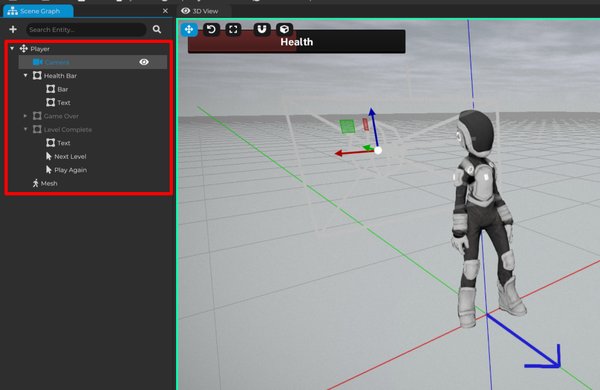
Como funciona:
- Você pode parentar entidades arrastando-as no
Gráfico da Cena. - Você também pode selecionar várias entidades e pressionar
Shift+Ppara tornar a entidade ativa a mãe das outras. - Para remover um pai, selecione o filho e pressione
Alt+P. - Você também pode clicar com o botão direito em uma Entidade no
Gráfico da Cenae selecionar "Remover Pai".
Use o parenting quando objetos devem se mover juntos. Por exemplo:
- Uma arma anexada a um personagem.
- Uma luz anexada a um veículo em movimento.
- Um grupo de props organizados sob uma pasta.
- Elementos da UI agrupados sob um painel pai.
Pastas são especialmente úteis porque permitem que você organize a cena sem precisar que a própria pasta seja um objeto de jogo visível.
Nomes, IDs e Estado Ativo
Cada entidade tem um nome. Bons nomes tornam sua cena mais fácil de entender. Você pode clicar com o botão direito na Entidade no Gráfico da Cena para editar seu nome ou selecionar a entidade e editar o nome na Guia Propriedades.
Em vez de deixar tudo com nomes genéricos, use nomes que descrevam o papel do objeto:
| Nome Fraco | Nome Melhor |
|---|---|
Mesh |
Caixa de Madeira |
Light |
Luz da Entrada da Caverna |
Empty |
Início do Jogador |
Folder |
Gatilhos de Jogo |
O Cave também rastreia IDs internos para entidades e ativos. Você geralmente não precisa pensar sobre esses IDs enquanto constrói, mas eles ajudam o mecanismo a identificar as coisas de maneira confiável nos bastidores.
As entidades também podem ser ativas ou inativas. Uma entidade inativa permanece no projeto e na cena, mas não participa da cena da mesma maneira que uma ativa. Isso é diferente de excluir. Excluir remove a entidade da cena. Desativar mantém ela disponível para mais tarde.
A diferença entre ativar uma entidade ou adicionar e excluir a entidade é muito mais clara durante o jogo. Porque no jogo, se você excluir uma entidade e depois adicioná-la novamente, a nova adicionada terá todos os seus estados internos reiniciados, então quaisquer mudanças feitas nela, como propriedades, variáveis e a hierarquia de filhos, não serão mantidas da entidade antiga para a nova. Isso não acontece com a ativação da entidade. Se você desativar uma entidade, quando a ativar novamente, ela manterá todos os seus estados antigos, a posição, propriedades, hierarquia de filhos, etc.
Um Bom Loop de Edição
Um loop normal de edição de cena se parece com isto:
- Navegar na Visualização 3D.
- Selecionar ou criar uma entidade.
- Mover, girar ou escalonar.
- Editar suas configurações em Propriedades.
- Organizar no Gráfico de Cena.
- Salvar o projeto.
- Testar o resultado em Modo de Jogo.
Você repetirá esse loop constantemente enquanto cria um jogo no Cave.