Cave: Guia de Introdução
Cave: Guia de Introdução
Lesson 6 of 19 • 10 XP
Keep your place in this quest
Log in or sign up for free to subscribe, follow lesson progress, and access more learning content.
No Cave, seu projeto é feito de assets.
Assets são os pedaços reutilizáveis de conteúdo que ficam no Asset Browser: cenas, templates de entidade, malhas, materiais, texturas, áudio, scripts, arquivos de lógica, timelines e mais.
Quanto melhor você entender os assets, mais fácil será construir, organizar e reutilizar seu trabalho.
O Que É um Asset?
Um asset é um pedaço do conteúdo do projeto armazenado pelo Cave.
Um asset pode ser algo visual, como uma textura ou malha. Também pode ser algo funcional, como um script Python, arquivo de logic bricks, cena ou timeline. Assets são armazenados no projeto para que o Cave possa referenciá-los a partir de entidades, componentes, ferramentas do editor e sistemas em tempo de execução.
> Nos bastidores, o Cave trata tudo que precisa ser serializado (escrito e lido do disco) ou exibido no Editor como um Asset.
Por exemplo:
- Uma "entity mesh" pode usar um asset de malha.
- Um componente malha pode usar um asset de material.
- Um material pode usar assets de textura.
- Um componente Python pode usar um asset de script Python.
- Um "level" pode estar armazenado como um asset de cena.
- Uma configuração reutilizável de objeto pode estar armazenada como um asset de entity template.
Isso significa que assets não são apenas arquivos em uma pasta. Eles são os blocos de construção que seu jogo usa.
O Asset Browser
O Asset Browser é o principal local onde você gerencia os assets.
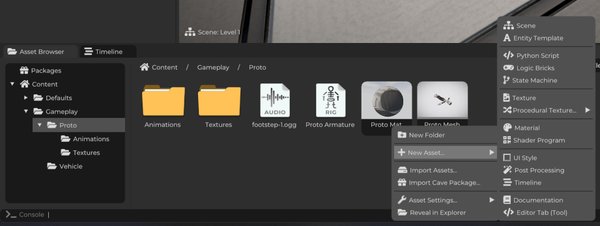
Use-o para:
- Navegar pelas pastas do projeto.
- Selecionar assets.
- Abrir pastas.
- Visualizar miniaturas.
- Importar arquivos.
- Renomear assets.
- Duplicar assets.
- Mover assets entre pastas.
- Excluir assets.
- Exportar assets como pacotes do Cave.
O Asset Browser tem uma área de pastas e uma área de conteúdo. A área de pastas ajuda você a navegar pela estrutura do projeto. A área de conteúdo mostra os assets dentro da pasta atual.
Quando você seleciona um asset, suas configurações aparecem na aba Properties.
Tipos Comuns de Assets
Você verá vários tipos de asset enquanto trabalha no Cave.
| Tipo de Asset | Para que serve |
|---|---|
| Cena | Um nível, menu, área de teste ou espaço jogável. |
| Entity Template | Uma hierarquia de entidade reutilizável, similar a um prefab. |
| Malha | Dados de modelo 3D. |
| Material | Configurações de superfície usadas por malhas e terreno. |
| Textura | Dados de imagem usados por materiais, UI ou outros sistemas. |
| Áudio | Conteúdo de som ou música. |
| Armature | Estrutura óssea esquelética que uma Malha normalmente usa quando está animada. |
| Animação | Dados de animação esquelética. |
| Script Python | Código usado por componentes Python ou ferramentas. |
| Logic Bricks | Lógica visual de gameplay. |
| State Machine | Lógica comportamental baseada em estados. |
| Timeline | Sequências criadas, como cutscenes ou eventos roteirizados. |
| Shader Program | Comportamento personalizado de renderização. |
| Post Processing | Efeitos de renderização em tela cheia. |
| Documentação | Documentação em texto armazenada dentro do projeto. |
| --- |
Você não precisa dominar todos os tipos de asset imediatamente. No começo, provavelmente usará mais cenas, entity templates, malhas, materiais, texturas, scripts e assets de lógica.
Organizando Assets
Projetos ficam mais fáceis de trabalhar quando os assets estão organizados claramente.
Uma estrutura simples de projeto poderia ser:
Scenes
Characters
Props
Materials
Textures
Scripts
Logic
UI
Audio
Timelines
Você pode escolher uma estrutura diferente se fizer mais sentido para seu projeto. O importante é que você consiga encontrar as coisas depois.
Nomes bons também importam. Prefira nomes que descrevam a finalidade do asset.
O Cave permite espaços em branco nos nomes dos assets, e o Asset Browser já mostra os assets com a estilização do tipo deles. Por isso, normalmente não é necessário usar prefixos como Material, Texture ou códigos curtos de tipo no próprio nome.
Use nomes legíveis. Se preferir nomes compactos, PascalCase também é válido.
Por exemplo:
| Nome Fraco | Nome Melhor |
|---|---|
Material |
Wet Rock |
Texture |
Wood Crate Diffuse |
Scene |
Cave Entrance |
Script |
DoorController |
EntityTemplate |
Enemy Bat |
O objetivo não é impor um estilo de nomeação para todos os projetos, mas evitar nomes vagos e manter assets relacionados fáceis de encontrar.
Importando Novos Assets
Você pode importar arquivos suportados arrastando-os do seu computador para o Asset Browser. O Cave tentará importar o arquivo e criar o tipo correto de asset.
Conteúdos comuns importados incluem:
- Modelos 3D.
- Imagens.
- Arquivos de áudio.
Você também pode usar os menus do editor para reimportar assets quando necessário.
Importar é apenas o primeiro passo. Depois que um asset existe no projeto, você pode selecioná-lo, editar suas configurações em Properties e usá-lo em cenas ou outros assets.
Vamos aprender mais sobre importação de Assets mais adiante.
Malhas, Materiais e Texturas
Malhas, materiais e texturas funcionam juntos.
- Um
Meshé a forma. - Um
Materialcontrola como a superfície aparece. - Uma
Textureé dado de imagem usado por um material ou outro sistema.
Por exemplo, uma caixa de madeira pode usar:
- Uma malha de caixa.
- Um material de madeira.
- Uma ou mais texturas de madeira.
A entidade na cena não é o próprio asset de malha. A entidade tem um componente que usa o asset de malha e o asset de material. Essa separação é útil porque a mesma malha ou material pode ser reutilizada muitas vezes. Se você editar um material compartilhado, todos os objetos que o usam podem atualizar junto.
Cenas e Entity Templates
Dois tipos de asset são especialmente importantes na construção de gameplay:
- Uma
Scenearmazena um nível ou espaço jogável. - Um
Entity Templatearmazena uma configuração reutilizável de entidade.
Use cenas para espaços grandes, menus, mapas de teste e níveis.
Use entity templates para objetos que você queira colocar várias vezes, como:
- Itens para coletar.
- Inimigos.
- Portas.
- Props.
- Veículos.
- Widgets de UI.
A cena indica o que existe em um lugar específico e o entity template indica como um objeto reutilizável é montado.
Referências a Assets
Entidades e componentes podem referenciar assets.
Por exemplo:
- Um componente malha referencia uma malha.
- Um componente malha pode referenciar um material.
- Um material referencia texturas.
- Um componente Python referencia um script Python.
- Uma timeline pode referenciar entidades ou dados que precisa animar ou disparar.
Esse sistema de referências permite que um asset seja reutilizado em muitos lugares. Tome cuidado ao deletar assets. Se outra parte do projeto depende daquele asset, deletá-lo pode deixar referências faltando.
Se você não tem certeza se algo ainda é usado, normalmente é mais seguro mover para uma pasta temporária primeiro, testar o projeto e deletar depois.
Salvando Conteúdo do Projeto
O Cave rastreia mudanças no conteúdo do projeto. Quando um asset foi alterado mas não salvo, ele é considerado "dirty".
Com isso em mente, use:
| Atalho | Ação |
|---|---|
Ctrl + S |
Salvar conteúdo do projeto dirty. |
Ctrl + Shift + S |
Salvar tudo. |
| --- |
Você também pode salvar pelo menu File.
Na maior parte do tempo, salvar conteúdo dirty é o que você quer. Isso salva apenas os assets que mudaram, em vez de reescrever tudo.
Antes de testar no Play Mode, o Cave salva automaticamente o conteúdo dirty do projeto.
Encontrando Assets Depois
Conforme o projeto cresce, encontrar conteúdo rapidamente fica importante.
Use:
- Organização clara de pastas.
- Nomes consistentes.
- O Asset Browser.
- A aba Finder.
- A aba Properties depois de selecionar um asset.
- A opção do menu File para abrir o projeto no explorador de arquivos do sistema quando necessário.
Os projetos mais rápidos para trabalhar nem sempre são os menores. São os que o conteúdo é fácil de encontrar.
Um Hábito Útil
Quando você cria ou importa algo novo, faça essas três coisas:
- Coloque no nome certo.
- Dê um nome útil.
- Salve o projeto.
Esse pequeno hábito previne muita confusão depois.