Cave: Erste Schritte Anleitung
Assets und Projektinhalte
Lesson 6 of 19 • 10 XP
Keep your place in this quest
Log in or sign up for free to subscribe, follow lesson progress, and access more learning content.
In Cave besteht Ihr Projekt aus Assets.
Assets sind die wiederverwendbaren Inhaltsteile, die im Asset Browser verwaltet werden: Szenen, Entity Templates, Meshes, Materialien, Texturen, Audio, Skripte, Logikdateien, Timelines und mehr.
Je besser Sie Assets verstehen, desto einfacher wird es, Ihre Arbeit zu erstellen, zu organisieren und wiederzuverwenden.
Was ist ein Asset?
Ein Asset ist ein im Projekt gespeicherter Inhaltsteil, den Cave verwaltet.
Ein Asset kann etwas Visuelles sein, wie eine Textur oder ein Mesh. Es kann auch etwas Funktionales sein, wie ein Python-Skript, eine Logic Bricks-Datei, eine Szene oder eine Timeline. Assets werden im Projekt gespeichert, damit Cave sie von Entities, Komponenten, Editor-Werkzeugen und Laufzeitsystemen referenzieren kann.
> Hinter den Kulissen behandelt Cave alles, was serialisiert werden muss (auf die Festplatte geschrieben und gelesen wird) oder im Editor angezeigt wird, als ein Asset.
Zum Beispiel:
- Eine "Mesh Entity" kann ein Mesh-Asset verwenden.
- Eine Mesh-Komponente kann ein Material-Asset verwenden.
- Ein Material kann Textur-Assets verwenden.
- Eine Python-Komponente kann ein Python-Skript-Asset verwenden.
- Ein "Level" kann als Szene-Asset gespeichert werden.
- Ein wiederverwendbares Objekt-Setup kann als Entity Template-Asset gespeichert werden.
Das bedeutet, dass Assets nicht nur Dateien sind, die in einem Ordner liegen. Sie sind die Bausteine, die Ihr Spiel verwendet.
Der Asset Browser
Der Asset Browser ist der zentrale Ort, an dem Sie Assets verwalten.
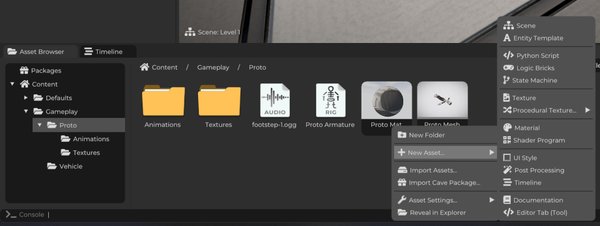
Verwenden Sie ihn, um:
- Projektordner zu durchsuchen.
- Assets auszuwählen.
- Ordner zu öffnen.
- Vorschaubilder anzusehen.
- Dateien zu importieren.
- Assets umzubenennen.
- Assets zu duplizieren.
- Assets zwischen Ordnern zu verschieben.
- Assets zu löschen.
- Assets als Cave-Pakete zu exportieren.
Der Asset Browser verfügt über einen Ordnerbereich und einen Inhaltsbereich. Der Ordnerbereich hilft Ihnen, sich durch die Projektstruktur zu bewegen. Der Inhaltsbereich zeigt die Assets im aktuellen Ordner an.
Wenn Sie ein Asset auswählen, erscheinen dessen Einstellungen im Properties-Tab.
Gängige Asset-Typen
Während der Arbeit mit Cave werden Sie verschiedene Asset-Typen sehen.
| Asset-Typ | Wofür es verwendet wird |
|---|---|
| Scene | Ein Level, Menü, Testbereich oder spielbarer Raum. |
| Entity Template | Eine wiederverwendbare Entity-Hierarchie, ähnlich einem Prefab. |
| Mesh | 3D-Modell-Daten. |
| Material | Oberflächeneinstellungen, die von Meshes und Terrain verwendet werden. |
| Texture | Bilddaten, die von Materialien, UI oder anderen Systemen verwendet werden. |
| Audio | Ton- oder Musikinhalt. |
| Armature | Skelettstruktur aus Knochen, auf die sich ein Mesh bei Animationen bezieht. |
| Animation | Skelettanimationsdaten. |
| Python Script | Code, der von Python-Komponenten oder Werkzeugen genutzt wird. |
| Logic Bricks | Visuelle Gameplay-Logik. |
| State Machine | Zustandsbasierte Verhaltenslogik. |
| Timeline | Geskriptete Sequenzen wie Cutscenes oder Ereignisse. |
| Shader Program | Individuelles Renderverhalten. |
| Post Processing | Vollbild-Render-Effekte. |
| Documentation | Textdokumentation, die im Projekt gespeichert ist. |
| --- |
Sie müssen nicht sofort alle Asset-Typen meistern. Anfangs werden Sie wahrscheinlich am häufigsten Szenen, Entity Templates, Meshes, Materialien, Texturen, Skripte und Logik-Assets verwenden.
Assets organisieren
Projekte werden einfacher zu handhaben, wenn Assets klar organisiert sind.
Eine einfache Projektstruktur könnte so aussehen:
Scenes
Characters
Props
Materials
Textures
Scripts
Logic
UI
Audio
Timelines
Sie können eine andere Struktur wählen, wenn sie besser zu Ihrem Projekt passt. Wichtig ist, dass Sie später alles wiederfinden.
Gute Namen sind ebenfalls wichtig. Bevorzugen Sie Namen, die den Zweck des Assets beschreiben.
Cave erlaubt Leerzeichen in Asset-Namen, und der Asset Browser zeigt Assets bereits mit ihrer Typ-Stilistik an. Daher sind Präfixe wie Material, Texture oder kurze Typcodes im Namen meist nicht nötig.
Verwenden Sie gut lesbare Namen. Wenn Sie kompakte Namen bevorzugen, ist auch PascalCase in Ordnung.
Zum Beispiel:
| Schwacher Name | Besserer Name |
|---|---|
Material |
Nasser Stein |
Texture |
Holzkiste Diffuse |
Scene |
Höhleneingang |
Script |
TürController |
EntityTemplate |
Gegner Fledermaus |
Das Ziel ist nicht, einen einzelnen Namensstil für alle Projekte vorzuschreiben. Ziel ist es, unklare Namen zu vermeiden und verwandte Assets leicht auffindbar zu halten.
Neue Assets importieren
Sie können unterstützte Dateien importieren, indem Sie sie von Ihrem Rechner in den Asset Browser ziehen. Cave versucht dann, die Datei zu importieren und den richtigen Asset-Typ zu erstellen.
Häufig importierte Inhalte sind:
- 3D-Modelle.
- Bilder.
- Audiodateien.
Sie können auch die Editor-Menüs nutzen, um Assets bei Bedarf neu zu importieren.
Importieren ist nur der erste Schritt. Nachdem ein Asset im Projekt existiert, können Sie es auswählen, seine Einstellungen im Properties-Tab bearbeiten und in Szenen oder anderen Assets verwenden.
Später lernen wir mehr über das Importieren von Assets.
Meshes, Materialien und Texturen
Meshes, Materialien und Texturen arbeiten zusammen.
- Ein
Meshist die Form. - Ein
Materialsteuert, wie die Oberfläche aussieht. - Eine
Textureist Bilddaten, die von einem Material oder einem anderen System verwendet werden.
Zum Beispiel könnte eine Holzkiste verwenden:
- Ein Kisten-Mesh.
- Ein Holz-Material.
- Ein oder mehrere Holz-Texturbilder.
Die Entity in der Szene ist nicht das Mesh-Asset selbst. Die Entity hat eine Komponente, die das Mesh-Asset und das Material-Asset verwendet. Diese Trennung ist nützlich, weil dasselbe Mesh oder Material mehrfach verwendet werden kann. Wenn Sie ein geteiltes Material bearbeiten, können sich alle Objekte, die dieses Material verwenden, aktualisieren.
Szenen und Entity Templates
Zwei Asset-Typen sind besonders wichtig beim Erstellen von Gameplay:
- Ein
Scenespeichert ein Level oder einen spielbaren Bereich. - Ein
Entity Templatespeichert ein wiederverwendbares Entity-Setup.
Verwenden Sie Szenen für große Räume, Menüs, Testkarten und Levels.
Verwenden Sie Entity Templates für Objekte, die Sie oft platzieren möchten, wie:
- Sammelobjekte.
- Gegner.
- Türen.
- Requisiten.
- Fahrzeuge.
- UI-Widgets.
Die Szene beschreibt, was an einem bestimmten Ort existiert, und das Entity Template beschreibt, wie ein wiederverwendbares Objekt aufgebaut ist.
Asset-Referenzen
Entities und Komponenten können Assets referenzieren.
Zum Beispiel:
- Eine Mesh-Komponente referenziert ein Mesh.
- Eine Mesh-Komponente kann ein Material referenzieren.
- Ein Material referenziert Texturen.
- Eine Python-Komponente referenziert ein Python-Skript.
- Eine Timeline kann Entities oder Daten referenzieren, die animiert oder ausgelöst werden müssen.
Dieses Referenzsystem ermöglicht es, ein Asset an vielen Stellen wiederzuverwenden. Seien Sie vorsichtig beim Löschen von Assets. Wenn ein anderer Teil des Projekts von einem Asset abhängt, kann dessen Löschung fehlende Referenzen verursachen.
Wenn Sie unsicher sind, ob etwas noch verwendet wird, ist es meist sicherer, es zuerst in einen temporären Ordner zu verschieben, das Projekt zu testen und es dann zu löschen.
Projektinhalte speichern
Cave verfolgt Änderungen an Projektinhalten. Wenn ein Asset geändert wurde, aber noch nicht gespeichert ist, gilt es als "dirty" (unverändert).
Beachten Sie:
| Tastenkombination | Aktion |
|---|---|
Ctrl + S |
Speichert die geänderten Projektinhalte. |
Ctrl + Shift + S |
Speichert alles. |
| --- |
Sie können auch über das File-Menü speichern.
Meistens möchten Sie nur die geänderten Inhalte speichern. So werden nur die veränderten Assets gespeichert, anstatt alles neu zu schreiben.
Vor dem Testen im Play Mode speichert Cave veränderte Projektinhalte automatisch.
Assets später finden
Mit wachsendem Projektumfang wird das schnelle Finden von Inhalten wichtig.
Nutzen Sie:
- Klare Ordnerorganisation.
- Konsistente Namen.
- Den Asset Browser.
- Den Finder-Tab.
- Den Properties-Tab nach Asset-Auswahl.
- Die Option im File-Menü, das Projekt im systemeigenen Dateiexplorer zu öffnen, wenn nötig.
Die Projekte, an denen man am schnellsten arbeitet, sind nicht immer die kleinsten, sondern die, bei denen die Inhalte leicht zu finden sind.
Eine nützliche Gewohnheit
Wenn Sie etwas Neues erstellen oder importieren, machen Sie diese drei Dinge:
- Legen Sie es im richtigen Ordner ab.
- Geben Sie ihm einen hilfreichen Namen.
- Speichern Sie das Projekt.
Diese kleine Gewohnheit verhindert später viel Verwirrung.