Cave: शुरूआती मार्गदर्शिका
Cave: आरंभ करने के लिए मार्गदर्शिका
Lesson 6 of 19 • 10 XP
Keep your place in this quest
Log in or sign up for free to subscribe, follow lesson progress, and access more learning content.
Cave में, आपका प्रोजेक्ट assets से बना होता है।
Assets वे पुनः उपयोग करने योग्य कंटेंट के टुकड़े होते हैं जो Asset Browser में रहते हैं: scenes, entity templates, meshes, materials, textures, audio, scripts, logic files, timelines, और भी बहुत कुछ।
जितना बेहतर आप assets को समझेंगे, उतना ही आसान होगा अपना काम बनाना, व्यवस्थित करना, और पुनः उपयोग करना।
Asset क्या है?
एक asset वह प्रोजेक्ट कंटेंट का हिस्सा होता है जिसे Cave में स्टोर किया जाता है।
एक asset कोई दृश्यात्मक वस्तु हो सकती है, जैसे एक texture या mesh। यह कोई कार्यात्मक वस्तु भी हो सकती है, जैसे Python स्क्रिप्ट, logic bricks फाइल, scene, या timeline। Assets प्रोजेक्ट में स्टोर होते हैं ताकि Cave उन्हें entities, components, editor tools, और runtime सिस्टम से संदर्भित कर सके।
> पर्दे के पीछे, Cave सब कुछ जिसे serialize (डिस्क पर लिखना और पढ़ना) या Editor में दिखाना होता है, उसे एक Asset के रूप में मानता है।
उदाहरण के लिए:
- एक "mesh entity" एक mesh asset का उपयोग कर सकता है।
- एक mesh component एक material asset का उपयोग कर सकता है।
- एक material texture assets का उपयोग कर सकता है।
- एक Python component एक Python script asset का उपयोग कर सकता है।
- एक "level" scene asset के रूप में स्टोर किया जा सकता है।
- एक पुनः उपयोग योग्य object setup entity template asset के रूप में स्टोर किया जा सकता है।
इसका मतलब है कि assets केवल फोल्डर में रखी फाइलें नहीं हैं। वे आपके गेम के निर्माण खंड हैं।
Asset Browser
Asset Browser वह मुख्य जगह है जहाँ आप assets को मैनेज करते हैं।
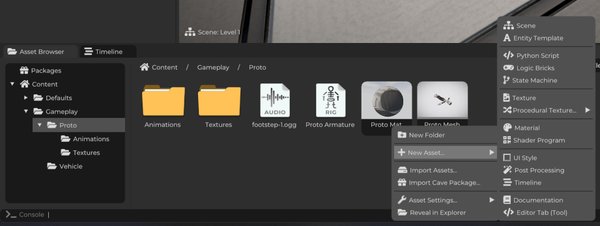
इसका उपयोग करें:
- प्रोजेक्ट फोल्डर्स को ब्राउज़ करने के लिए।
- assets का चयन करने के लिए।
- फोल्डर्स खोलने के लिए।
- थंबनेल देखने के लिए।
- फाइल्स इम्पोर्ट करने के लिए।
- assets का नाम बदलने के लिए।
- assets की नकल करने के लिए।
- assets को फोल्डर्स के बीच स्थानांतरित करने के लिए।
- assets को हटाने के लिए।
- assets को Cave पैकेज के रूप में एक्सपोर्ट करने के लिए।
Asset Browser में एक फोल्डर क्षेत्र और एक कंटेंट क्षेत्र होता है। फोल्डर क्षेत्र आपको प्रोजेक्ट संरचना में नेविगेट करने में मदद करता है। कंटेंट क्षेत्र वर्तमान फोल्डर के अंदर के assets दिखाता है।
जब आप कोई asset चुनते हैं, उसकी सेटिंग्स Properties टैब में दिखती हैं।
सामान्य Asset टाइप्स
आप Cave में काम करते समय कई asset प्रकार देखेंगे।
| Asset Type | क्या है |
|---|---|
| Scene | एक लेवल, मेनू, टेस्ट एरिया, या playable स्पेस। |
| Entity Template | एक पुनः उपयोग योग्य entity hierarchy, prefab जैसा। |
| Mesh | 3D मॉडल डेटा। |
| Material | meshes और terrain में surface सेटिंग्स। |
| Texture | इमेज डेटा जो materials, UI, या अन्य सिस्टम्स द्वारा उपयोग होता है। |
| Audio | साउंड या संगीत कंटेंट। |
| Armature | skeletal bone संरचना जिसे mesh आमतौर पर refer करता है जब वह एनिमेटेड होता है। |
| Animation | skeletal animation डेटा। |
| Python Script | कोड जो Python components या टूल्स द्वारा उपयोग किया जाता है। |
| Logic Bricks | विजुअल गेमप्ले लॉजिक। |
| State Machine | स्टेट आधारित व्यवहार लॉजिक। |
| Timeline | ऑथोर्ड sequences जैसे cutscenes या scripted events। |
| Shader Program | कस्टम रेंडरिंग व्यवहार। |
| Post Processing | फुल-स्क्रीन रेंडरिंग इफेक्ट्स। |
| Documentation | प्रोजेक्ट में रखा गया टेक्स्ट डॉक्यूमेंटेशन। |
| --- |
आपको तुरंत सभी asset प्रकार मास्टर करने की जरूरत नहीं है। शुरुआत में, आप शायद scenes, entity templates, meshes, materials, textures, scripts, और logic assets सबसे ज्यादा उपयोग करेंगे।
Assets का संगठन
प्रोजेक्ट्स उस समय आसानी से काम करने योग्य होते हैं जब assets साफ-सुथरे और व्यवस्थित हों।
एक साधारण प्रोजेक्ट संरचना इस तरह दिख सकती है:
Scenes
Characters
Props
Materials
Textures
Scripts
Logic
UI
Audio
Timelines
यदि आपकी प्रोजेक्ट के लिए कोई अलग संरचना बेहतर होती है, तो आप उसे चुन सकते हैं। महत्वपूर्ण बात यह है कि आप बाद में चीजें आसानी से खोज सकें।
अच्छे नाम भी जरूरी हैं। ऐसे नाम चुनें जो asset के उद्देश्य को दर्शाते हों।
Cave asset नामों में whitespaces की अनुमति देता है, और Asset Browser पहले से ही तीसरे भार प्रकार के आधार पर assets को स्टाइल करता है। इसलिए आमतौर पर नामों में Material, Texture या छोटे टाइप कोड को शामिल करने की जरूरत नहीं होती।
पठनीय नामों का उपयोग करें। यदि आप संक्षिप्त नाम पसंद करते हैं, तो PascalCase भी ठीक है।
उदाहरण के लिए:
| कमजोर नाम | बेहतर नाम |
|---|---|
Material |
Wet Rock |
Texture |
Wood Crate Diffuse |
Scene |
Cave Entrance |
Script |
DoorController |
EntityTemplate |
Enemy Bat |
लक्ष्य यह नहीं है कि हर प्रोजेक्ट में एक ही नामकरण शैली लागू हो। लक्ष्य है अस्पष्ट नामों से बचना और संबंधित assets को खोजने में आसानी बनाना।
नए Assets इम्पोर्ट करना
आप कंप्यूटर से फाइलों को Asset Browser में ड्रैग करके सपोर्ट की गई फाइलें इम्पोर्ट कर सकते हैं। Cave फाइल को इम्पोर्ट करने और सही asset प्रकार बनाने की कोशिश करेगा।
आम तौर पर इम्पोर्ट किया जाने वाला कंटेंट है:
- 3D मॉडल्स।
- इमेजेज़।
- ऑडियो फाइल्स।
आप ज़रूरत पड़ने पर संपादक के मेन्यू भी उपयोग कर सकते हैं assets को फिर से इम्पोर्ट करने के लिए।
इम्पोर्टिंग केवल पहला कदम होता है। एक बार asset प्रोजेक्ट में मौजूद होने के बाद, आप इसे चुन सकते हैं, Properties में उसकी सेटिंग्स संपादित कर सकते हैं, और इसे scenes या अन्य assets में उपयोग कर सकते हैं।
हम बाद में Assets इम्पोर्ट करने के बारे में और सीखेंगे।
Meshes, Materials, और Textures
Meshes, materials, और textures साथ में काम करते हैं।
Meshआकृति होती है।Materialसतह के दिखावे को नियंत्रित करता है।Textureइमेज डेटा है जिसे material या दूसरा सिस्टम उपयोग करता है।
उदाहरण के लिए, एक लकड़ी के क्रेट में हो सकता है:
- एक crate mesh।
- एक wood material।
- एक या अधिक wood texture इमेजेज़।
सीन में entity mesh asset स्वयं नहीं होती। entity में एक component होता है जो mesh asset और material asset का उपयोग करता है। यह अलगाव उपयोगी है क्योंकि एक ही mesh या material कई बार पुनः उपयोग किया जा सकता है। यदि आप एक साझा material संपादित करते हैं, तो उस material से जुड़े हर ऑब्जेक्ट अपडेट हो सकते हैं।
Scenes और Entity Templates
गेमप्ले बनाने के लिए दो asset प्रकार विशेष रूप से महत्वपूर्ण हैं:
- एक
Sceneएक लेवल या playable स्पेस स्टोर करता है। - एक
Entity Templateपुनः उपयोग योग्य entity setup स्टोर करता है।
बड़े स्पेस, मेनू, टेस्ट मैप, और लेवल के लिए scenes का उपयोग करें।
प्रत्येक उस ऑब्जेक्ट के लिए entity templates का उपयोग करें जिन्हें आप कई बार रखना चाहते हैं, जैसे:
- pickups।
- enemies।
- doors।
- props।
- vehicles।
- UI widgets।
scene यह बताता है कि किसी खास स्थान पर क्या मौजूद है, और entity template बताता है कि पुनः उपयोग योग्य ऑब्जेक्ट कैसे बनाया गया है।
Asset References
Entities और components assets का संदर्भ ले सकते हैं।
उदाहरण के लिए:
- एक mesh component एक mesh का संदर्भ देता है।
- एक mesh component एक material का संदर्भ दे सकता है।
- एक material textures का संदर्भ देता है।
- एक Python component एक Python script का संदर्भ देता है।
- एक timeline उन entities या डेटा का संदर्भ दे सकती है जिन्हें उसे animate या trigger करना होता है।
यह संदर्भ प्रणाली यह अनुमति देती है कि एक asset को कई जगहों पर पुनः उपयोग किया जा सके। assets को हटाते समय सावधान रहें। यदि प्रोजेक्ट का कोई हिस्सा एक asset पर निर्भर है, तो उसे हटाने से संदर्भ गायब हो सकते हैं।
यदि आप निश्चित नहीं हैं कि कोई asset अभी भी उपयोग में है या नहीं, तो इसे पहले अस्थायी फोल्डर में स्थानांतरित करना बेहतर होता है, प्रोजेक्ट टेस्ट करें, और बाद में हटाएं।
प्रोजेक्ट कंटेंट सेव करना
Cave प्रोजेक्ट कंटेंट में हुए परिवर्तनों को ट्रैक करता है। जब कोई asset बदला गया हो लेकिन अभी सेव नहीं किया गया हो, तो उसे "dirty" माना जाता है।
इसे ध्यान में रखते हुए, उपयोग करें:
| Shortcut | कार्य |
|---|---|
Ctrl + S |
dirty प्रोजेक्ट कंटेंट सेव करें। |
Ctrl + Shift + S |
सब कुछ सेव करें। |
| --- |
आप File मेन्यू से भी सेव कर सकते हैं।
अधिकतर समय, dirty कंटेंट सेव करना ही आपकी प्राथमिकता होनी चाहिए। यह केवल बदले हुए assets को सेव करता है बजाय कि सब कुछ फिर से लिखने के।
Play Mode में टेस्ट करने से पहले, Cave dirty प्रोजेक्ट कंटेंट को अपने आप सेव कर देता है।
बाद में Assets खोजना
जैसे-जैसे आपका प्रोजेक्ट बढ़ेगा, कंटेंट जल्दी खोजने की जरूरत महत्वपूर्ण हो जाएगी।
इस्तेमाल करें:
- साफ फोल्डर संगठन।
- सुसंगत नाम।
- Asset Browser।
- Finder टैब।
- Properties टैब (asset चुनने के बाद)।
- जरूरत पड़ने पर अपने सिस्टम फाइल एक्सप्लोरर में प्रोजेक्ट खोलने के लिए File मेन्यू विकल्प।
सबसे तेज़ प्रोजेक्ट वे नहीं होते जो सबसे छोटे होते हैं, बल्कि वे होते हैं जहाँ कंटेंट आसानी से खोजा जा सके।
एक उपयोगी आदत
जब आप कुछ नया बनाएं या इम्पोर्ट करें, तो ये तीन काम करें:
- उसे सही फोल्डर में रखें।
- उसे उपयोगी नाम दें।
- प्रोजेक्ट सेव करें।
यह छोटी आदत बाद में बहुत सारी उलझनों से बचाती है।