Cave: Руководство по началу работы
Cave: Руководство по быстрому старту
Lesson 2 of 19 • 20 XP
Keep your place in this quest
Log in or sign up for free to subscribe, follow lesson progress, and access more learning content.
Менеджер проектов — это первое, что вы видите после запуска Cave Engine. Здесь вы создаёте новые проекты, заново открываете недавно использованные и находите проекты, которые уже есть на вашем компьютере.

В этом уроке вы создадите свой первый проект и узнаете, что означают разные параметры настройки проекта.
Менеджер проектов
Основная вкладка Менеджера проектов называется Your Projects.
В начале списка всегда находятся два важных превью:
New Project: запускает процесс создания нового проекта.Browse Project...: позволяет выбрать уже существующую папку проекта Cave на диске.
Ниже Cave показывает проекты, которые оно уже знает. Превью проектов отсортированы по дате последнего изменения, чтобы недавно редактированные проекты было проще найти.
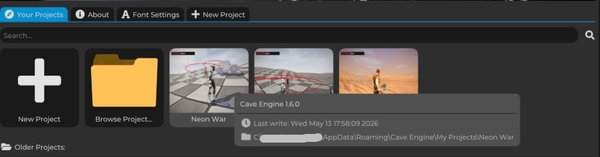
Если подвести курсор к превью проекта, появится полезная информация, такая как:
- Версия Cave Engine, используемая в проекте.
- Дата последнего изменения.
- Путь к проекту на диске.
- Предупреждения о совместимости, если проект нельзя безопасно открыть в текущей версии движка.
Щёлкните правой кнопкой по превью проекта, чтобы увидеть действия с проектом:
Open Project: открывает проект, если он валиден и совместим.Reveal Project in Explorer: открывает папку проекта в проводнике.Remove from Project Manager: удаляет проект из списка без удаления папки с проектом.Delete Project: окончательно удаляет папку проекта.
Будьте осторожны с Delete Project. Эта команда удаляет файлы с диска и не может быть отменена из Cave.
Старые и недопустимые проекты
Cave разделяет проекты на несколько групп.
Текущие проекты — это проекты, созданные в текущей версии движка.
Старые проекты — совместимые проекты, созданные в более старой версии Cave. Cave может их открыть, но предупредит, так как сохранение проекта в новой версии может изменить данные проекта. Сделайте резервную копию перед открытием важного старого проекта.
Недопустимые проекты — это папки, которые не являются валидными проектами Cave, или проекты, несовместимые с текущей версией движка.
Обычная папка проекта Cave содержит папку Source и Source/Content. При использовании Browse Project... выбирайте именно папку проекта, а не случайную папку внутри неё.
Настройка масштаба редактора
Если интерфейс кажется слишком мелким или слишком большим, зажмите Ctrl и прокрутите колесико мыши.
Также можно открыть вкладку Font Settings в Менеджере проектов и отрегулировать Editor Interface Scale. Это удобно для мониторов с высоким DPI, ноутбуков, больших дисплеев или записи экрана.
Cave сохраняет ваш выбор масштаба интерфейса, поэтому не нужно настраивать каждый раз.
Открытие существующего проекта
Чтобы открыть недавний проект, нажмите его превью в Your Projects.
Чтобы открыть проект, которого нет в списке, нажмите Browse Project... и выберите главную папку проекта. Если выбранная папка не похожа на проект Cave, вам покажут сообщение о недопустимом пути.
Если нужно просто удалить проект из списка Менеджера проектов, щёлкните по нему правой кнопкой и выберите Remove from Project Manager. Это не удалит проект с диска.
Создание нового проекта
Нажмите New Project, чтобы открыть экран создания проекта.
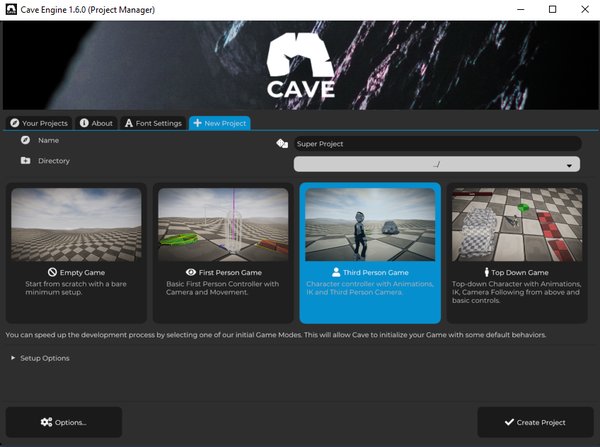
Сначала выбираются:
Name: название вашего проекта.Directory: папка, в которой будет создана папка проекта.Game Mode: стартовый шаблон проекта.
Cave создаёт новую папку с именем вашего проекта. Если оставить каталог по умолчанию, Cave использует папку с данными редактора:
Windows: %AppData%\Cave Engine\My Projects\
Linux:   ~/Cave Engine/My Projects/
Для первого проекта используйте простое имя и оставьте каталог по умолчанию, если у вас нет особой структуры папок для проектов.
Параметры настройки
На первом шаге также есть раздел Setup Options.
Create .gitignoreсоздаёт рекомендуемый файл.gitignoreдля контроля версий. Оставьте этот параметр включённым, если планируете использовать Git.Create AGENTS.mdсоздаёт документацию для инструментов AI кодирования и вспомогательный CLI файл от Cave. Это полезно, если вы планируете использовать AI-помощника для написания Python-скриптов Cave или изучения структуры проекта.
Обе опции можно оставить включёнными для обычного проекта.
Выбор шаблона проекта
В данный момент Cave предлагает четыре стартовых режима игры.
| Шаблон | Оптимально для | Что создаёт |
|---|---|---|
Empty Game |
Начало с нуля | Минимальный проект с базовыми ассетами и уровнем. |
First Person Game |
Прототипы FPS | Игрок с камерой от первого лица и движением. |
Third Person Game |
Экшен с персонажем, приключения, платформеры, исследование | Игровой персонаж с анимациями, IK ног и камерой от третьего лица. |
Top Down Game |
Игры с видом сверху, RPG, тактика, арены | Анимированный персонаж с видом сверху с настроенной камерой и движением. |
| --- |
Если вы новичок и хотите быстро увидеть работу Cave, выберите Third Person Game или First Person Game.
Если вы хорошо знакомы с движком и хотите создавать всё вручную, выберите Empty Game. Но учтите, что этот шаблон не содержит стартовых ассетов для удобства работы в Cave.
Если планируете игру с обзором сверху, выберите Top Down Game.
Параметры проекта
Нажмите Options..., если хотите настроить стартовый контент перед созданием проекта.
Для непустых шаблонов в разделе Base Game доступны:
Health Bar Color: меняет цвет индикатора здоровья игрока.Procedural Sky: создаёт процедурное небо для стартовых уровней.Default Skybox: используется вместо процедурного, если он отключён.Num Levels: создаёт несколько стартовых сцен с именамиLevel 1,Level 2и так далее.
Для шаблона Top Down Game есть опция Point and Click. При включении игрок может перемещаться, кликая по позиции в мире.
Дополнительный стартовый контент
В разделе Extras находятся необязательные игровые элементы.
Add Terrain (in the Levels)создаёт уровни с ландшафтом. Если отключено, применяется простой плоскость для земли.Portal Templateсоздаёт многоразовый портал, который при касании переносит игрока на другой уровень. В сгенерированных уровнях Cave размещает порталы и заполняет их свойствоsceneименем следующего уровня.Damage Templateсоздаёт простой красный объект-заглушку, который наносит урон игроку при касании.Vehicle Templateимпортирует стандартные ассеты транспортных средств и создаёт шаблон транспортного средства с физикой.Add Enemiesсоздаёт шаблон врага и помещает несколько экземпляров врагов на каждом уровне.
Эти опции служат для экономии времени. Вы можете удалить, заменить или расширить сгенерированный контент позже.
Стартовые враги
Если включена опция Add Enemies, Cave создаёт Entity Template Enemy, Python-скрипт Enemy и актив Enemy HSM — машину состояний.
По умолчанию враг простой:
- Есть свойство
health. - Есть свойство
wanderRadius. - Используется красный прототип персонажа Proto.
- Используется Character Component для движения и столкновений.
- Используется небольшая машина состояний для поведения.
Стартовая машина состояний содержит состояние Wander с дочерними состояниями, которые случайным образом выбирают ожидание или перемещение к случайной доступной точке. Также есть простое состояние Flee, которое активируется, когда у врага падает здоровье.
Это не финальный AI врага, а пример для изучения, экспериментов и замены по мере роста вашей игры.
Меню и интерфейс
В разделе Menus можно создать стандартные элементы интерфейса игры.
Main Menu (Scene)создаёт сценуMain Menuи делает её стартовой в игре. Меню содержит кнопки для начала игры, открытия титров и выхода.Pause Menu (Template)создаёт многоразовую систему паузы в виде Entity Template и добавляет её на каждый уровень. По умолчанию паузу можно вызвать клавишейEscape, чтобы продолжить, перезапустить, вернуться в главное меню (если оно есть) или выйти из игры.
Непустые шаблоны игры также создают игровой UI, прикреплённый к игроку, включая индикатор здоровья, меню окончания игры и меню завершения уровня.
В разделе Interface настраивается внешний вид сгенерированного UI:
- Стиль кнопок:
Flat ShadedилиGradient. - Цвет текста.
- Основной цвет кнопок.
- Цвет кнопок при наведении.
- Цвет нажатых кнопок.
В разделе Initial Fonts выбираются обычный и полужирный шрифты для UI. Если оставить без изменений, Cave использует шрифты Public Sans по умолчанию.
В разделе Credits можно написать текст, который отобразится на экране титров.
Создание проекта
Когда будете готовы, нажмите Create Project.
Cave создаст папку проекта, сгенерирует выбранные ассеты, сохранит проект и откроет редактор.

В зависимости от настроек, ваш новый проект может включать:
- Папку
Defaultsс материалами по умолчанию, мешами, текстурами, шрифтами, стилем UI, скайбоксом и постобработкой. - Папку
Gameplayс шаблонами и скриптами, такими какPlayer,Pause Menu,Portal,Damage,Vehicle,EnemyиEnemy HSM. - Один или несколько уровней.
- Сцену
Main Menu, если она включена. - Актив документации
READ MEс подробностями о сгенерированном контенте.
Не переживайте, если кажется, что это много. Стартовый контент создан, чтобы вы могли открыть проект, нажать «Воспроизвести» и сразу получить что-то работающее для изучения.
Что дальше
После открытия проекта вы окажетесь в главном редакторе Cave.
В следующем уроке вы познакомитесь с расположением элементов редактора: 3D View, Scene Graph, вкладка Properties, Asset Browser, Console, вкладка Settings, Timeline и другие вкладки, которые вы будете использовать при создании своей игры.