Cave: Руководство по началу работы
Первый взгляд на редактор
Lesson 3 of 19 • 10 XP
Keep your place in this quest
Log in or sign up for free to subscribe, follow lesson progress, and access more learning content.
Когда проект Cave открывается, вы оказываетесь внутри Cave Editor: места, где вы создаёте сцены, организуете ассеты, редактируете объекты, тестируете игровой процесс и готовите игру к экспорту.

Поначалу редактор может показаться сложным. Не пытайтесь сразу запомнить все панели. Главное — понять назначение каждой основной области, потому что вы будете постоянно использовать одни и те же вкладки при создании игры.
Этот урок — это экскурсия по интерфейсу редактора.
Окно редактора
В верхней части окна Cave отображает название движка, режим редактора и открытый проект.
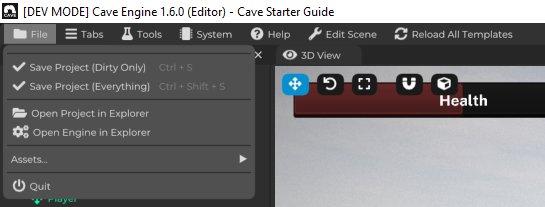
Ниже расположены основные меню редактора. Сейчас самые важные из них:
| Меню | Назначение |
|---|---|
| File | Сохранение проекта, открытие папок, импорт/повторный импорт ассетов, выход из редактора. |
| Tabs | Повторное открытие закрытых или скрытых панелей редактора. |
| Tools | Здесь появляются зарегистрированные пользовательские Python-инструменты. |
| System | Некоторые расширенные системные настройки. |
| Help | Быстрый доступ к Python API Cave Engine, скачивание демо-проекта, подключение к нашему Discord и другое. |
| Edit Scene | Быстрое редактирование вашей сцены. |
| Reload All Templates | Как следует из названия, перезагружает все шаблоны. Скоро объясним, что это такое. |
| Play button | Запуск и остановка режима воспроизведения (Play Mode). |
| --- |
Редактор разделён на вкладки. Вкладка — это панель, например, 3D View, Scene Graph, Properties, Asset Browser, Console или Settings.
Вы можете перемещать вкладки, изменять их размер, закреплять в разных областях и закрывать неиспользуемые. Cave запоминает расположение окон, чтобы вы могли настроить рабочее пространство удобным для себя образом и продолжать работу в этом виде.
Если что-то случайно закрыто, используйте меню Tabs для повторного открытия.
Давайте изучим все основные вкладки:
3D View
3D View — основное место, где вы видите и редактируете свой мир.
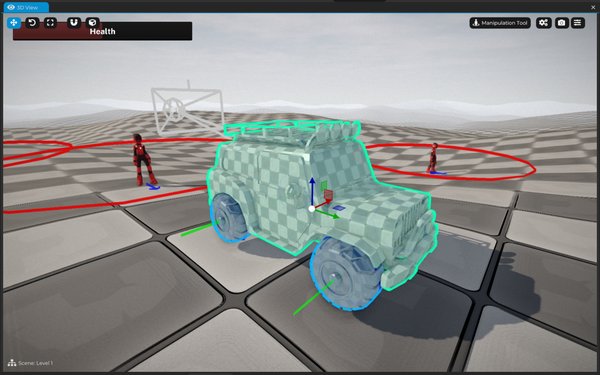
Здесь вы можете:
- Осматриваться по текущей сцене.
- Выбирать Entity кликом.
- Перемещать, вращать и масштабировать Entity.
- Предварительно просматривать уровень, Entity Templates, камеры, источники света, UI и игровой процесс.
- Использовать инструменты редактора, такие как манипуляция объектами, редактирование террейна, рисование геометрии и создание путей.
- Запускать Play Mode и тестировать игру.
Большая часть редактирования уровня происходит именно здесь.
3D View интерактивен. Вы не просто смотрите на рендер сцены. Вы редактируете реальные объекты, принадлежащие вашему проекту.
Scene Graph
Scene Graph показывает иерархию Entity в текущей сцене или Entity Template.
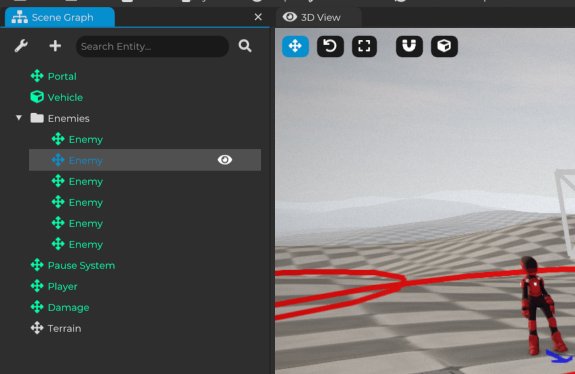
Entity — это объект в вашей игре. Он может быть видимым, например, персонажем или стеной, или невидимым, например, точкой спавна, триггером, папкой или логическим объектом.
В Scene Graph вы можете:
- Видеть все Entity в активной сцене.
- Выбирать Entity кликом.
- Разворачивать и сворачивать иерархии Entity.
- Перемещать Entity в родителей с помощью перетаскивания.
- Использовать папки для организации сцены.
- Щёлкать правой кнопкой по Entity для доступа к действиям редактирования.
- Открывать настройки сцены с помощью кнопки в вкладке.
Иерархия важна, потому что дочерние элементы следуют за родителями. Если оружие прикреплено к персонажу, или свет — к движущемуся объекту, дочерний элемент остаётся связанным с родителем.
Хорошая организация сцены становится важна с ростом игры. Не обязательно создавать идеальную иерархию с самого начала, но стоит привыкнуть к понятному именованию и группировке объектов.
Properties Tab
Вкладка Properties показывает настройки для выбранного сейчас объекта.
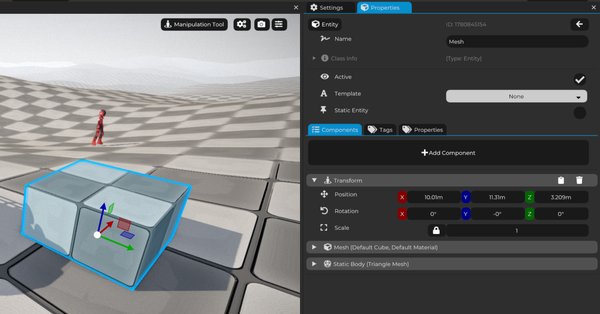
В зависимости от выбора тут могут отображаться:
- Настройки Entity.
- Значения трансформации.
- Компоненты.
- Настройки ассетов.
- Настройки сцен.
- Информация о классах или внутренних объектах.
Например, если вы выбрали mesh Entity, в Properties можно изменить его трансформацию и параметры, связанные с mesh. Если выбран материал в Asset Browser, вкладка покажет настройки материала. Обратите внимание, что Properties не только для Entities, а для всех типов ассетов. Скоро мы лучше поймём, что такое ассеты в Cave.
Эта вкладка обычно используется для изменения деталей объекта после его выбора где-то ещё.
Общий рабочий процесс:
- Выбрать объект в 3D View, Scene Graph или Asset Browser.
- Посмотреть вкладку Properties.
- Отредактировать необходимые настройки.
Если ничего не выбрано, вкладка Properties будет почти пустой.
Asset Browser
Asset Browser — место, где хранится содержимое вашего проекта.
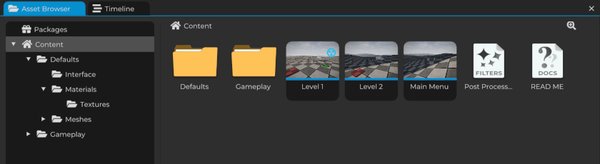
Ассеты — это многоразовые элементы проекта, например:
- Сцены.
- Entity Templates.
- Меши.
- Материалы.
- Текстуры.
- Аудио.
- Python скрипты.
- Logic Bricks.
- State Machines.
- Timelines.
- Шейдеры и ассеты постобработки.
Asset Browser содержит дерево папок и область с превью. Вы можете организовывать, открывать, выбирать, переименовывать, дублировать, перемещать, удалять, импортировать и экспортировать ассеты.
> Вы также можете перетащить поддерживаемые файлы с компьютера в Asset Browser для импорта в проект.
При клике по ассету его настройки появятся в Properties. При двойном клике по папке Asset Browser откроет её. Некоторые ассеты можно также открывать и редактировать двойным кликом.
Думайте об Asset Browser как о библиотеке проекта. Scene Graph показывает, что сейчас находится в сцене. А Asset Browser — что есть у проекта и что можно использовать повторно.
Console
Console — журнал обратной связи Cave.
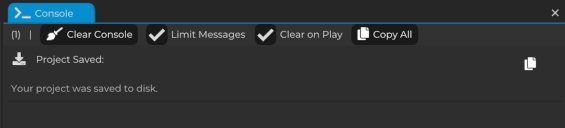
Там выводятся сообщения от движка и вашего проекта, включая:
- Обычные информационные сообщения.
- Предупреждения.
- Ошибки.
- Сообщения о сохранении.
- Вывод скриптов.
- Сообщения об импорте.
Если что-то работает не так, как вы ожидали, первым делом смотрите Console. Он часто показывает, что пытался сделать Cave и где произошла ошибка.
В Console есть кнопка очистки, а также можно настроить автоматическую очистку при запуске Play Mode.
Settings Tab
Вкладка Settings содержит параметры проекта в целом.
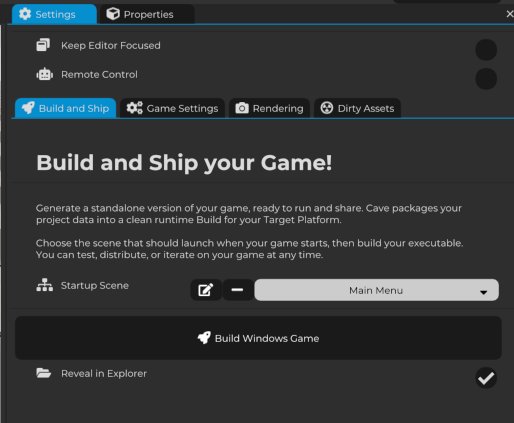
Здесь находятся настройки, связанные с:
- Созданием и выпуском игры.
- Выбором начальной сцены.
- Настройками игры.
- Параметрами рендеринга.
- Тестированием проекта в виде автономного плеера.
Не обязательно настраивать всё сразу. Сначала вкладка Settings будет полезна при тестировании игры вне редактора или подготовке к экспорту.
Timeline Tab
Вкладка Timeline служит для создания и редактирования анимированных последовательностей на основе таймлайна.
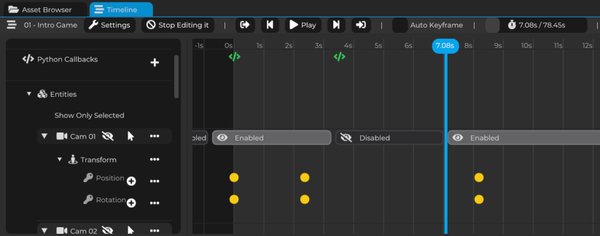
Таймлайны используются для:
- Кат-сцен.
- Камерных последовательностей.
- Скриптовых событий.
- Анимации изменений объектов.
- Ключевых кадров трансформации и компонентов.
Если сейчас не открыт ни один таймлайн, вкладка предложит открыть Timeline ассет и нажать Edit.
В первые минуты работы с Cave таймлайны не понадобятся, но позже они станут полезны, если вам нужны авторские последовательности, а не только код или игровая логика.
Другие полезные вкладки
В Cave есть дополнительные вкладки, которые не всегда видны или открываются по мере необходимости.
Полезные вкладки включают:
| Вкладка | Назначение |
|---|---|
| Text Editor | Редактирование текстовых ассетов, таких как скрипты. |
| Finder | Поиск элементов в проекте (быстро открыть можно нажатием Ctrl + F). |
| Audio Monitor | Просмотр активности аудио. |
| Joystick Preview | Проверка ввода с геймпада. |
| Profiler | Анализ производительности. |
| Statistics for Nerds | Детальная статистика редактора и времени выполнения. |
| Timeline Preview | Предпросмотр вывода камеры таймлайна (если есть). |
| --- |
Не нужно использовать все сразу. Основные вкладки, которые стоит запомнить, — это 3D View, Scene Graph, Properties, Asset Browser, Console и Settings.
Простая модель понимания
Кратко о редакторе в одном предложении:
Asset Browser хранит содержимое проекта, Scene Graph показывает, что сейчас в сцене, 3D View позволяет визуально редактировать, а вкладка Properties даёт возможность изменить детали выбранного объекта.
Этого достаточно, чтобы начать создавать игры.