Cave: Guía de Inicio
Cave: Guía de Inicio
Lesson 6 of 19 • 10 XP
Keep your place in this quest
Log in or sign up for free to subscribe, follow lesson progress, and access more learning content.
En Cave, tu proyecto está formado por assets.
Los assets son los contenidos reutilizables que viven en el Asset Browser: escenas, entity templates, meshes, materials, textures, audio, scripts, archivos de lógica, timelines y más.
Cuanto mejor entiendas los assets, más fácil será construir, organizar y reutilizar tu trabajo.
¿Qué es un Asset?
Un asset es un contenido del proyecto almacenado por Cave.
Un asset puede ser algo visual, como una textura o un mesh. También puede ser algo funcional, como un script Python, un archivo de logic bricks, una escena o un timeline. Los assets se almacenan en el proyecto para que Cave pueda referenciarlo desde entidades, componentes, herramientas del editor y sistemas en tiempo de ejecución.
> Detrás de escena, Cave trata todo lo que necesita ser serializado (escrito y leído en disco) o mostrado en el Editor como un Asset.
Por ejemplo:
- Una "mesh entity" puede usar un mesh asset.
- Un componente mesh puede usar un material asset.
- Un material puede usar assets de textura.
- Un componente Python puede usar un script Python asset.
- Un "nivel" puede almacenarse como un scene asset.
- Una configuración reutilizable de objeto puede almacenarse como un entity template asset.
Esto significa que los assets no son sólo archivos en una carpeta. Son los bloques de construcción que tu juego usa.
El Asset Browser
El Asset Browser es el lugar principal donde gestionas los assets.
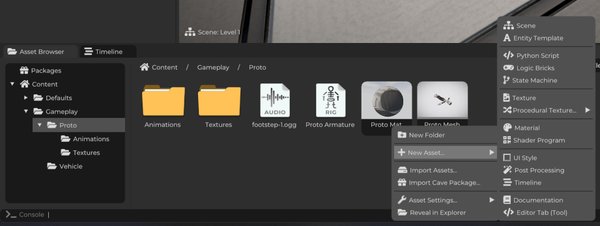
Úsalo para:
- Navegar por las carpetas del proyecto.
- Seleccionar assets.
- Abrir carpetas.
- Ver miniaturas.
- Importar archivos.
- Renombrar assets.
- Duplicar assets.
- Mover assets entre carpetas.
- Eliminar assets.
- Exportar assets como paquetes de Cave.
El Asset Browser tiene un área de carpetas y un área de contenido. El área de carpetas te ayuda a navegar por la estructura del proyecto. El área de contenido muestra los assets dentro de la carpeta actual.
Cuando seleccionas un asset, sus configuraciones aparecen en la pestaña Properties.
Tipos comunes de Assets
Verás varios tipos de assets mientras trabajas en Cave.
| Tipo de Asset | Para qué sirve |
|---|---|
| Scene | Un nivel, menú, área de prueba o espacio jugable. |
| Entity Template | Una jerarquía de entidad reutilizable, similar a un prefab. |
| Mesh | Datos de modelo 3D. |
| Material | Configuraciones de superficie usadas por meshes y terreno. |
| Texture | Datos de imagen usados por materiales, UI u otros sistemas. |
| Audio | Contenido de sonido o música. |
| Armature | Estructura ósea esquelética a la que un Mesh usualmente se refiere cuando está animado. |
| Animation | Datos de animación esquelética. |
| Python Script | Código usado por componentes Python o herramientas. |
| Logic Bricks | Lógica de gameplay visual. |
| State Machine | Lógica basada en estados de comportamiento. |
| Timeline | Secuencias creadas como cutscenes o eventos scriptados. |
| Shader Program | Comportamiento de renderizado personalizado. |
| Post Processing | Efectos de renderizado a pantalla completa. |
| Documentation | Documentación en texto almacenada dentro del proyecto. |
| --- |
No necesitas dominar todos los tipos de assets inmediatamente. Al principio, probablemente uses más escenas, entity templates, meshes, materials, textures, scripts y assets de lógica.
Organizando Assets
Los proyectos son más fáciles de manejar cuando los assets están organizados claramente.
Una estructura de proyecto simple podría ser así:
Scenes
Characters
Props
Materials
Textures
Scripts
Logic
UI
Audio
Timelines
Puedes elegir otra estructura si se adapta mejor a tu proyecto. Lo importante es que puedas encontrar las cosas después.
Los buenos nombres también importan. Prefiere nombres que describan el propósito del asset.
Cave permite espacios en blanco en los nombres de assets, y el Asset Browser ya muestra los assets con el estilo de su tipo. Por eso, por lo general no necesitas prefijos como Material, Texture o códigos cortos de tipo dentro del mismo nombre.
Usa nombres legibles. Si prefieres nombres compactos, PascalCase también está bien.
Por ejemplo:
| Nombre débil | Mejor nombre |
|---|---|
Material |
Wet Rock |
Texture |
Wood Crate Diffuse |
Scene |
Cave Entrance |
Script |
DoorController |
EntityTemplate |
Enemy Bat |
El objetivo no es imponer un estilo de nombres en cada proyecto, sino evitar nombres vagos y mantener los assets relacionados fáciles de encontrar.
Importando Nuevos Assets
Puedes importar archivos soportados arrastrándolos desde tu computadora hasta el Asset Browser. Cave intentará importar el archivo y crear el tipo de asset correcto.
Contenidos comúnmente importados incluyen:
- Modelos 3D.
- Imágenes.
- Archivos de audio.
También puedes usar los menús del editor para reimportar assets cuando sea necesario.
Importar es solo el primer paso. Una vez que un asset existe en el proyecto, puedes seleccionarlo, editar sus configuraciones en Properties y usarlo en escenas u otros assets.
Aprenderemos más sobre la importación de Assets más adelante.
Meshes, Materials y Textures
Meshes, materials y textures trabajan juntos.
- Un
Meshes la forma. - Un
Materialcontrola cómo se ve la superficie. - Una
Texturees un dato de imagen usado por un material u otro sistema.
Por ejemplo, una caja de madera podría usar:
- Un mesh de caja.
- Un material de madera.
- Una o más texturas de madera.
La entidad en la escena no es el asset mesh en sí. La entidad tiene un componente que usa el asset mesh y el asset material. Esa separación es útil porque el mismo mesh o material puede reutilizarse muchas veces. Si editas un material compartido, todos los objetos que usan ese material pueden actualizarse con él.
Scenes y Entity Templates
Dos tipos de assets son especialmente importantes para construir gameplay:
- Un
Scenealmacena un nivel o espacio jugable. - Un
Entity Templatealmacena una configuración reutilizable de entidad.
Usa scenes para espacios grandes, menús, mapas de prueba y niveles.
Usa entity templates para objetos que quieras colocar muchas veces, como:
- Recolectables.
- Enemigos.
- Puertas.
- Props.
- Vehículos.
- Widgets de UI.
La escena indica qué existe en un lugar específico y el entity template indica cómo se construye un objeto reutilizable.
Referencias de Assets
Entidades y componentes pueden referenciar assets.
Por ejemplo:
- Un componente mesh referencia un mesh.
- Un componente mesh puede referenciar un material.
- Un material referencia texturas.
- Un componente Python referencia un script Python.
- Un timeline puede referenciar entidades o datos que necesita animar o activar.
Este sistema de referencias permite que un asset se reutilice en muchos lugares. Ten cuidado al eliminar assets. Si otra parte del proyecto depende de un asset, eliminarlo puede dejar referencias faltantes.
Si no estás seguro si algo sigue usándose, generalmente es más seguro moverlo primero a una carpeta temporal, probar el proyecto y eliminarlo después.
Guardando el Contenido del Proyecto
Cave rastrea los cambios en el contenido del proyecto. Cuando un asset ha sido cambiado pero no guardado, se considera "dirty".
Ten en cuenta:
| Atajo | Acción |
|---|---|
Ctrl + S |
Guarda el contenido dirty del proyecto. |
Ctrl + Shift + S |
Guarda todo. |
| --- |
También puedes guardar desde el menú File.
La mayoría de las veces, guardar el contenido dirty es lo que quieres. Guarda los assets que cambiaron en lugar de reescribir todo.
Antes de probar en Play Mode, Cave guarda automáticamente el contenido dirty del proyecto.
Encontrar Assets Después
A medida que tu proyecto crece, encontrar contenido rápidamente es importante.
Usa:
- Organización clara de carpetas.
- Nombres consistentes.
- El Asset Browser.
- La pestaña Finder.
- La pestaña Properties tras seleccionar un asset.
- La opción en el menú File para abrir el proyecto en el explorador de archivos de tu sistema cuando sea necesario.
Los proyectos más rápidos para trabajar no siempre son los más pequeños. Son aquellos donde el contenido es fácil de encontrar.
Un Hábito Útil
Cuando crees o importes algo nuevo, haz estas tres cosas:
- Ponlo en la carpeta correcta.
- Dale un nombre útil.
- Guarda el proyecto.
Ese pequeño hábito previene mucha confusión después.