Visuelles Skripting-Tutorial (Logic Bricks)
Einführung in Logic Bricks
Lesson 1 of 10 • 10 XP
Keep your place in this quest
Log in or sign up for free to subscribe, follow lesson progress, and access more learning content.
In dieser Lektion lernst du die grundlegenden Konzepte von Logic Bricks in Cave Engine kennen. Du verstehst, was sie sind, wozu sie verwendet werden, wie man ein neues Logic Brick-Asset erstellt und wie man es zu einer Entität hinzufügt.
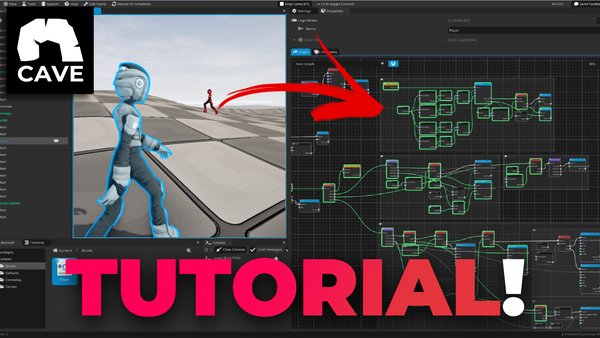
Es gibt auch ein Video-Tutorial über Logic Bricks, dem du in dieser Lektion folgen kannst:
Sieh dir das Video-Tutorial zu Logic Bricks an
Logic Bricks sind das visuelle Logiksystem von Cave Engine. Sie ermöglichen es dir, Gameplay-Verhalten mithilfe eines visuellen, node-basierten Workflows zu erstellen, anstatt die gesamte Logik manuell in Python zu schreiben. Du kannst dir ein Logic Brick als ein visuelles Skript vorstellen: es speichert eine Gruppe verbundener Knoten, die beschreiben, was im Spiel geschehen soll.
Zum Beispiel kannst du Logic Bricks verwenden, um einfache Verhaltensweisen zu erstellen wie:
- einen Spieler zu bewegen, wenn eine Taste gedrückt wird
- ein Objekt bei jedem Frame zu drehen
- eine Tür zu öffnen, wenn sich der Spieler nähert
- einen Ton abzuspielen, wenn etwas passiert
- Entitäten zu aktivieren oder zu deaktivieren
- einfache Interaktionen, Trigger und Gameplay-Regeln zu erstellen
Das bedeutet nicht, dass Logic Bricks das Python-Scripting vollständig ersetzen. Stattdessen geben sie dir eine weitere Möglichkeit, Logik innerhalb von Cave zu erstellen. Für viele einfache oder mittlere Gameplay-Verhaltensweisen können Logic Bricks schneller und einfacher zu verstehen sein, weil du die Logik visuell sehen kannst. Für komplexere Systeme kannst du weiterhin Python-Skripte verwenden, wann immer du mehr Kontrolle benötigst.
In dieser ersten Lektion konzentrieren wir uns nur auf die grundlegende Einrichtung: ein Logic Brick-Asset erstellen und es mit der Spieler-Entität verbinden. In späteren Lektionen wirst du beginnen, tatsächliche visuelle Logik darin hinzuzufügen.
1. Hinzufügen eines Logic Bricks
In diesem Schritt lernst du, wie du ein neues Asset vom Typ Logic Brick im Content-Panel erstellst. Dieses Asset wird den visuellen Logikbaum speichern, den wir später bearbeiten werden.
Um es zu erstellen, klicke mit der rechten Maustaste in das Content-Panel und erstelle ein neues Logic Brick-Asset.
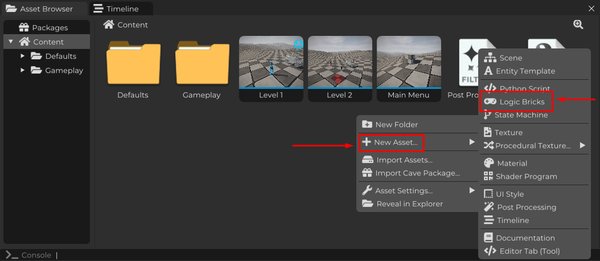
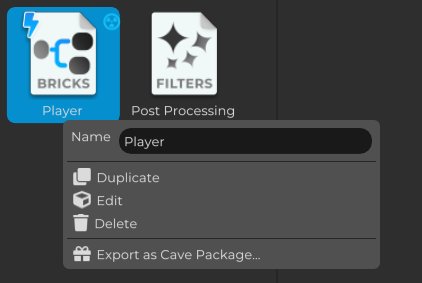
Nachdem du das Asset erstellt hast, lass uns es umbenennen, um es einfacher zu identifizieren und im Projekt zu finden.
Da dieses Logic Brick vom Spieler verwendet wird, benenne es in etwas Einfaches und Häufiges um, wie z.B. Spieler.
Das mag wie ein kleines Detail aussehen, aber die korrekte Benennung deiner Assets ist sehr wichtig. Wenn dein Projekt wächst, wirst du wahrscheinlich viele verschiedene Szenen, Templates, Meshes, Materialien, Sounds, Skripte und Logic Bricks haben. Gute Namen machen es viel einfacher, dein Projekt später zu verstehen.
Jetzt müssen wir dieses Logic Brick der Entität hinzufügen, die es im Spiel verwenden wird.
In diesem Beispiel wird die Entität der Spieler sein.
Es gibt zwei Möglichkeiten, dies zu tun.
Der schnellste Weg ist, die Spieler-Entität auszuwählen und dann auf das Logic Brick-Asset zu doppelklicken, das du zuvor erstellt hast. Cave wird das Logic Brick automatisch der ausgewählten Entität hinzufügen oder verlinken.
Dies ist der schnellste Arbeitsablauf, wenn du bereits die richtige Entität ausgewählt hast.
Eine andere Möglichkeit ist, das Spieler-Template zu bearbeiten und manuell die Logic Bricks-Komponente hinzuzufügen und dann das Logic Brick-Asset zuzuweisen.
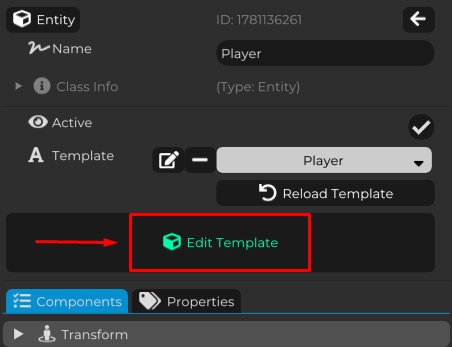
Um die Komponente manuell hinzuzufügen, wähle zuerst die Spieler-Entität aus und klicke auf Template bearbeiten.
Damit kannst du das Spieler-Template selbst ändern, einschließlich seiner Komponenten.
Das ist wichtig, weil der Spieler normalerweise ein Entitäts-Template ist. Wenn du das Template bearbeitest, wird die Änderung auf jede Instanz dieses Spielers in deinem Projekt angewendet. Wenn du nur eine lokale Entität in der Szene bearbeitest, kann die Änderung nur diese spezielle Instanz betreffen.
Wenn du also Logik hinzufügst, die zum Spieler als wiederverwendbares Objekt gehört, ist das Bearbeiten des Templates in der Regel der richtige Ansatz.
Jetzt füge der Entität eine neue Komponente hinzu, indem du Logik → Logic Bricks auswählst.
Diese Komponente ermöglicht es der Entität, ein Logic Brick-Asset zu verwenden.
Das Logic Brick-Asset speichert die visuelle Logik, aber die Entität benötigt immer noch eine Komponente, die Cave mitteilt, welcher Logic Brick-Baum von dieser Entität ausgeführt werden soll. Dies ist die Rolle der Logic Bricks-Komponente.
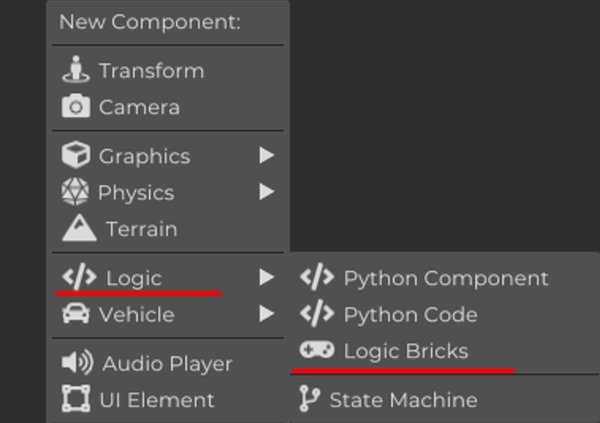
Nachdem du die Komponente hinzugefügt hast, suche das Feld Node Tree.
In diesem Feld wähle das Logic Brick mit dem Namen Spieler aus, das in den vorherigen Schritten erstellt und umbenannt wurde.
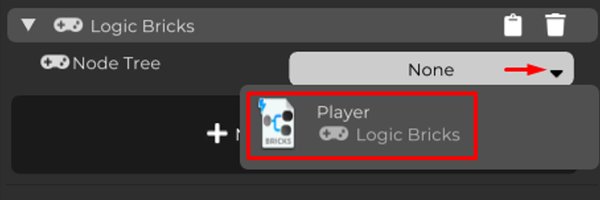
Indem du dies tust, sagst du der Spieler-Entität, dass sie das Spieler Logic Brick als ihren visuellen Logikbaum verwenden soll.
An diesem Punkt ist die Einrichtung abgeschlossen. Du hast jetzt:
- ein Logic Brick-Asset im Projekt erstellt
- das Asset in Spieler umbenannt
- das Spieler-Template zum Bearbeiten geöffnet
- eine Logic Bricks-Komponente zum Spieler hinzugefügt
- das Spieler Logic Brick im Feld Node Tree der Komponente zugewiesen
Dies ist die grundlegende Verbindung zwischen einer Entität und einem Logic Brick.
Das Logic Brick-Asset enthält die visuelle Logik, und die Entität verwendet die Logic Bricks-Komponente, um diese Logik im Spiel auszuführen.
In den nächsten Lektionen wirst du beginnen, das Logic Brick selbst zu bearbeiten und Knoten hinzuzufügen, um tatsächliches Gameplay-Verhalten zu erstellen.