Tutorial de Scripting Visual (Blocos de Lógica)
Introdução aos Logic Bricks
Lesson 1 of 10 • 10 XP
Keep your place in this quest
Log in or sign up for free to subscribe, follow lesson progress, and access more learning content.
Nesta lição, você aprenderá os conceitos básicos de Logic Bricks no Cave Engine. Você entenderá o que são, para que servem, como criar um novo ativo de Logic Brick e como adicioná-lo a uma Entidade.
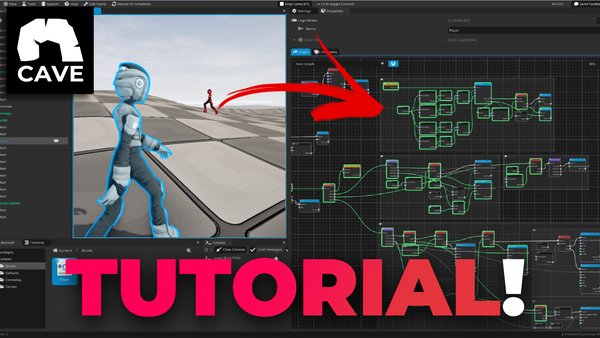
Há também um tutorial em vídeo sobre Logic Bricks que você pode acompanhar junto com esta lição:
Assista ao Tutorial em Vídeo sobre Logic Bricks
Logic Bricks são o sistema de lógica visual do Cave Engine. Eles permitem que você crie comportamentos de jogabilidade usando um fluxo de trabalho visual baseado em nós em vez de escrever toda a lógica manualmente em Python. Você pode pensar em um Logic Brick como um script visual: ele armazena um grupo de nós conectados que descrevem o que deve acontecer no jogo.
Por exemplo, você pode usar Logic Bricks para criar comportamentos simples, como:
- mover um jogador quando uma tecla é pressionada
- fazer um objeto girar a cada quadro
- abrir uma porta quando o jogador se aproxima
- tocar um som quando algo acontece
- ativar ou desativar Entidades
- criar interações simples, gatilhos e regras de jogabilidade
Isso não significa que Logic Bricks substituem completamente a programação em Python. Em vez disso, eles oferecem uma maneira alternativa de criar lógica dentro do Cave. Para muitos comportamentos de jogabilidade simples ou médios, Logic Bricks podem ser mais rápidos e mais fáceis de entender porque você pode ver a lógica visualmente. Para sistemas mais avançados, você ainda pode usar scripts em Python sempre que precisar de mais controle.
Nesta primeira lição, vamos nos concentrar apenas na configuração básica: criar um ativo de Logic Brick e conectá-lo à Entidade do Jogador. Em lições futuras, você começará a adicionar lógica visual real dentro dele.
1. Adicionando um Logic Brick
Nesta etapa, você aprenderá como criar um novo ativo do tipo Logic Brick dentro do painel Content. Este ativo armazenará a árvore de lógica visual que editaremos mais tarde.
Para criá-lo, clique com o botão direito dentro do painel Content e crie um novo ativo de Logic Brick.
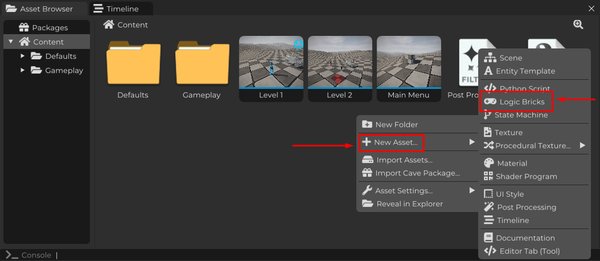
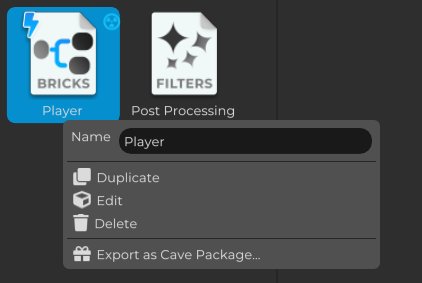
Depois de criar o ativo, vamos renomeá-lo para facilitar a identificação e a localização dentro do projeto.
Como este Logic Brick será usado pelo Jogador, renomeie-o para algo simples e claro, como Player.
Isso pode parecer um pequeno detalhe, mas nomear seus ativos corretamente é muito importante. À medida que seu projeto cresce, você provavelmente terá muitas cenas, templates, malhas, materiais, sons, scripts e Logic Bricks diferentes. Bons nomes facilitam muito a compreensão do seu projeto mais tarde.
Agora precisamos adicionar este Logic Brick à Entidade que o usará no jogo.
Neste exemplo, a Entidade será o Player.
Existem duas maneiras de fazer isso.
A maneira mais rápida é selecionar a Entidade Player e, em seguida, dar um duplo clique no ativo de Logic Brick que você criou anteriormente. O Cave adicionará ou ligará automaticamente o Logic Brick à Entidade selecionada.
Esse é o fluxo de trabalho mais rápido quando você já tem a Entidade correta selecionada.
Outra opção é editar o template do Player e adicionar manualmente o componente de Logic Bricks, e depois atribuir o ativo de Logic Brick a ele.
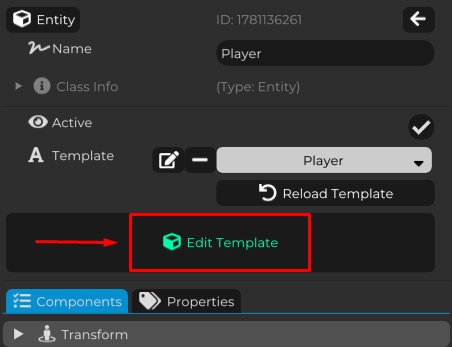
Para adicionar o componente manualmente, primeiro selecione a Entidade Player e clique em Edit Template.
Isso permite que você modifique o template do Player, incluindo seus componentes.
Isso é importante porque o Player costuma ser um Template de Entidade. Se você editar o template, a alteração será aplicada a todas as instâncias desse Player em seu projeto. Se você editar apenas uma Entidade local em cena, a alteração pode afetar apenas aquela instância específica.
Portanto, ao adicionar lógica que pertence ao Player como um objeto reutilizável, editar o template geralmente é a abordagem correta.
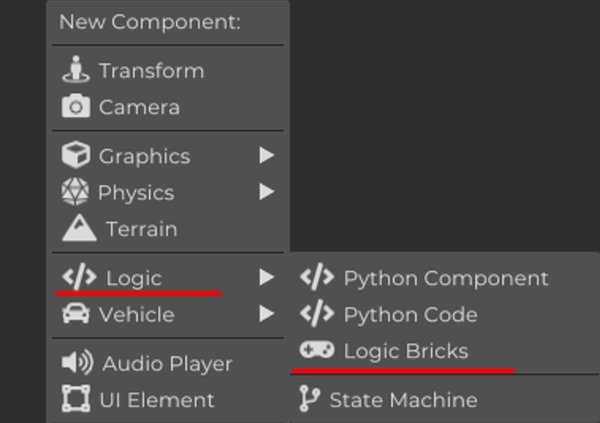
Agora adicione um novo componente à Entidade selecionando Logic → Logic Bricks.
Este componente é o que permite que a Entidade use um ativo de Logic Brick.
O ativo de Logic Brick armazena a lógica visual, mas a Entidade ainda precisa de um componente que diga ao Cave qual árvore de Logic Brick deve ser executada por essa Entidade. Esse é o papel do componente Logic Bricks.
Após adicionar o componente, localize o campo Node Tree.
Neste campo, selecione o Logic Brick chamado Player, que foi criado e renomeado nas etapas anteriores.
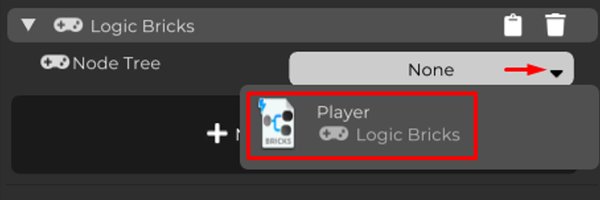
Ao fazer isso, você está dizendo à Entidade Player para usar o Logic Brick Player como sua árvore de lógica visual.
Neste ponto, a configuração está pronta. Você agora tem:
- um ativo de Logic Brick criado no projeto
- o ativo renomeado para Player
- o template do Player aberto para edição
- um componente de Logic Bricks adicionado ao Player
- o Logic Brick Player atribuído ao campo Node Tree do componente
Esta é a conexão básica entre uma Entidade e um Logic Brick.
O ativo de Logic Brick contém a lógica visual, e a Entidade usa o componente Logic Bricks para executar essa lógica no jogo.
Nas próximas lições, você começará a editar o Logic Brick em si e adicionar nós para criar comportamentos reais de jogabilidade.