Tutoriel de Scripting Visuel (Logic Bricks)
Introduction aux Logic Bricks
Lesson 1 of 10 • 10 XP
Keep your place in this quest
Log in or sign up for free to subscribe, follow lesson progress, and access more learning content.
Dans cette leçon, vous apprendrez les concepts de base des Logic Bricks dans Cave Engine. Vous comprendrez ce qu'ils sont, à quoi ils servent, comment créer un nouvel actif Logic Brick et comment l'ajouter à une Entité.
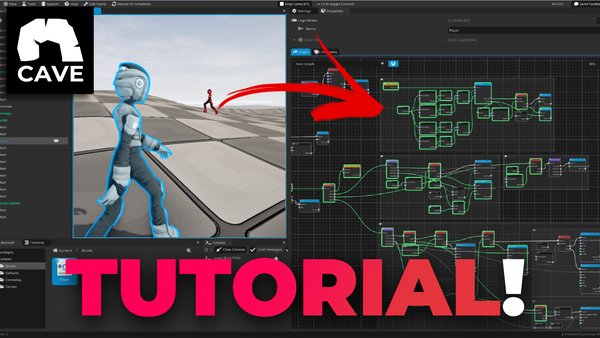
Il y a également un tutoriel vidéo sur les Logic Bricks que vous pouvez suivre avec cette leçon :
Regardez le tutoriel vidéo sur les Logic Bricks
Les Logic Bricks sont le système de logique visuelle de Cave Engine. Ils vous permettent de créer un comportement de gameplay en utilisant un flux de travail visuel basé sur des nœuds au lieu d'écrire toute la logique manuellement en Python. Vous pouvez penser à un Logic Brick comme à un script visuel : il stocke un groupe de nœuds connectés qui décrivent ce qui doit se passer dans le jeu.
Par exemple, vous pouvez utiliser des Logic Bricks pour créer des comportements simples tels que :
- déplacer un joueur lorsqu'une touche est pressée
- faire tourner un objet à chaque image
- ouvrir une porte lorsque le joueur s'approche
- jouer un son lorsqu'un événement se produit
- activer ou désactiver des Entités
- créer des interactions simples, des déclencheurs et des règles de gameplay
Cela ne signifie pas que les Logic Bricks remplacent complètement le scripting Python. Au contraire, ils vous donnent une autre façon de créer de la logique au sein de Cave. Pour de nombreux comportements de gameplay simples ou moyens, les Logic Bricks peuvent être plus rapides et plus faciles à comprendre car vous pouvez voir la logique visuellement. Pour des systèmes plus avancés, vous pouvez encore utiliser des scripts Python chaque fois que vous avez besoin de plus de contrôle.
Dans cette première leçon, nous allons nous concentrer uniquement sur la configuration de base : créer un actif Logic Brick et le connecter à l'Entité Joueur. Dans les leçons suivantes, vous commencerez à ajouter de la logique visuelle réelle à l'intérieur.
1. Ajouter un Logic Brick
Dans cette étape, vous apprendrez à créer un nouvel actif de type Logic Brick dans le panneau Contenu. Cet actif stockera l'arbre de logique visuelle que nous éditerons plus tard.
Pour le créer, faites un clic droit dans le panneau Contenu et créez un nouvel actif Logic Brick.
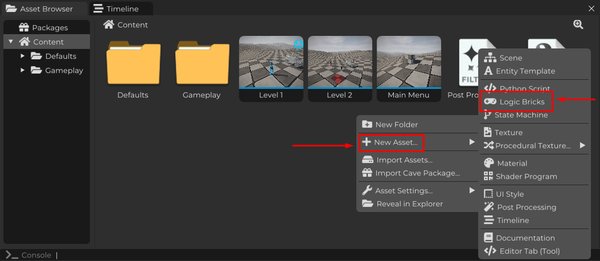
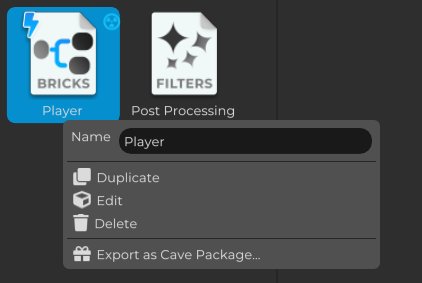
Après avoir créé l'actif, renommez-le pour le rendre plus facile à identifier et à trouver dans le projet.
Comme ce Logic Brick sera utilisé par le Joueur, renommez-le avec quelque chose de simple et clair, comme Joueur.
Cela peut sembler un petit détail, mais nommer correctement vos actifs est très important. À mesure que votre projet grandit, vous aurez probablement de nombreuses scènes, modèles, maillages, matériaux, sons, scripts et Logic Bricks différents. De bons noms facilitent beaucoup la compréhension de votre projet plus tard.
Maintenant, nous devons ajouter ce Logic Brick à l'Entité qui l'utilisera dans le jeu.
Dans cet exemple, l'Entité sera le Joueur.
Il y a deux façons de le faire.
La méthode la plus rapide consiste à sélectionner l'Entité Joueur, puis double-cliquer sur l'actif Logic Brick que vous avez créé précédemment. Cave ajoutera ou liera automatiquement le Logic Brick à l'Entité sélectionnée.
C'est le flux de travail le plus rapide lorsque vous avez déjà l'Entité correcte sélectionnée.
Une autre option consiste à modifier le modèle Joueur et à ajouter manuellement le composant Logic Bricks, puis à l'assigner à l'actif Logic Brick.
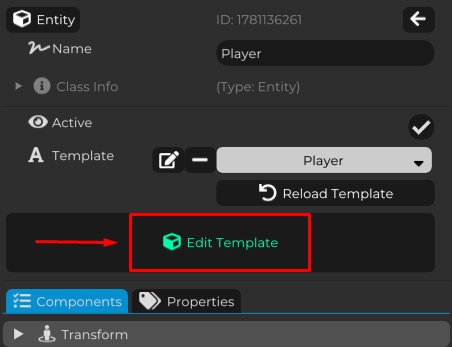
Pour ajouter le composant manuellement, sélectionnez d'abord l'Entité Joueur et cliquez sur Modifier le Modèle.
Cela vous permet de modifier le modèle du Joueur lui-même, y compris ses composants.
C'est important car le Joueur est généralement un Modèle d'Entité. Si vous modifiez le modèle, le changement sera appliqué à chaque instance de ce Joueur dans votre projet. Si vous n'éditez qu'une seule Entité locale dans la scène, le changement peut ne concerner que cette instance spécifique.
Donc, lorsque vous ajoutez de la logique qui appartient au Joueur en tant qu'objet réutilisable, modifier le modèle est généralement la bonne approche.
Ajoutez maintenant un nouveau composant à l'Entité en sélectionnant Logique → Logic Bricks.
Ce composant est ce qui permet à l'Entité d'utiliser un actif Logic Brick.
L'actif Logic Brick stocke la logique visuelle, mais l'Entité a toujours besoin d'un composant indiquant à Cave quel arbre de Logic Brick doit être exécuté par cette Entité. C'est le rôle du composant Logic Bricks.
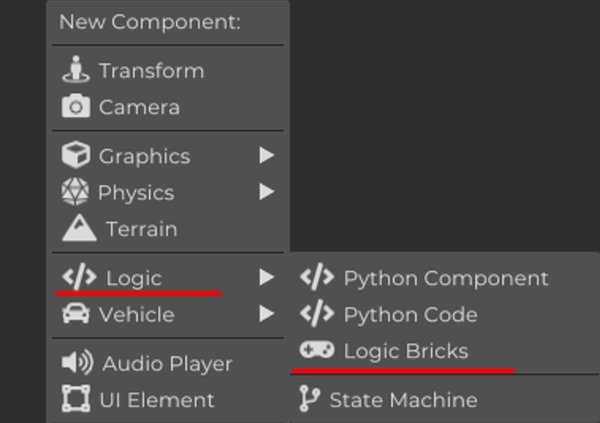
Après avoir ajouté le composant, localisez le champ Arbre de Nœuds.
Dans ce champ, sélectionnez le Logic Brick appelé Joueur, qui a été créé et renommé dans les étapes précédentes.
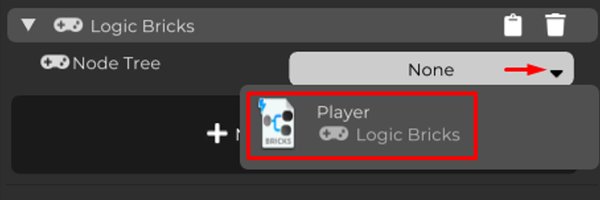
En faisant cela, vous indiquez à l'Entité Joueur d'utiliser le Logic Brick Joueur comme arbre de logique visuelle.
À ce stade, la configuration est prête. Vous avez maintenant :
- un actif Logic Brick créé dans le projet
- l'actif renommé en Joueur
- le modèle Joueur ouvert pour modification
- un composant Logic Bricks ajouté au Joueur
- le Logic Brick Joueur assigné au champ Arbre de Nœuds du composant
C'est la connexion de base entre une Entité et un Logic Brick.
L'actif Logic Brick contient la logique visuelle, et l'Entité utilise le composant Logic Bricks pour exécuter cette logique dans le jeu.
Dans les prochaines leçons, vous commencerez à modifier le Logic Brick lui-même et à ajouter des nœuds pour créer un véritable comportement de gameplay.