दृश्य स्क्रिप्टिंग ट्यूटोरियल (लॉजिक ब्रिक्स)
लॉजिक ब्रिक्स का परिचय
Lesson 1 of 10 • 10 XP
Keep your place in this quest
Log in or sign up for free to subscribe, follow lesson progress, and access more learning content.
इस पाठ में, आप Cave Engine में लॉजिक्स ब्रिक्स के मूलभूत सिद्धांतों को सीखेंगे। आप समझेंगे कि ये क्या हैं, इनका उपयोग किस लिए किया जाता है, नया लॉजिक ब्रिक एसेट कैसे बनाना है, और इसे एक Entity में कैसे जोड़ना है।
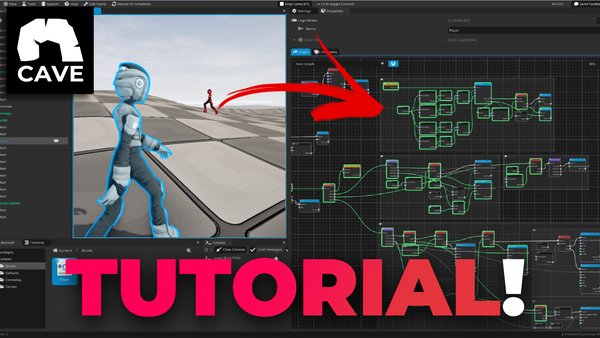
इस पाठ के साथ चलने के लिए लॉजिक्स ब्रिक्स के बारे में एक वीडियो ट्यूटोरियल भी है:
लॉजिक्स ब्रिक्स वीडियो ट्यूटोरियल देखें
लॉजिक्स ब्रिक्स Cave Engine का विज़ुअल लॉजिक सिस्टम है। वे आपको Python में सभी लॉजिक को मैन्युअल रूप से लिखने के बजाय एक विज़ुअल नोड-आधारित कार्यप्रवाह का उपयोग करके गेमप्ले व्यवहार बनाने की अनुमति देते हैं। आप लॉजिक्स ब्रिक को एक विज़ुअल स्क्रिप्ट के रूप में सोच सकते हैं: यह कनेक्टेड नोड्स के एक समूह को स्टोर करता है जो बताते हैं कि गेम में क्या होना चाहिए।
उदाहरण के लिए, आप लॉजिक्स ब्रिक्स का उपयोग सरल व्यवहार बनाने के लिए कर सकते हैं जैसे:
- कुंजी दबाए जाने पर एक खिलाड़ी को स्थानांतरित करना
- हर फ्रेम में एक वस्तु को घुमाना
- जब खिलाड़ी पास आता है, तो एक दरवाजा खुलता है
- जब कुछ होता है, तो एक ध्वनि चलाना
- Entities को सक्रिय या निष्क्रिय करना
- सरल इंटरैक्शन, ट्रिगर्स, और गेमप्ले नियम बनाना
इसका यह मतलब नहीं है कि लॉजिक्स ब्रिक्स पूरी तरह से Python स्क्रिप्टिंग को बदल देते हैं। इसके बजाय, वे Cave के अंदर लॉजिक बनाने का एक दूसरा तरीका प्रदान करते हैं। कई सरल या मध्यम गेमप्ले व्यवहारों के लिए, लॉजिक्स ब्रिक्स तेजी से और समझने में आसान हो सकते हैं क्योंकि आप लॉजिक को विज़ुअल रूप में देख सकते हैं। अधिक उन्नत सिस्टम के लिए, जब आपको अधिक नियंत्रण की आवश्यकता हो, तो आप अभी भी Python स्क्रिप्ट का उपयोग कर सकते हैं।
इस पहले पाठ में, हम केवल मूल सेटअप पर ध्यान केंद्रित करेंगे: एक लॉजिक ब्रिक एसेट बनाना और इसे प्लेयर Entity से कनेक्ट करना। अगले पाठों में, आप इसके अंदर वास्तविक विज़ुअल लॉजिक जोड़ना शुरू करेंगे।
1. एक लॉजिक ब्रिक जोड़ना
इस चरण में, आप Content पैनल के अंदर लॉजिक ब्रिक प्रकार का एक नया एसेट बनाने का तरीका सीखेंगे। यह एसेट उस विज़ुअल लॉजिक ट्री को स्टोर करेगा जिसे हम बाद में संपादित करेंगे।
इसे बनाने के लिए, Content पैनल के अंदर दाएं-क्लिक करें और एक नया लॉजिक ब्रिक एसेट बनाएं।
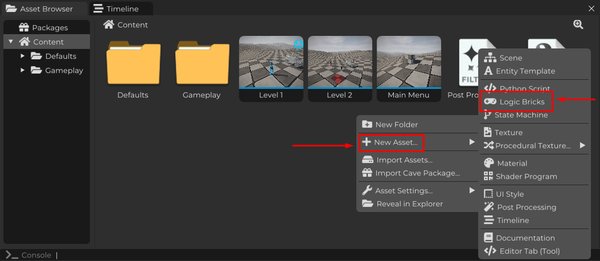
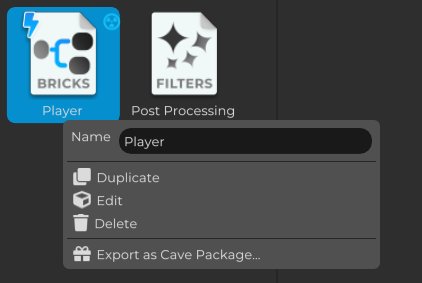
एसेट बनाने के बाद, आइए इसे पहचानने और परियोजना के अंदर खोजने में सरल बनाने के लिए नाम बदलें।
चूंकि यह लॉजिक ब्रिक खिलाड़ी द्वारा उपयोग किया जाएगा, इसे कुछ सरल और स्पष्ट नाम दें, जैसे Player।
यह एक छोटा विवरण लग सकता है, लेकिन अपने एसेट के नाम सही तरीके से रखना बहुत महत्वपूर्ण है। जैसे-जैसे आपकी परियोजना बढ़ती है, आपके पास शायद कई अलग-अलग दृश्य, टेम्प्लेट, मेष, सामग्री, ध्वनियाँ, स्क्रिप्ट, और लॉजिक्स ब्रिक्स होंगे। अच्छे नाम आपके प्रोजेक्ट को बाद में समझने में बहुत मदद करते हैं।
अब हमें इस लॉजिक ब्रिक को उस Entity में जोड़ने की आवश्यकता है जो इसे गेम में उपयोग करेगा।
इस उदाहरण में, Entity Player होगी।
यह करने के दो तरीके हैं।
सबसे तेज़ तरीका है Player Entity का चयन करना और फिर पहले बनाए गए लॉजिक ब्रिक एसेट पर डबल-क्लिक करना। Cave स्वचालित रूप से चुनी हुई Entity में लॉजिक ब्रिक जोड़ या लिंक कर देगा।
यह तब सबसे तेज़ कार्यप्रवाह है जब आपके पास पहले से सही Entity चयनित हो।
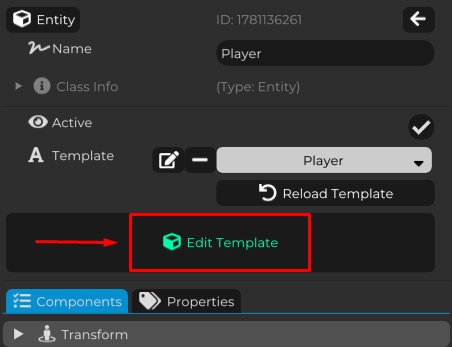
दूसरा विकल्प यह है कि Player टेम्पलेट को संपादित करें और मैन्युअल रूप से लॉजिक्स ब्रिक्स घटक जोड़ें, फिर उसे लॉजिक ब्रिक एसेट सौंपें।
घटक को मैन्युअल रूप से जोड़ने के लिए, पहले Player Entity का चयन करें और Edit Template पर क्लिक करें।
यह आपको Player टेम्पलेट को स्वयं संशोधित करने की अनुमति देता है, जिसमें इसके घटक भी शामिल हैं।
यह महत्वपूर्ण है क्योंकि खिलाड़ी आमतौर पर एक Entity Template होता है। यदि आप टेम्पलेट को संपादित करते हैं, तो परिवर्तन आपके प्रोजेक्ट में उस खिलाड़ी के हर उदाहरण पर लागू होगा। यदि आप केवल दृश्य में एक स्थानीय Entity को संपादित करते हैं, तो परिवर्तन केवल उस विशेष उदाहरण पर प्रभाव डाल सकता है।
इसलिए, जब आप खिलाड़ी के लिए एक पुनर्नवीनीकरण योग्य वस्तु के रूप में लॉजिक जोड़ रहे हैं, तो टेम्पलेट को संपादित करना आमतौर पर सही दृष्टिकोण होता है।
अब घटक को जोड़ने के लिए Logic → Logic Bricks का चयन करें।
यह घटक उस Entity को लॉजिक ब्रिक एसेट का उपयोग करने की अनुमति देता है।
लॉजिक ब्रिक एसेट विज़ुअल लॉजिक को स्टोर करता है, लेकिन Entity को अभी भी एक घटक की आवश्यकता है जो Cave को बताता है कि उस Entity द्वारा कौन सा लॉजिक ब्रिक ट्री निष्पादित किया जाना चाहिए। यही लॉजिक्स ब्रिक्स घटक की भूमिका है।
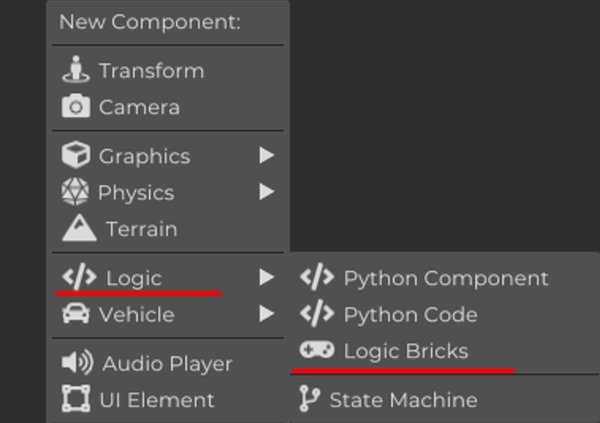
घटक जोड़ने के बाद, Node Tree फ़ील्ड को ढूंढें।
इस फ़ील्ड में, पहले से बनाए गए और नाम बदलने वाले लॉजिक ब्रिक को Player के रूप में चुनें।
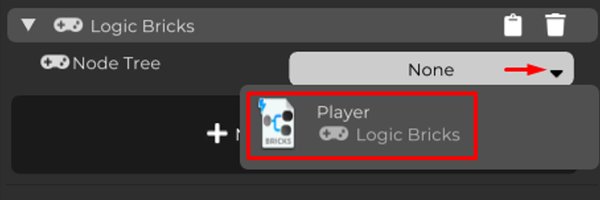
इस कार्य को पूरा करके, आप Player Entity को Player लॉजिक ब्रिक को इसके विज़ुअल लॉजिक ट्री के रूप में उपयोग करने के लिए बता रहे हैं।
इस समय, सेटअप तैयार है। आपके पास अब:
- प्रोजेक्ट में एक लॉजिक ब्रिक एसेट बना हुआ है
- एसेट को Player नाम दिया गया है
- प्लेयर टेम्पलेट संपादन के लिए खोला गया
- प्लेयर पर एक लॉजिक्स ब्रिक्स घटक जोड़ा गया है
- घटक के Node Tree फ़ील्ड पर Player लॉजिक ब्रिक सौंपा गया है
यह एक Entity और एक लॉजिक ब्रिक के बीच का मूलभूत संबंध है।
लॉजिक ब्रिक एसेट विज़ुअल लॉजिक को स्टोर करता है, और Entity उस लॉजिक को गेम में निष्पादित करने के लिए लॉजिक्स ब्रिक्स घटक का उपयोग करती है।
अगले पाठों में, आप लॉजिक ब्रिक को संपादित करना और वास्तविक गेमप्ले व्यवहार बनाने के लिए नोड्स जोड़ना शुरू करेंगे।