Cave: Guía de Inicio
Cave: Guía de Inicio
Lesson 8 of 19 • 25 XP
Keep your place in this quest
Log in or sign up for free to subscribe, follow lesson progress, and access more learning content.
Una escena es el mundo, nivel, menú o espacio de juego que Cave está editando o ejecutando actualmente. Si el Navegador de Assets es la biblioteca de tu proyecto, una escena es uno de los lugares donde usas esa biblioteca para construir algo jugable.
En esta lección, aprenderás qué almacena una escena, cómo seleccionar la escena en sí y cuáles son los ajustes a nivel de escena que probablemente encontrarás al principio. No necesitas ajustar cada configuración de inmediato, pero entender lo que pertenece a la escena hará que el resto del editor se sienta mucho más organizado.
¿Qué es una Escena?
Una Scene es un asset que almacena una colección de entidades.
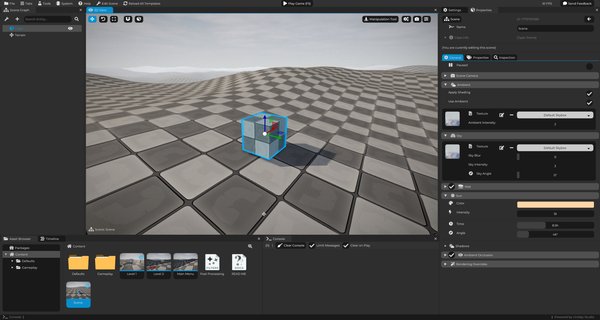
Las escenas pueden representar muchas cosas:
- Un nivel de juego.
- Un menú principal.
- Un menú de pausa.
- Una sala de pruebas.
- Un prototipo de arena.
- Un espacio para cinemáticas.
- Etc...
Cuando abres o editas una escena, sus entidades aparecen en el Scene Graph y su mundo aparece en la Vista 3D.
Las Escenas Almacenan Entidades
Todo lo que se coloca en una escena es una entidad.
Una escena puede contener jugadores, enemigos, cámaras, luces, accesorios, terreno, triggers, elementos de UI, fuentes de audio, objetos lógicos, carpetas para organización, etc. En otras palabras: la escena es el contenedor y las entidades son los objetos dentro de ella.
Seleccionando la Escena
La mayoría del tiempo seleccionas entidades, pero a veces necesitas seleccionar la escena en sí.
Para hacer esto, haz clic en el fondo o el cielo en la Vista 3D; esto seleccionará el asset de la escena y luego Cave mostrará la escena actual en la pestaña de Propiedades. También puedes abrir los ajustes de la escena desde el Scene Graph usando el botón de configuración de la escena y, por último, si simplemente haces clic una vez en el asset de la escena en el Asset Browser, esta será seleccionada.
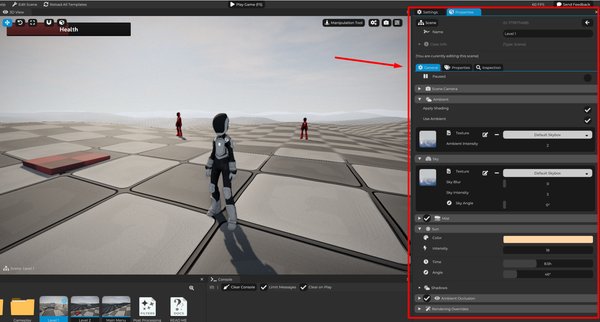
Los ajustes a nivel de escena son diferentes de los ajustes de entidad. Afectan a toda la escena en lugar de a un solo objeto. Así que exploremos algunos de ellos.
Cámara de Escena y Ajustes de Vista Previa
Cada escena tiene una cámara por defecto llamada cámara de escena. Esta cámara se usa como vista de respaldo cuando ningún Componente Cámara está controlando activamente la vista del juego.
Y para ser más precisos, todo lo que hacen los componentes de cámara de una entidad cuando están activos es actualizar la cámara de la escena para que luego pueda usarse para renderizar tu mundo. Pero vale la pena recordar que la mayoría de las veces esta no es la cámara que quieres manipular. Probablemente querrás tener una entidad con un componente de cámara y usarla en su lugar. A menos que estés haciendo alguna lógica en el juego donde necesites que la cámara haga algún cálculo y no importe qué cámara sea, entonces puedes usar directamente la cámara de la escena. Pero en general, eso no es lo que quieres.
Para una cámara de juego real, usualmente crearás una entidad con un Componente Cámara. Esa cámara puede entonces convertirse en la cámara activa durante la jugabilidad.
Ajustes de Ambiente y Cielo
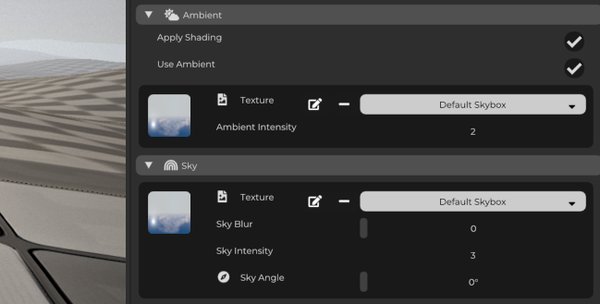
Las escenas también controlan el estado general del mundo. En los ajustes de renderizado de la escena, puedes encontrar opciones para ambiente y cielo:
Ambienceafecta la luz ambiental general de la escena. Ayuda a que los objetos no se vean completamente negros cuando no reciben luz directa.- Los ajustes de
Skycontrolan el fondo y el comportamiento de la luz del cielo. Dependiendo de la configuración del proyecto, el cielo puede usar una textura procedimental o una imagen importada de skybox.
Estos ajustes no son solo decorativos. Afectan fuertemente cómo se siente un nivel.
Por ejemplo:
- Un cielo azul claro hace que una escena al aire libre se sienta abierta.
- Un cielo oscuro con poca luz ambiental puede hacer que una cueva se sienta peligrosa.
- Un cielo cálido puede hacer que un área al atardecer se sienta tranquila o cinematográfica.
Ajustes de Sol y Iluminación
La escena también puede controlar la iluminación solar, lo cual es útil para luz direccional amplia, especialmente en niveles exteriores. Por diseño, Cave está pensado para tener solo una luz solar en tus escenas.
Los ajustes del sol afectan cosas como la dirección del sol, color de la luz, fuerza e intensidad, y comportamiento de las sombras.
Aún puedes colocar luces locales como entidades, tales como luces puntuales o faros. El sol es para iluminación direccional global, mientras que las luces de entidades son para áreas y objetos específicos.
Ajustes de Niebla y Bruma
La niebla es un efecto atmosférico a nivel de escena. Puede ayudar con la profundidad, ambiente, visibilidad, desvanecimiento a distancia, atmósfera exterior, o incluso el ambiente de una cueva o mazmorra.
Los ajustes de niebla incluyen valores como color, intensidad, distancia de inicio, rango de distancia y caída. Usada con moderación, la niebla puede hacer que una escena se sienta más natural. Usada intensamente, puede crear espacios estilizados, misteriosos o con atmósfera de horror.
Oclusión Ambiental
La oclusión ambiental es un efecto de renderizado que oscurece las esquinas estrechas y áreas de contacto, ayuda a que los objetos se sientan anclados en el mundo.
Por ejemplo, la oclusión ambiental puede añadir sombras sutiles:
- Donde una caja toca el suelo.
- En las esquinas de una habitación.
- Alrededor de rocas y detalles del terreno.
- Entre objetos cercanos.
No necesitas ajustar todo esto inmediatamente, pero es bueno saber que Cave ya provee una oclusión ambiental decente para tus juegos desde el principio.
Anulaciones de Renderización (Avanzado)
Una escena puede anular parte del comportamiento de renderizado. Dependiendo de la configuración del proyecto, esto puede incluir:
- Anulaciones de post-procesado.
- Anulaciones del programa principal de shader.
- Ajustes visuales específicos de la escena.
Esto significa que una escena puede verse diferente de otra sin forzar que todo el proyecto use la misma configuración de renderizado.
Ejemplos prácticos:
- Un menú principal puede tener una configuración estilizada de post-procesado.
- Un nivel de cueva puede usar más niebla y un ambiente más oscuro.
- Una secuencia onírica puede usar un shader especial o tratamiento de color.
Esto es más avanzado que colocar entidades, pero es útil saber que las escenas pueden definir su propia identidad visual.
Piensa en las Escenas como Niveles
La forma más común de pensar en las escenas es como niveles. Pero claro, las escenas no son solo para niveles finales. También son útiles para flujos de trabajo de desarrollo más pequeños.
Puedes crear escenas temporales para:
- Probar un sistema de puertas.
- Prototipar combate.
- Probar un vehículo.
- Construir un flujo de UI.
- Probar iluminación.
- Experimentar con assets importados.
Esto mantiene los experimentos alejados de la escena principal del juego hasta que están listos.
Ejemplos de Proyectos Iniciales
Los proyectos iniciales pueden incluir múltiples escenas y ejemplos de niveles dependiendo de la plantilla y las opciones elegidas al crear el proyecto.
Puedes ver:
- Terreno.
- Áreas de spawn para el jugador.
- Portales para cambiar de nivel.
- Ejemplos de enemigos.
- Ejemplos de daño.
- Ejemplos de vehículos.
- Escenas de UI y menús.
Estas escenas son ejemplos funcionales. Selecciona objetos, inspecciona sus componentes, verifica los assets a los que hacen referencia y pruébalos en Modo de Juego.
Esa es una de las formas más rápidas de aprender cómo se ensamblan escenas reales en Cave.
Una Regla Simple
- Usa escenas para lugares.
- Usa entidades para objetos dentro de esos lugares.
- Usa assets para contenido reutilizable que escenas y entidades pueden compartir.
- Una vez que esta separación se sienta natural, construir en Cave será mucho más fácil.