Cave: शुरूआती मार्गदर्शिका
Cave: आरंभिक मार्गदर्शिका
Lesson 2 of 19 • 20 XP
Keep your place in this quest
Log in or sign up for free to subscribe, follow lesson progress, and access more learning content.
Project Manager Cave Engine लॉन्च करने के बाद आप सबसे पहले जो जगह देखते हैं वह है। यहाँ आप नए प्रोजेक्ट बना सकते हैं, हाल ही में खोले गए प्रोजेक्ट फिर से खोल सकते हैं, और कंप्यूटर पर पहले से मौजूद प्रोजेक्ट्स को ढूंढ सकते हैं।

इस पाठ में, आप अपना पहला प्रोजेक्ट बनाएंगे और समझेंगे कि प्रोजेक्ट सेटअप विकल्प वास्तव में क्या करते हैं।
Project Manager
मुख्य Project Manager टैब को Your Projects कहा जाता है।
सूची की शुरुआत में, आपको हमेशा दो महत्वपूर्ण थंबनेल मिलेंगे:
New Project: नया प्रोजेक्ट सेटअप शुरू करता है।Browse Project...: आपको डिस्क से मौजूदा Cave प्रोजेक्ट फ़ोल्डर चुनने देता है।
उनके नीचे, Cave उन प्रोजेक्ट्स को दिखाता है जिनके बारे में उसे पहले से पता है। प्रोजेक्ट थंबनेल उनकी आखिरी बार संशोधित करने की तारीख के अनुसार क्रमबद्ध होते हैं, इसलिए हाल ही में संपादित प्रोजेक्ट्स आसानी से मिल जाते हैं।
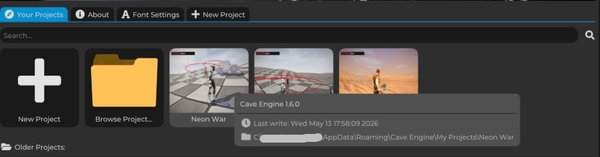
किसी प्रोजेक्ट थंबनेल पर माउस ले जाने पर उपयोगी जानकारी दिखती है, जैसे:
- प्रोजेक्ट द्वारा उपयोग किया गया Cave Engine वर्शन।
- आखिरी संशोधन तिथि।
- डिस्क पर प्रोजेक्ट का पाथ।
- संगतता चेतावनी, यदि प्रोजेक्ट वर्तमान इंजन वर्शन द्वारा सुरक्षित रूप से नहीं खोला जा सकता।
किसी प्रोजेक्ट थंबनेल पर राइट-क्लिक करने पर प्रोजेक्ट क्रियाएं दिखती हैं:
Open Project: प्रोजेक्ट को खोलता है यदि वह मान्य और संगत हो।Reveal Project in Explorer: प्रोजेक्ट फ़ोल्डर को डिस्क पर खोलता है।Remove from Project Manager: सूची से प्रोजेक्ट को हटाता है बिना प्रोजेक्ट फ़ोल्डर को हटाए।Delete Project: प्रोजेक्ट फ़ोल्डर को स्थायी रूप से हटा देता है।
Delete Project के साथ सावधानी रखें। यह डिस्क से फ़ाइलें हटा देता है और Cave में से इसे पूर्ववत नहीं किया जा सकता।
Older and Invalid Projects
Cave प्रोजेक्ट्स को कुछ समूहों में अलग करता है।
Current projects वे हैं जो वर्तमान इंजन वर्शन के साथ बनाए गए हैं।
Older projects वे संगत प्रोजेक्ट्स हैं जो पुराने Cave वर्शन के साथ बनाए गए हैं। Cave उन्हें खोल सकता है, लेकिन पहले चेतावनी देगा क्योंकि सहेजने पर परियोजना डेटा माइग्रेट हो सकता है। महत्वपूर्ण पुराने प्रोजेक्ट खोलने से पहले उसका बैकअप लें।
Invalid projects वे फ़ोल्डर्स हैं जो वैध Cave प्रोजेक्ट नहीं हैं, या जो वर्तमान इंजन वर्शन के साथ संगत नहीं हैं।
एक सामान्य Cave प्रोजेक्ट फ़ोल्डर में Source और Source/Content फ़ोल्डर होते हैं। यदि आप Browse Project... का उपयोग करते हैं, तो प्रोजेक्ट फ़ोल्डर खुद चुनें, न कि इसके अंदर कोई यादृच्छिक फ़ोल्डर।
Editor Zoom समायोजन
यदि इंटरफ़ेस बहुत छोटा या बहुत बड़ा दिखे, तो Ctrl दबाए रखें और माउस व्हील को स्क्रॉल करें।
आप Project Manager में Font Settings टैब खोलकर और Editor Interface Scale समायोजित करके भी कर सकते हैं। यह उच्च-DPI मॉनिटर, लैपटॉप, बड़े डिस्प्ले या स्क्रीन रिकॉर्डिंग के लिए उपयोगी है।
Cave आपके एडिटर स्केल पसंद को सहेजता है, इसलिए हर बार समायोजन करने की जरूरत नहीं होती।
मौजूदा प्रोजेक्ट खोलना
हाल ही में प्रोजेक्ट खोलने के लिए, Your Projects में उसके थंबनेल पर क्लिक करें।
सूची में नहीं है तो Browse Project... पर क्लिक करें और प्रोजेक्ट का मुख्य फ़ोल्डर चुनें। यदि चुना गया फ़ोल्डर Cave प्रोजेक्ट नहीं लगता, तो Cave एक अमान्य पाथ संदेश दिखाएगा।
अगर आप केवल प्रोजेक्ट को Project Manager सूची से हटाना चाहते हैं, तो उस पर राइट-क्लिक करें और Remove from Project Manager चुनें। इससे प्रोजेक्ट डिस्क से हटेगा नहीं।
नया प्रोजेक्ट बनाना
New Project पर क्लिक करके प्रोजेक्ट निर्माण स्क्रीन खोलें।
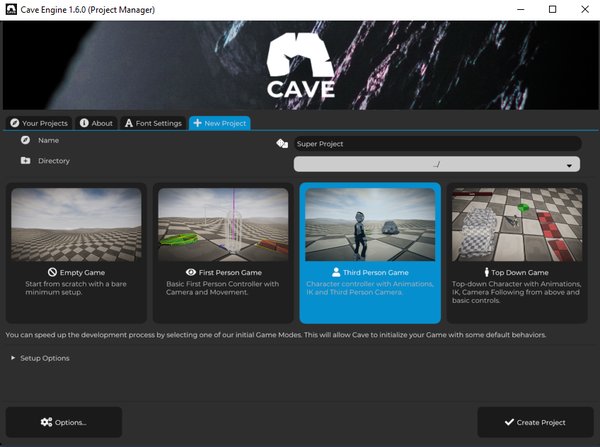
सबसे पहले आप चुनते हैं:
Name: आपके प्रोजेक्ट का नाम।Directory: जहाँ प्रोजेक्ट फ़ोल्डर बनेगा।Game Mode: प्रोजेक्ट के लिए स्टार्ट टेम्पलेट।
Cave आपके प्रोजेक्ट नाम से एक नया फ़ोल्डर बनाएगा। यदि आप डिफ़ॉल्ट डायरेक्टरी रखते हैं, तो Cave इसका उपयोग करता है:
Windows: %AppData%\Cave Engine\My Projects\
Linux:   ~/Cave Engine/My Projects/
अपने पहले प्रोजेक्ट के लिए एक सरल नाम का उपयोग करें और डिफ़ॉल्ट डायरेक्टरी को रखें जब तक कि आपके पास कोई विशेष प्रोजेक्ट फ़ोल्डर संरचना न हो।
Setup Options
पहले सेटअप पेज में Setup Options सेक्शन होता है।
Create .gitignoreवर्शन कंट्रोल के लिए अनुशंसित.gitignoreफ़ाइल बनाता है। यदि आप Git का उपयोग योजना करते हैं तो इसे चालू रखें।Create AGENTS.mdAI कोडिंग टूल्स और Cave के हेल्पर CLI फ़ाइल के लिए प्रोजेक्ट गाइडेंस बनाता है। यह उपयोगी है यदि आप AI सहायक से Cave Python स्क्रिप्ट लिखने या प्रोजेक्ट संरचना निरीक्षण में मदद मांगना चाहते हैं।
सामान्य प्रोजेक्ट के लिए दोनों विकल्प चालू रखें।
प्रोजेक्ट टेम्पलेट चुनना
Cave वर्तमान में चार स्टार्ट गेम मोड ऑफर करता है।
| Template | Best for | What it creates |
|---|---|---|
Empty Game |
शुरुआत से निर्माण | डिफ़ॉल्ट एसेट्स और एक मूल स्तर के साथ एक न्यूनतम प्रोजेक्ट। |
First Person Game |
FPS शैली के प्रोटोटाइप | पहला व्यक्ति कैमरा और मूवमेंट वाला प्लेयर। |
Third Person Game |
कैरेक्टर एक्शन, एडवेंचर, प्लेटफॉर्मिंग, एक्सप्लोरेशन | एनिमेशन, फुट IK, और थर्ड-पर्सन कैमरा वाला प्लेयर कैरेक्टर। |
Top Down Game |
टॉप-डाउन एक्शन, RPG, टैक्टिक्स, एरीना गेम्स | कैमरा और मूवमेंट सेटअप वाला टॉप-डाउन एनिमेटेड कैरेक्टर। |
| --- |
यदि आप बिलकुल नए हैं और जल्द ही Cave को काम करते देखना चाहते हैं, तो Third Person Game या First Person Game चुनें।
यदि आप इंजन को अच्छी तरह समझते हैं और हर हिस्सा मैन्युअली बनाना चाहते हैं, तो Empty Game चुनें। ध्यान रखें कि इसमें Cave के सहज स्टार्टर एसेट्स शामिल नहीं होंगे।
यदि आपका गेम ओवरहेड कैमरा उपयोग करना चाहिए तो Top Down Game चुनें।
प्रोजेक्ट विकल्प
यदि आप स्टार्ट कंटेंट पहले अनुकूलित करना चाहते हैं तो Options... पर क्लिक करें।
गैर-खाली टेम्पलेट्स में Base Game सेक्शन में:
Health Bar Color: प्लेयर के स्वास्थ्य बार का रंग बदलता है।Procedural Sky: स्टार्ट लेवल्स के लिए प्रक्रियात्मक स्काई टेक्सचर बनाता है।Default Skybox: यदि प्रक्रियात्मक स्काई बंद है तो यह स्काईबॉक्स इस्तेमाल होता है।Num Levels: कई प्रारंभिक स्तर बनाता है जैसेLevel 1,Level 2, आदि।
Top Down Game में एक Point and Click विकल्प भी है। चालू करने पर, खिलाड़ी विश्व में क्लिक करके मूव कर सकता है।
अतिरिक्त स्टार्टर कंटेंट
Extras सेक्शन ऑप्शनल गेमप्ले पीस नियंत्रित करता है।
Add Terrain (in the Levels): स्तरों में टेरेन बनाता है। यदि बंद हो, तो Cave जमीन के रूप में एक सरल प्लेन उपयोग करता है।Portal Template: प्लेयर को दूसरे स्तर पर ले जाने वाला पुनः उपयोग योग्य पोर्टल बनाता है। Cave पोर्टल्स को स्तरों के बीच रखता है और पोर्टल कीsceneप्रॉपर्टी अगले स्तर के नाम से भरता है।Damage Template: एक साधारण लाल प्लेसहोल्डर ऑब्जेक्ट बनाता है जो छूने पर प्लेयर को नुकसान पहुँचाता है।Vehicle Template: डिफ़ॉल्ट वाहन एसेट्स आयात करता है और फिजिक्स-तैयार वाहन टेम्पलेट बनाता है।Add Enemies: एक स्टार्टर दुश्मन टेम्पलेट बनाता है और प्रत्येक स्तर में कुछ दुश्मन इंस्टेंस प्लेस करता है।
यह विकल्प समय बचाने के लिए हैं। बाद में आप उत्पन्न कंटेंट को हटा सकते हैं, बदल सकते हैं या बढ़ा सकते हैं।
स्टार्टर दुश्मन
जब Add Enemies चालू होता है, Cave एक Enemy Entity Template, एक Enemy Python स्क्रिप्ट, और एक Enemy HSM स्टेट मशीन एसेट बनाता है।
डिफ़ॉल्ट दुश्मन जानबूझकर सरल होता है:
- इसमें
healthप्रॉपर्टी होती है। - इसमें
wanderRadiusप्रॉपर्टी होती है। - यह रेड टिंटेड Proto कैरेक्टर मेष का उपयोग करता है।
- मूवमेंट और टक्कर के लिए Character Component का उपयोग करता है।
- व्यवहार के लिए एक छोटा State Machine उपयोग करता है।
स्टार्टर State Machine में एक Wander स्टेट होता है जिसमें बच्चे स्टेट्स यादृच्छिक रूप से इंतजार करना या पहुंच योग्य जगह पर जाना चुनते हैं। इसमें एक सरल Flee स्टेट भी शामिल है जो जब दुश्मन की हेल्थ घटती है तो दौड़ कर जाता है।
यह अंतिम दुश्मन AI नहीं है। यह एक काम करने वाला उदाहरण है जिसे आप निरीक्षण, उपयोग, और अपनी गेम के विकास के साथ बदल सकते हैं।
मेनू और इंटरफ़ेस सेटअप
Menus सेक्शन सामान्य गेम UI पीस बना सकता है।
Main Menu (Scene):Main Menuसीन बनाता है और इसे गेम के लिए प्रारंभिक सीन सेट करता है। इसमें गेम प्ले करने, क्रेडिट खोलने, और बाहर निकलने के बटन शामिल होते हैं।Pause Menu (Template): एक पुनः उपयोग योग्य पॉज सिस्टम Entity Template बनाता है और प्रत्येक स्तर में जोड़ता है। डिफ़ॉल्ट रूप से, यह प्लेयर कोEscapeदबाकर पॉज, जारी, फिर से शुरू, मेनू पर लौटना (यदि मौजूद हो), या गेम छोड़ने देता है।
गैर-खाली गेम टेम्पलेट्स में प्लेयर से जुड़ा भी होता है, जिसमें हेल्थ बार, गेम-ओवर मेनू, और लेवल-कम्प्लीट मेनू शामिल हैं।
Interface सेक्शन जेनरेटेड UI के दिखने को नियंत्रित करता है:
- बटन शैली:
Flat ShadedयाGradient। - टेक्स्ट रंग।
- बेस बटन रंग।
- होवर किए गए बटन रंग।
- प्रेस किए गए बटन रंग।
Initial Fonts सेक्शन जेनरेटेड UI के लिए नियमित और बोल्ड फ़ॉन्ट चुनता है। यदि आप इन्हें बदलाव किए बिना छोड़ते हैं, तो Cave डिफ़ॉल्ट Public Sans फ़ॉन्ट्स का उपयोग करता है।
Credits सेक्शन में आप वह टेक्स्ट लिख सकते हैं जो जेनरेटेड क्रेडिट स्क्रीन में दिखेगा।
प्रोजेक्ट बनाना
जब आप तैयार हों, तो Create Project क्लिक करें।
Cave प्रोजेक्ट फ़ोल्डर बनाएगा, चयनित एसेट्स जेनरेट करेगा, प्रोजेक्ट सेव करेगा, और एडिटर खोलेगा।

आपके विकल्पों के आधार पर, नया प्रोजेक्ट इनमें से कुछ या सभी चीजें शामिल कर सकता है:
Defaultsफ़ोल्डर जिसमें डिफ़ॉल्ट सामग्री, मेष, टेक्सचर्स, फ़ॉन्ट्स, UI स्टाइल, स्काईबॉक्स, और पोस्ट-प्रोसेसिंग होते हैं।Gameplayफ़ोल्डर जिसमें टेम्पलेट्स और स्क्रिप्ट्स जैसेPlayer,Pause Menu,Portal,Damage,Vehicle,Enemy, औरEnemy HSM।- एक या अधिक लेवल सीन।
- यदि सक्षम है तो
Main Menuसीन। - एक
READ MEडॉक्यूमेंटेशन एसेट जो बताता है कि क्या जेनरेट हुआ है।
अगर यह शुरुआत में बहुत लगे तो चिंता न करें। स्टार्टर कंटेंट इसलिए है ताकि आप प्रोजेक्ट खोलें, बाद में प्ले दबाएं, और तुरंत कुछ वास्तविक निरीक्षण के लिए पाएँ।
आगे क्या होगा
प्रोजेक्ट खुलने के बाद, आप मुख्य Cave Editor के अंदर होंगे।
अगले पाठ में, आप editor layout सीखेंगे: 3D View, Scene Graph, Properties टैब, Asset Browser, Console, Settings टैब, Timeline, और वे अन्य टैब जिनका उपयोग आप अपने गेम बनाते समय करेंगे।