Tiniest2D के साथ 2D गेम बनाएं
स्प्राइट्स और एनीमेशन
Lesson 3 of 11 • 10 XP
Keep your place in this quest
Log in or sign up for free to subscribe, follow lesson progress, and access more learning content.
संपत्तियाँ बनाना
संपत्तियाँ आपके खेल में उपयोग की जाने वाली चीजें हैं: चित्र, दृश्यों, ध्वनियाँ, और वस्तुएँ। Tiniest2D में, आप अधिकांश संपत्तियाँ स्क्रिप्ट में एक चर लिखकर बनाते हैं। संपादक Sprite() जैसे कंस्ट्रक्टर को पहचानता है और आपको संपत्ति को दृश्य रूप से संपादित करने की अनुमति देता है।

स्प्राइट्स
स्प्राइट्स पिक्सेल-आधारित चित्र होते हैं। इनका उपयोग पात्रों, दीवारों, सिक्कों, बटन, गोलों, पृष्ठभूमियों, और किसी भी अन्य चीज़ के लिए किया जाता है जिसे चित्रित करने की आवश्यकता होती है। एक स्प्राइट एक एकल चित्र या कई फ़्रेमों से बनी एक छोटी अनीमेशन हो सकती है।
स्प्राइट बनाने के लिए, Sprite() कंस्ट्रक्टर के साथ एक चर घोषित करें:
var playerSprite = Sprite(16, 16)
var coin = Sprite(8, 8)
var wall = Sprite(32, 32)
संख्याएँ चौड़ाई और ऊँचाई होते हैं पिक्सेल में। सेव करने के बाद, आप देखेंगे कि चर का नाम एक गहरे बॉक्स में लिपटा हुआ है - इससे यह संकेत मिलता है कि यह एक स्प्राइट संपत्ति है।
स्प्राइट संपादित करने के लिए:
- Ctrl+Click स्प्राइट चर के नाम पर
- स्प्राइट संपादक खुल जाएगा
स्प्राइट संपादक नियंत्रण
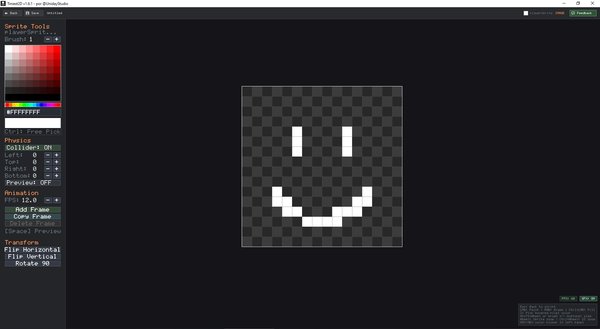
स्प्राइट संपादक वह स्थान है जहाँ आप चित्र को पिक्सेल दर पिक्सेल बनाते हैं। यदि आप पिक्सेल कला में नए हैं, तो छोटे से शुरू करें: 8x8 या 16x16 स्प्राइट को पढ़ना, संपादित करना और एनिमेट करना आसान होता है।
| नियंत्रण | क्रिया |
|---|---|
| बायाँ क्लिक | वर्तमान रंग के साथ पिक्सेल पेंट करें |
| दायाँ क्लिक | पिक्सेल हटाएँ (पारदर्शी) |
| मध्य माउस खींचें | दृश्य को पैन करें |
| माउस व्हील | ज़ूम इन/आउट करें |
| रंग पैलेट | रंग चुनने के लिए क्लिक करें |
| चौड़ाई/ऊँचाई +/- | स्प्राइट का आकार बदलें |
| संपर्क टॉगल | टकराव की सीमाएँ सक्षम/अक्षम करें |
| संपर्क ऑफसेट्स | L/T/R/B टकराव इनसेट समायोजित करें |
| संपर्क दिखाएँ | टकराव की सीमाओं का पूर्वावलोकन करें |
| स्पेस | एनिमेशन पूर्वावलोकन टॉगल करें |
| बाएँ/दाएँ तीर | फ़्रेम के बीच नेविगेट करें |
| एस्केप | स्क्रिप्ट संपादक पर लौटें |
एनिमेशन पैनल
एनिमेशन कई स्प्राइट फ़्रेमों को जल्दी से अनुक्रमित करके बनाया जाता है। उदाहरण के लिए, एक चलने वाले पात्र में एक फ़्रेम हो सकता है जिसमें बायाँ पैर आगे है और दूसरा जिसमें दायाँ पैर आगे है।
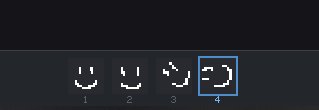
एनिमेशन पैनल (बाएँ साइडबार में) आपको स्प्राइट फ़्रेमों का प्रबंधन करने की अनुमति देता है:
| नियंत्रण | क्रिया |
|---|---|
| FPS +/- | एनिमेशन गति समायोजित करें (फ्रेम प्रति सेकंड) |
| फ्रेम जोड़ें | अंत में एक नई रिक्त फ्रेम जोड़ें |
| फ्रेम कॉपी करें | वर्तमान फ्रेम को डुप्लिकेट करें (वर्तमान के बाद डाला गया) |
| फ्रेम हटाएँ | वर्तमान फ्रेम को हटाएँ (केवल यदि 1 से अधिक फ्रेम हैं) |
| फ्रेम स्ट्रिप | फ़्रेम चयनित करने के लिए नीचे थंबनेल पर क्लिक करें |
जब एक स्प्राइट के कई फ़्रेम होते हैं, तो इसका उपयोग करने वाली वस्तुएँ रनटाइम पर स्वचालित रूप से एनिमेट होती हैं। प्रत्येक वस्तु अपने एनिमेशन स्थिति को स्वतंत्र रूप से ट्रैक करती है।