Tiniest2D के साथ 2D गेम बनाएं
इंजन एपीआई संदर्भ
Lesson 8 of 11 • 10 XP
Keep your place in this quest
Log in or sign up for free to subscribe, follow lesson progress, and access more learning content.
API संदर्भ
संपूर्ण API संदर्भ
संपादक के अंदर संक्षिप्त रूप में भी उपलब्ध है:
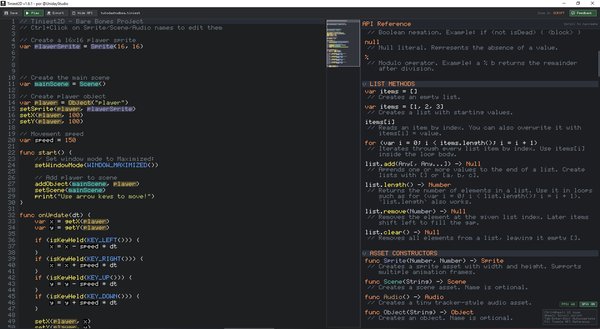
एसेट कंस्ट्रक्टर्स
कंस्ट्रक्टर्स मुख्य एसेट प्रकारों का निर्माण करते हैं जो संपादक द्वारा उपयोग किए जाते हैं। जब आप एक को एक चर में असाइन करते हैं, तो संपादक इसे पहचानता है और आपको Ctrl+Click के साथ मिलान करने वाली एसेट संपादक खोलने देता है।
| कार्य | विवरण |
|---|---|
Sprite(width, height) |
निर्दिष्ट आयामों के साथ एक स्प्राइट एसेट बनाता है |
Scene() या Scene(name) |
एक दृश्य एसेट बनाता है |
Audio() |
एक छोटे ट्रैकर-शैली के ऑडियो एसेट बनाता है |
Object() या Object(name) |
एक गेम ऑब्जेक्ट बनाता है |
सूची विधियाँ
सूचियाँ [] या [value1, value2, ...] के साथ बनाएं। प्रविष्टियों को list[index] के साथ पढ़ें और ओवरराइट करें, और for (var i = 0; i < list.length(); i = i + 1) के साथ पुनरावृत्त करें।
| कार्य | विवरण |
|---|---|
list.add(value) |
सूची के अंत में एक मान जोड़ता है |
list.length() |
सूची में तत्वों की संख्या लौटाता है |
list.remove(index) |
दिए गए अनुक्रमांक पर तत्व को हटा देता है |
list.clear() |
सूची से सभी तत्वों को हटा देता है |
ऑपरेटर
ऑपरेटर छोटे चिन्ह होते हैं जो सामान्य गणनाएँ करते हैं। मोड्यूलो ऑपरेटर विशेष रूप से टाइमर, अनुक्रमांक, एनिमेशन चरण, या दोहराए जाने वाले पैटर्नों के लपेटने के लिए उपयोगी है।
| ऑपरेटर | विवरण |
|---|---|
% |
मोड्यूलो। विभाजन के बाद शेष लौटाता है |
ऑब्जेक्ट गुण
ऑब्जेक्ट वे चीजें हैं जो आपका स्क्रिप्ट आमतौर पर खेल के दौरान स्थानांतरित और परिवर्तित करता है। ये कार्य एक ऑब्जेक्ट की स्थिति, स्प्राइट, टकराव व्यवहार, परत, और दृश्य टिन्ट को पढ़ते या अपडेट करते हैं।
| कार्य | विवरण |
|---|---|
getX(obj) |
ऑब्जेक्ट के X स्थिति को लौटाता है |
setX(obj, x) |
ऑब्जेक्ट के X स्थिति को सेट करता है |
getY(obj) |
ऑब्जेक्ट के Y स्थिति को लौटाता है |
setY(obj, y) |
ऑब्जेक्ट के Y स्थिति को सेट करता है |
getVelocityX(obj) |
ऑब्जेक्ट के X वेग को लौटाता है |
setVelocityX(obj, vx) |
ऑब्जेक्ट के X वेग को सेट करता है |
getVelocityY(obj) |
ऑब्जेक्ट के Y वेग को लौटाता है |
setVelocityY(obj, vy) |
ऑब्जेक्ट के Y वेग को सेट करता है |
getName(obj) |
ऑब्जेक्ट का नाम लौटाता है |
setName(obj, name) |
ऑब्जेक्ट का नाम सेट करता है |
getSprite(obj) |
ऑब्जेक्ट का स्प्राइट लौटाता है |
setSprite(obj, sprite) |
ऑब्जेक्ट को स्प्राइट सौंपता है (एनिमेशन को फ़्रेम 0 पर रीसेट करता है) |
getLayer(obj) |
ऑब्जेक्ट की ड्राइंग परत लौटाता है |
setLayer(obj, layer) |
ऑब्जेक्ट की ड्राइंग परत सेट करता है (उच्च = बाद में खींचा गया) |
getTint(obj) |
टिन्ट को [r, g, b, a] सूची के रूप में लौटाता है |
setTint(obj, r, g, b, a) |
ऑब्जेक्ट के रंग टिन्ट को सेट करता है (0-255 प्रत्येक) |
getCollisionType(obj) |
टकराव प्रकार संख्या लौटाता है |
setCollisionType(obj, type) |
टकराव प्रकार सेट करता है |
स्प्राइट कार्य
स्प्राइट कार्य कोड को स्प्राइट पिक्सेल डेटा और एनिमेशन गति का निरीक्षण या संशोधित करने देते हैं। अधिकांश गेम स्प्राइट्स को संपादक में चित्रित करते हैं, लेकिन ये कार्य कार्यात्मक प्रभाव, डिबगिंग, या सरल रनटाइम परिवर्तनों के लिए उपयोगी हैं।
| कार्य | विवरण |
|---|---|
fillSprite(sprite, r, g, b, a) |
सभी फ़्रेम के सभी पिक्सल को एक ठोस RGBA रंग (0-255) से भरता है |
getPixel(sprite, frame, x, y) |
दिए गए फ़्रेम में (x,y) पर पिक्सल का [r,g,b,a] लौटाता है, या सीमाओं से बाहर होने पर null |
setPixel(sprite, frame, x, y, r, g, b, a) |
दिए गए फ़्रेम में (x,y) पर पिक्सल रंग सेट करता है। सीमाओं से बाहर होने पर कुछ नहीं करता |
getAnimationFPS(sprite) |
स्प्राइट की एनिमेशन गति को फ़्रेम प्रति सेकंड के रूप में लौटाता है |
setAnimationFPS(sprite, fps) |
स्प्राइट की एनिमेशन गति को फ़्रेम प्रति सेकंड के रूप में सेट करता है |
एनिमेशन कार्य
एनिमेशन कार्य उन ऑब्जेक्ट्स पर काम करते हैं जो स्प्राइट्स के साथ कई फ्रेम का उपयोग करते हैं। जब आप कोड को वर्तमान एनिमेशन फ़्रेम का निरीक्षण या मजबूर करना चाहते हैं, तो उनका उपयोग करें।
| कार्य | विवरण |
|---|---|
getFrame(obj) |
ऑब्जेक्ट के वर्तमान एनिमेशन फ़्रेम अनुक्रमांक को लौटाता है |
setFrame(obj, frameIndex) |
ऑब्जेक्ट के एनिमेशन फ़्रेम को सेट करता है (टाइमर को रीसेट करता है) |
getFrameCount(obj) |
ऑब्जेक्ट के स्प्राइट में फ़्रेमों की संख्या लौटाता है |
ट्रांसफॉर्म कार्य (फ्लिप/घुमाव)
ट्रांसफॉर्म कार्य ऑब्जेक्ट के स्प्राइट को तब तक बदलते हैं जब तक कि स्प्राइट को संपादित नहीं किया गया हो। ये एक स्प्राइट को कई दिशाओं में पुन: उपयोग करने के लिए अच्छे हैं।
| कार्य | विवरण |
|---|---|
getFlipX(obj) |
लौटाता है कि क्या ऑब्जेक्ट क्षैतिज रूप से फ़्लिप किया गया है |
setFlipX(obj, flip) |
क्षैतिज फ़्लिप सेट करता है। true = फ़्लिप किया गया, false = सामान्य |
getFlipY(obj) |
लौटाता है कि क्या ऑब्जेक्ट ऊर्ध्वाधर रूप से फ़्लिप किया गया है |
setFlipY(obj, flip) |
ऊर्ध्वाधर फ़्लिप सेट करता है। true = फ़्लिप किया गया, false = सामान्य |
getRotation(obj) |
ऑब्जेक्ट के घड़ी की दिशा में घूर्णन कोण को डिग्री में लौटाता है |
setRotation(obj, degrees) |
ऑब्जेक्ट के घड़ी की दिशा में घूर्णन कोण को डिग्री में सेट करता है |
move(obj, x, y) |
ऑब्जेक्ट को इसके स्थानीय घुमा हुआ अक्षों में स्थानांतरित करता है। सकारात्मक X दाएं बढ़ाता है, सकारात्मक Y नीचे बढ़ाता है |
getCenterOffset(obj) |
सामान्यीकृत घूर्णन पिवट के रूप में [x, y] लौटाता है |
setCenterOffset(obj, x, y) |
सामान्यीकृत घूर्णन पिवट सेट करता है। मान 0 से 1 तक सीमित होते हैं |
getCenterOffsetX(obj) |
सामान्यीकृत पिवट X लौटाता है |
setCenterOffsetX(obj, x) |
सामान्यीकृत पिवट X सेट करता है |
getCenterOffsetY(obj) |
सामान्यीकृत पिवट Y लौटाता है |
setCenterOffsetY(obj, y) |
सामान्यीकृत पिवट Y सेट करता है |
getCenter(obj) |
[x, y] के रूप में घूर्णन पिवट की विश्व स्तर पर स्थिति लौटाता है |
setCenter(obj, x, y) |
ऑब्जेक्ट को इस तरह से स्थानांतरित करता है कि इसका घूर्णन पिवट विश्व स्तर पर (x, y) पर हो |
getCenterX(obj) |
घूर्णन पिवट का विश्व X स्थिति लौटाता है |
setCenterX(obj, x) |
ऑब्जेक्ट को इस तरह से स्थानांतरित करता है कि इसका पिवट विश्व X x पर हो |
getCenterY(obj) |
घूर्णन पिवट का विश्व Y स्थिति लौटाता है |
setCenterY(obj, y) |
ऑब्जेक्ट को इस तरह से स्थानांतरित करता है कि इसका पिवट विश्व Y y पर हो |
getDirectionRight(obj) |
ऑब्जेक्ट की घुमाई हुई दाएं दिशा लौटाता है जैसे [x, y] |
getDirectionDown(obj) |
ऑब्जेक्ट की घुमाई हुई नीचे दिशा लौटाता है जैसे [x, y] |
getDirectionLeft(obj) |
ऑब्जेक्ट की घुमाई हुई बाईं दिशा लौटाता है जैसे [x, y] |
getDirectionUp(obj) |
ऑब्जेक्ट की घुमाई हुई ऊपर दिशा लौटाता है जैसे [x, y] |
डिफ़ॉल्ट केंद्र ऑफसेट [0.5, 0.5] है, जो स्प्राइट के बीच में घूर्णन करता है। [0, 0] ऑब्जेक्ट के टॉप-लेफ्ट स्थान के चारों ओर घूर्णन करता है, और [1, 1] स्थान + (चौड़ाई, ऊँचाई) के चारों ओर घूर्णन करता है।
पुराने प्रोजेक्ट्स के लिए चेतावनी: Tiniest2D 1.8 से शुरू करते हुए, getRotation() और setRotation() डिग्री कोणों का उपयोग करते हैं, न कि चौथाई-घूर्णन मान। घूर्णन ऑब्जेक्ट कोलाइडर अब भौतिकी और दृश्य प्रश्नों को प्रभावित करते हैं।
टकराव प्रकार
टकराव प्रकार तय करते हैं कि ऑब्जेक्ट टकराव जांचों में कैसे भाग लेता है। ऑब्जेक्ट की भूमिका के आधार पर प्रकार चुनें: दीवारें सामान्यतः स्थिर होती हैं, खिलाड़ी सामान्यतः गतिशील होते हैं, और पिकअप अक्सर ट्रिगर्स होते हैं।
| निरंतर | मान | विवरण |
|---|---|---|
COLLISION_NONE() |
0 | कोई टकराव पहचान नहीं |
COLLISION_STATIC() |
1 | टकराता है लेकिन नहीं चलता |
COLLISION_DYNAMIC() |
2 | टकराता है और धकेल दिए जाने पर बाहर निकलता है |
COLLISION_TRIGGER() |
3 | टकराव का पता लगाता है लेकिन अवरोध नहीं करता |
दृश्य कार्य
दृश्य कार्य यह नियंत्रित करते हैं कि कौन सा दृश्य सक्रिय है, कौन से ऑब्जेक्ट इसमें हैं, और दृश्य-व्यापी सेटिंग्स जैसे बैकग्राउंड रंग और गुरुत्वाकर्षण। वे स्थानों या नाम द्वारा ऑब्जेक्ट खोजने के लिए खोज सहायक भी प्रदान करते हैं।
| कार्य | विवरण |
|---|---|
addObject(scene, obj) |
दृश्य में एक ऑब्जेक्ट जोड़ता है |
removeObject(scene, obj) |
दृश्य से एक ऑब्जेक्ट हटाता है |
setScene(scene) |
सक्रिय दृश्य सेट करता है |
getScene() |
वर्तमान सक्रिय दृश्य लौटाता है |
resetScene(scene) |
दृश्य को इसके प्रारंभिक स्थिति में रीसेट करता है (जैसा कि संपादक में डिज़ाइन किया गया है) |
setBackgroundColor(scene, r, g, b) |
दृश्य का बैकग्राउंड रंग सेट करता है (RGB 0-255) |
getBackgroundColor(scene) |
बैकग्राउंड रंग को [r, g, b] सूची के रूप में लौटाता है |
getGravityX(scene) |
दृश्य गुरुत्वाकर्षण X घटक को लौटाता है |
setGravityX(scene, gx) |
दृश्य गुरुत्वाकर्षण X घटक को सेट करता है |
getGravityY(scene) |
दृश्य गुरुत्वाकर्षण Y घटक को लौटाता है |
setGravityY(scene, gy) |
दृश्य गुरुत्वाकर्षण Y घटक को सेट करता है (सकारात्मक = नीचे) |
getObjectAt(scene, x, y) |
बिंदु (x,y) पर पहला ऑब्जेक्ट लौटाता है, या null |
getObjectsAt(scene, x, y) |
बिंदु (x,y) पर सभी ऑब्जेक्ट्स की सूची लौटाता है |
getObjectsInBox(scene, x, y, w, h) |
बॉक्स को ओवरलैप करने वाले सभी ऑब्जेक्ट्स लौटाता है |
getObjectByName(scene, name) |
नाम द्वारा एक ऑब्जेक्ट खोजता है, या यदि नहीं मिला तो null |
getObjectCount(scene) |
दृश्य में ऑब्जेक्ट्स की संख्या लौटाता है |
getAllObjects(scene) |
दृश्य में सभी ऑब्जेक्ट्स की सूची लौटाता है |
isObjectInScene(scene, obj) |
यदि ऑब्जेक्ट दृश्य में है तो सही लौटाता है |
getObjectsBySprite(scene, sprite) |
दिए गए स्प्राइट का उपयोग करने वाले सभी ऑब्जेक्ट्स लौटाता है |
getObjectsByCollisionType(scene, type) |
दिए गए टकराव प्रकार वाले सभी ऑब्जेक्ट्स लौटाता है |
ऑडियो प्लेबैक
ऑडियो प्लेबैक कार्य स्क्रिप्ट से ऑडियो एसेट शुरू और रोکتے हैं। playAudio() एक हैंडल लौटाता है ताकि आप बाद में उस विशिष्ट प्लेबैक उदाहरण को रोकने या जांचने के लिए उपयोग कर सकें।
| कार्य | विवरण |
|---|---|
playAudio(audio) |
एक ऑडियो एसेट शुरू करता है और एक प्लेबैक हैंडल पहचान लौटाता है |
stopAudio(handle) |
playAudio() द्वारा लौटाए गए प्लेबैक हैंडल को रोकता है |
isAudioPlaying(handle) |
जब तक प्लेबैक हैंडल सक्रिय रहता है तब तक सही लौटाता है |
स्क्रीन कार्य
स्क्रीन कार्य तब मदद करते हैं जब आपको विंडो का आकार जानने की आवश्यकता होती है या स्क्रीन पिक्सेल और विश्व स्थितियों के बीच रूपांतरण करना होता है। यह माउस लक्ष्यीकरण, क्लिक पहचान, और कैमरा-जानकारी यूआई के लिए उपयोगी है.
| Function | Description |
|---|---|
getScreenWidth() |
स्क्रीन/खिड़की की चौड़ाई पिक्सल में लौटाता है |
getScreenHeight() |
स्क्रीन/खिड़की की ऊँचाई पिक्सल में लौटाता है |
screenToWorld(screenX, screenY) |
स्क्रीन पिक्सल निर्देशांक को विश्व निर्देशांकों में परिवर्तित करता है। [worldX, worldY] लौटाता है |
worldToScreen(worldX, worldY) |
विश्व निर्देशांकों को स्क्रीन पिक्सल निर्देशांकों में परिवर्तित करता है। [screenX, screenY] लौटाता है |
विंडो मोड
निर्यातित खेलों के लिए विंडो मोड को नियंत्रित करें। ये फ़ंक्शन संपादक में खेलने पर प्रभावी नहीं होते हैं (संपादक विंडो स्थिति पर उच्च अधिकार रखता है)।
| Constant | Value | Description |
|---|---|---|
WINDOW_WINDOWED() |
0 | नियमित विंडोज़ मोड |
WINDOW_MAXIMIZED() |
1 | अधिकतम विंडो (डिफ़ॉल्ट) |
WINDOW_FULLSCREEN() |
2 | बॉर्डरलेस फुलस्क्रीन |
| Function | Description |
|---|---|
getWindowMode() |
वर्तमान विंडो मोड कॉन्स्टेंट लौटाता है |
setWindowMode(mode) |
विंडो मोड सेट करता है। केवल निर्यातित खेलों में काम करता है |
उदाहरण:
func start() {
    // विंडो मोड सेट करें (WINDOW_MAXIMIZED निर्यातित खेलों के लिए डिफ़ॉल्ट है)
    setWindowMode(WINDOW_MAXIMIZED())
}
नोट: यदि setWindowMode() को कभी भी एक निर्यातित खेल में नहीं बुलाया जाता है, तो डिफ़ॉल्ट WINDOW_MAXIMIZED है।
UI फ़ंक्शन
UI एक वर्चुअल स्क्रीन-स्पेस रिज़ॉल्यूशन का उपयोग करता है। डिफ़ॉल्ट UI स्पेस 100 x 100 है।
फॉन्ट साइज को uiPushFontSize(size) के साथ बढ़ाया जा सकता है और uiPopFontSize() के साथ पुनर्स्थापित किया जा सकता है। फॉन्ट रंगों को uiPushFontColor(r, g, b[, a]) के साथ स्टैक किया जा सकता है, और UI तत्व भरने के रंगों को uiPushElementColor(r, g, b[, a]) के साथ स्टैक किया जा सकता है। तत्काल मोड UI की तरह, ये ओवरराइड वर्तमान फ़्रेम के UI को बनाते समय लागू होते हैं। यदि धकेला गया आकार 0 या उससे कम है, तो इंजन स्वचालित आकार का उपयोग करता है।
| Function | Description |
|---|---|
getUIResolutionX() |
वर्तमान वर्चुअल UI चौड़ाई लौटाता है |
setUIResolutionX(width) |
वर्चुअल UI चौड़ाई सेट करता है जो बाद के UI कॉल के लिए उपयोग की जाती है |
getUIResolutionY() |
वर्तमान वर्चुअल UI ऊँचाई लौटाता है |
setUIResolutionY(height) |
वर्चुअल UI ऊँचाई सेट करता है जो बाद के UI कॉल के लिए उपयोग की जाती है |
uiPushFontSize(size) |
बाद के UI पाठ के लिए फॉन्ट आकार स्केल को धकेलता है। मान <= 0 स्वचालित आकार का उपयोग करते हैं |
uiPopFontSize() |
सबसे हालिया UI फॉन्ट आकार ओवरराइड को पॉप करता है |
uiPushFontColor(r, g, b) या uiPushFontColor(r, g, b, a) |
बाद के UI पाठ के लिए फॉन्ट रंग ओवरराइड को धकेलता है |
uiPopFontColor() |
सबसे हालिया UI फॉन्ट रंग ओवरराइड को पॉप करता है |
uiPushElementColor(r, g, b) या uiPushElementColor(r, g, b, a) |
बॉक्स, बटन, टॉगल, स्लाइडर और इमेज बटन के लिए भरे रंग के ओवरराइड को धकेलता है |
uiPopElementColor() |
सबसे हालिया UI तत्व रंग ओवरराइड को पॉप करता है |
uiLabel(text, x, y) |
वर्चुअल UI निर्देशांकों पर स्क्रीन-स्पेस पाठ को दर्शाता है |
uiBox(x, y, w, h) |
एक साधारण पैनल बॉक्स दर्शाता है |
uiButton(text, x, y, w, h) |
एक बटन दर्शाता है और UI_*() स्थिति स्थिरांक में से एक लौटाता है |
uiToggle(text, value, x, y, w, h) |
एक टॉगल दर्शाता है और अद्यतन बूलियन मान लौटाता है |
uiSlider(text, value, min, max, x, y, w, h) |
एक स्लाइडर दर्शाता है और अद्यतन संख्यात्मक मान लौटाता है |
uiSprite(sprite, x, y) |
UI स्पेस में प्राकृतिक आकार में एक स्प्राइट दर्शाता है |
uiSprite(sprite, x, y, w, h) |
UI स्पेस में एक स्पष्ट आकार में एक स्प्राइट दर्शाता है |
uiImageButton(sprite, x, y, w, h) |
एक स्प्राइट बटन दर्शाता है और UI_*() स्थिति स्थिरांक में से एक लौटाता है |
UI स्थिति स्थिरांक
UI फ़ंक्शन स्थिति स्थिरांक लौटाते हैं ताकि आपका स्क्रिप्ट यह बता सके कि क्या एक विजेट निर्जीव,Hovered है, बनाए रखा गया है, या क्लिक किया गया है। आमतौर पर UI_CLICKED() वह मान होता है जिसे आप बटन क्रियाओं के लिए जांचते हैं।
| Constant | Value | Description |
|---|---|---|
UI_IDLE() |
0 | विजेट न तोHovered है और न ही दबाया गया है |
UI_HOVERED() |
1 | माउस विजेट परHovered है |
UI_HELD() |
2 | माउस बटन विजेट पर नीचे है |
UI_CLICKED() |
3 | इस फ्रेम में विजेट पर क्लिक किया गया था |
कैमरा फ़ंक्शन
कैमरा स्थिति दृश्य का केन्द्र दर्शाती है। ज़ूम स्क्रीन के आकार के बावजूद लगातार ऊर्ध्वाधर दुनिया के दृश्य को बनाए रखता है।
| Function | Description |
|---|---|
getCameraX(scene) |
कैमरा X स्थिति लौटाता है (दृश्य का केन्द्र) |
setCameraX(scene, x) |
कैमरा X स्थिति सेट करता है |
getCameraY(scene) |
कैमरा Y स्थिति लौटाता है (दृश्य का केन्द्र) |
setCameraY(scene, y) |
कैमरा Y स्थिति सेट करता है |
getCameraZoom(scene) |
कैमरा ज़ूम स्तर लौटाता है |
setCameraZoom(scene, zoom) |
कैमरा ज़ूम सेट करता है। ज़ूम 1.0 ऊर्ध्वाधर 720 विश्व इकाइयां दिखाता है, 3.0 240 इकाइयां दिखाता है। |
ज़ूम व्यवहार: ज़ूम स्क्रीन के आकार या अनुपात के बावजूद लगातार ऊर्ध्वाधर दुनिया के दृश्य को बनाए रखता है। चौड़े स्क्रीन अधिक क्षैतिज दिखाते हैं लेकिन ऊर्ध्वाधर वही मात्रा दिखाते हैं।
इनपुट फ़ंक्शन
इनपुट फ़ंक्शन खेल को कीबोर्ड और माउस स्थिति पर प्रतिक्रिया करने देते हैं। एक-फ़्रेम कार्यों के लिए Pressed का उपयोग करें, निरंतर गति के लिए Held और बटन को छोड़ने पर होने वाली कार्यों के लिए Released का उपयोग करें।
| Function | Description |
|---|---|
isKeyPressed(key) |
केवल उस फ्रेम में सत्य जो की दबाया गया था |
isKeyHeld(key) |
सत्य जब कुंजी नीचे रखी गई है |
isKeyReleased(key) |
केवल उस फ्रेम में सत्य जो कुंजी छोड़ी गई थी |
getMouseX() |
स्क्रीन निर्देशांकों में माउस X लौटाता है |
getMouseY() |
स्क्रीन निर्देशांकों में माउस Y लौटाता है |
getMouseDeltaX() |
इस फ्रेम में माउस X आंदोलन लौटाता है |
getMouseDeltaY() |
इस फ्रेम में माउस Y आंदोलन लौटाता है |
isMouseButtonPressed(button) |
केवल उस फ्रेम में सत्य जो माउस बटन दबाया गया था |
isMouseButtonHeld(button) |
सत्य जब माउस बटन नीचे रखा गया है |
isMouseButtonReleased(button) |
केवल उस फ्रेम में सत्य जो माउस बटन छोड़ा गया था |
getFPS() |
वर्तमान फ्रेम प्रति सेकंड लौटाता है |
माउस बटन स्थिरांक
माउस बटन स्थिरांक माउस इनपुट फ़ंक्शन में पारित किए जाते हैं। ये क्यूड को कच्चे संख्याओं की तुलना में पढ़ना आसान बनाते हैं।
| Constant | Description |
|---|---|
MOUSE_LEFT() |
बायां माउस बटन |
MOUSE_RIGHT() |
दायां माउस बटन |
MOUSE_MIDDLE() |
मध्य माउस बटन |
कुंजी स्थिरांक
कुंजी स्थिरांक कीबोर्ड इनपुट फ़ंक्शनों में पारित किए जाते हैं। इंजन अक्षरों, संख्याओं, फ़ंक्शन कुंजियों, तीरों, और सामान्य विशेष कुंजियों के एक छोटे सेट को उजागर करता है।
अक्षर: KEY_A() से KEY_Z()
संख्याएँ: KEY_0() से KEY_9()
फंक्शन कुंजियाँ: KEY_F1() से KEY_F12()
विशेष कुंजियाँ:
| Constant | Key |
|----------|-----|
| KEY_SPACE() | स्पेसबार |
| KEY_ENTER() | एंटर/रिटर्न |
| KEY_ESCAPE() | एस्केप |
| KEY_TAB() | टैब |
| KEY_BACKSPACE() | बैकस्पेस |
| KEY_DELETE() | डिलीट |
| KEY_SHIFT() | शिफ्ट |
| KEY_CTRL() | कंट्रोल |
| KEY_ALT() | आल्ट |
| KEY_LEFT() | बायाँ तीर |
| KEY_RIGHT() | दायाँ तीर |
| KEY_UP() | ऊपर तीर |
| KEY_DOWN() | नीचे तीर |
| KEY_HOME() | होम |
| KEY_END() | एंड |
गणित फ़ंक्शन
गणित हेल्पर्स आंदोलन, एनीमेशन, यादृच्छिकता, और मान सीमाओं के सामान्य गणनाओं को कवर करते हैं। वे स्क्रिप्ट को छोटा और पढ़ने में आसान रखते हैं।
| Function | Description |
|---|---|
abs(n) |
वास्तविक मान |
min(a, b) |
दो संख्याओं में से छोटी लौटाता है |
max(a, b) |
दो संख्याओं में से बड़ी लौटाता है |
clamp(value, min, max) |
min और max के बीच एक मान क्लेम करता है |
lerp(a, b, t) |
a से b में रेखीय रूप से इंटरपोलेट करता है जिसका प्रयोग t होता है |
floor(n) |
निकटतम पूर्णांक के लिए नीचे गोल करता है |
ceil(n) |
निकटतम पूर्णांक के लिए ऊपर गोल करता है |
round(n) |
निकटतम पूर्णांक के लिए गोल करता है |
sign(n) |
इनपुट के संकेत के आधार पर -1, 0, या 1 लौटाता है |
sqrt(n) |
वर्गमूल |
pow(base, exponent) |
एक आधार को एक घातांक में उठाता है |
sin(radians) |
एक कोण का साइन रैडियन में |
cos(radians) |
एक कोण का कोसाइन रैडियन में |
tan(radians) |
एक कोण का टैंजेंट रैडियन में |
random() |
0.0 और 1.0 के बीच एक यादृच्छिक फ्लोट लौटाता है |
randomRange(min, max) |
min और max के बीच एक यादृच्छिक फ्लोट लौटाता है |
randomInt(min, max) |
min और max (समावेशी) के बीच एक यादृच्छिक पूर्णांक लौटाता है |
PI() |
पाई लौटाता है (3.14159...) |
TAU() |
टौ लौटाता है (2 * π = 6.28318...) |
TWOPI() |
2 * π लौटाता है (जो TAU के समान है) |
E() |
यूलर का नंबर e (2.71828...) लौटाता है |
deg2rad(degrees) |
डिग्री को रैडियन में परिवर्तित करता है |
rad2deg(radians) |
रैडियन को डिग्री में परिवर्तित करता है |
उपयोगिता फ़ंक्शन
उपयोगिता फ़ंक्शन सामान्य हेल्पर्स हैं जो किसी विशेष संपत्ति प्रकार से संबंधित नहीं हैं। print() सीखने के दौरान विशेष रूप से उपयोगी है क्योंकि यह दिखाता है कि आपकी स्क्रिप्ट क्या कर रही है।
| Function | Description |
|---|---|
print(value) |
डिबग आउटपुट में प्रिंट करता है (खेल में दिखाया गया) |
quitGame() |
खेल बंद करता है। संपादक में, खेल मोड को रोकता है। निर्यातित खेलों में, ऐप्लिकेशन बंद करता है |
स्ट्रिंग फ़ंक्शन
स्ट्रिंग फ़ंक्शन पाठ मानों के साथ काम करते हैं। फिलहाल, यह अनुभाग जानबूझकर छोटा है।
| Function | Description |
|---|---|
strlen(string) |
एक स्ट्रिंग (पात्रों की संख्या) की लंबाई लौटाता है |
स्टोरेज फ़ंक्शन
खेल डेटा को फ़ाइलों में सहेजें और लोड करें। संख्याएं, स्ट्रिंग, बूलियन और सूचियों (न्यूक्लियर सूचियों सहित) का समर्थन करता है। स्प्राइट, दृश्य, ऑब्जेक्ट, या ऑडियो मानों का समर्थन नहीं करता है।
| Function | Description |
|---|---|
save(path, data) |
बाइनरी प्रारूप में फ़ाइल में डेटा सहेजता है। सफलता पर true लौटाता है |
save(path, data, format) |
निर्दिष्ट प्रारूप के साथ डेटा सहेजता है: "binary" या "text" |
save(path, data, format, key) |
प्रदान किए गए कुंजी स्ट्रिंग का उपयोग करके एन्क्रिप्शन के साथ डेटा सहेजता है |
load(path) |
फ़ाइल से डेटा लोड करता है। असफलता पर डेटा या null लौटाता है |
load(path, key) |
प्रदान किए गए कुंजी स्ट्रिंग का उपयोग करके एन्क्रिप्टेड डेटा लोड करता है |
fileExists(path) |
यदि दी गई पथ पर फ़ाइल मौजूद है तो true लौटाता है |
deleteFile(path) |
दी गई पथ पर फ़ाइल को हटाता है। सफलता पर true लौटाता है |
getAppDataPath() |
AppData/Tiniest2D फ़ोल्डर का पथ लौटाता है (यदि आवश्यक हो तो बनाता है) |
getDocumentsPath() |
उपयोगकर्ता के Documents फ़ोल्डर का पथ लौटाता है |
getGamePath() |
उस निर्देशिका का पथ लौटाता है जहां गेम साक्ष्य मौजूद है |
उदाहरण: खिलाड़ी की प्रगति को सहेजना और लोड करना
// खिलाड़ी डेटा सहेजें
var playerData = [100, "Player1", true, [1, 2, 3]]
var savePath = getAppDataPath() + "/MyGame/save.dat"
if (save(savePath, playerData)) {
    print("गेम सहेजा गया!")
}

// खिलाड़ी डेटा लोड करें
if (fileExists(savePath)) {
    var loaded = load(savePath)
    if (loaded != null) {
        var health = loaded[0]
        var name = loaded[1]
        var hasKey = loaded[2]
        var inventory = loaded[3]
    }
}

// एन्क्रिप्टेड सहेजना (कैज़ुअल निरीक्षण से डेटा छिपाने के लिए)
var secretData = ["secret", 12345]
save(getAppDataPath() + "/MyGame/config.dat", secretData, "binary", "mySecretKey")
var decrypted = load(getAppDataPath() + "/MyGame/config.dat", "mySecretKey")

// पाठ प्रारूप (इंसान के पढ़ने योग्य, डिबगिंग के लिए उपयोगी)
save(getAppDataPath() + "/MyGame/debug.txt", playerData, "text")
नोट्स:
- बाइनरी प्रारूप (डिफ़ॉल्ट) संक्षिप्त और तेज है
- पाठ प्रारूप इंसान-पढ़ने योग्य है, डिबगिंग के लिए उपयोगी है
- गलत एन्क्रिप्शन कुंजी
nullलौटाती है (डेटा बेकार होगा) - बचत करते समय निर्देशिकाएँ स्वचालित रूप से बनाई जाती हैं