Cave:入门指南
在三维空间中移动与编辑世界
Lesson 4 of 19 • 30 XP
简体中文 (Simplified Chinese)
Keep your place in this quest
Log in or sign up for free to subscribe, follow lesson progress, and access more learning content.
现在你已经了解了主要编辑器标签,到了在3D视图中移动以及编辑场景中的对象的时候了。
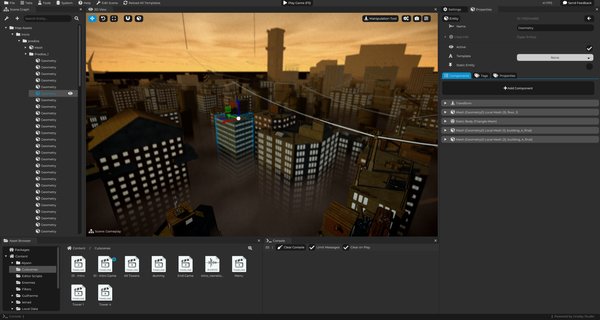
本课涵盖你将经常使用的基本操作:导航、选择、移动、旋转、缩放、创建、复制、删除和组织实体。
导航3D视图
3D视图的控制方式类似于第一人称游戏。
按住右键并移动鼠标来环顾四周。
在按住右键的同时,可以使用:
| 输入 | 操作 |
|---|---|
W |
向前移动。 |
S |
向后移动。 |
A |
向左移动。 |
D |
向右移动。 |
E |
向上移动。 |
Q |
向下移动。 |
| 鼠标滚轮 | 改变自由摄像机速度。 |
C + 鼠标滚轮 |
改变鼠标旋转灵敏度。 |
| --- |
如果需要微调鼠标灵敏度等设置,前往3D视图右上角的高级视口设置,然后进入视图摄像机设置,按需调整数值。
你还可以使用Blender风格的导航:
| 输入 | 操作 |
|---|---|
中键 |
围绕视图目标旋转。 |
Shift + 中键 |
平移视图。 |
| 鼠标滚轮 | 放大或缩小。 |
| --- |
还有两种有用的右键变体:
| 输入 | 操作 |
|---|---|
Shift + 右键 |
平移视图。 |
Ctrl + 右键 |
缩放视图。 |
| --- |
如果你在场景中迷路了,选中一个实体并按F,摄像机将聚焦于该实体。
选择实体
你可以通过两种主要方式选择实体:
- 在
3D视图中点击实体。 - 在
场景树中点击实体。
当你选择一个实体时,Cave会将其设为活动选择并在属性标签中显示该实体的设置。
如果你在3D视图的空白处点击,Cave会清除活动实体选择,改为显示与场景相关的信息。
按住Shift多选时,可以保留之前的选择并添加新的实体。
多选有助于你同时移动、复制、删除或组织多个对象。
取消选择实体
你也可以点击天空来取消选择实体,这实际上是选择场景本身,并在属性标签中显示场景设置。
移动、旋转和缩放
3D视图默认编辑工具是操作工具,它提供移动、旋转和缩放选中实体的操作手柄。
使用以下快捷键:
| 快捷键 | 工具 |
|---|---|
W |
移动。 |
E |
旋转。 |
R |
缩放。 |
| --- |
你也可以通过3D视图左上角的工具按钮切换工具。
操作手柄使用常见的3D轴颜色:
| 轴 | 颜色 |
|---|---|
| X | 红色。 |
| Y | 蓝色。 |
| Z | 绿色。 |
| --- |
如果你之前接触过其他3D软件或游戏引擎,你会注意到Cave Engine对X、Y、Z轴的颜色分配有所不同,Y轴是蓝色的。原因是蓝色作为提示,代表在Cave中Y轴是向上的,即面向天空(蓝色)。
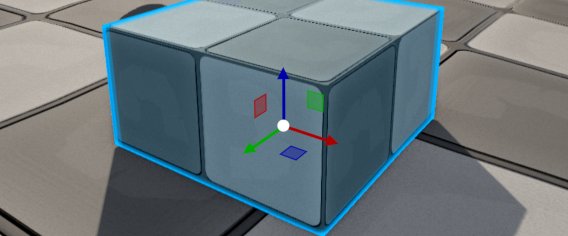
拖动某个轴可以沿该轴变换选中实体。拖动中心或复合手柄时,可以同时沿多个轴变换。按住Alt拖动操作手柄时,会复制实体。
变换数值会在属性标签显示,既可以用操作手柄视觉编辑,也可以精确数字输入。
本地与世界坐标
操作工具支持不同坐标系模式。
世界坐标使用场景全局轴。局部坐标使用选中实体自身旋转后的轴。
当实体旋转后,此差异更明显:世界模式下,沿X轴移动始终沿世界X轴;局部模式下,沿X轴移动沿实体旋转后的X轴。
缩放操作总是使用局部坐标。
吸附
吸附功能帮助你进行干净且一致的编辑。
启用吸附后,Cave会以固定步长移动、旋转或缩放实体,而非完全自由。
操作工具支持以下吸附选项:
- 移动。
- 旋转。
- 缩放。
默认情况下,移动吸附基于米,旋转基于度,缩放基于倍率。
按住Ctrl可暂时切换当前吸附状态。启用吸附时按住Ctrl禁用,禁用时按住Ctrl启用。
吸附非常适用于模块化关卡、瓦片状布局、门、墙、道具等需要整齐排列的对象。
重置变换
你可以快速重置实体的部分变换:
| 快捷键 | 操作 |
|---|---|
Alt + W |
重置位置。 |
Alt + E |
重置旋转。 |
Alt + R |
重置缩放。 |
| --- |
这在对象难以手动定位或需要恢复到默认状态时非常实用。
将实体放置在表面
选中实体时,按G可把它移动到鼠标光标下的表面。这在放置道具、灯光、物品或其他场景对象到关卡几何体时非常有用。
你也可以使用Alt + G复制并放置,方便在场景中布置重复对象。
添加新实体
创建实体有多种方式。
在3D视图中,按Shift + A打开新实体弹出窗口。
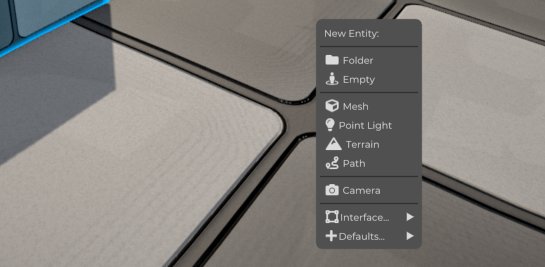
你也可以从场景树中创建实体。
如果使用快捷键而非右键点击场景树,实体会在鼠标悬停的3D视图位置添加。
下面列出了常见实体类型,但你需提前理解,正如后续课程所示,Cave Engine不区分实体类型。实际只有一种实体类型,即实体本身。区别在于组成它的组件。以下命名只是为了帮助你快速了解各实体由哪些组件构成,后续课程将详细讲解:
| 实体类型 | 用途 |
|---|---|
| 文件夹 | 组织其他实体。 |
| 空实体 | 带变换的基础实体。 |
| 网格 | 可见3D对象。 |
| 点光源 | 光源。 |
| 地形 | 地形对象。 |
| 路径 | 路径对象。 |
| 摄像机 | 摄像机实体。 |
| UI元素 | 用户界面实体。 |
| 文本 | UI文本。 |
| 按钮 | UI按钮。 |
| --- |
当项目包含所需资源时,Cave还可能显示项目特定的默认实体,如默认的车辆或角色配置。
复制、拷贝和删除
编辑实体时使用以下快捷键:
| 快捷键 | 操作 |
|---|---|
Shift + D |
复制选中实体。 |
Ctrl + D |
复制选中实体。 |
Ctrl + C |
复制活动实体。 |
Ctrl + V |
粘贴剪贴板内容。 |
Delete |
删除选中实体。 |
Ctrl + Z |
撤销上一步支持的编辑动作。 |
| --- |
复制是构建场景的最快方式之一。创建一个对象,配置好后复制,然后调整每个副本。
使用父子层级的实体时,要注意层级关系。复制或删除父对象会影响其子对象。
父子关系与组织实体
父子关系将一个实体连接到另一个实体下。建立这种父子层级后,子实体会跟随父实体移动,同时添加、复制或删除父实体时也会作用到其子实体。
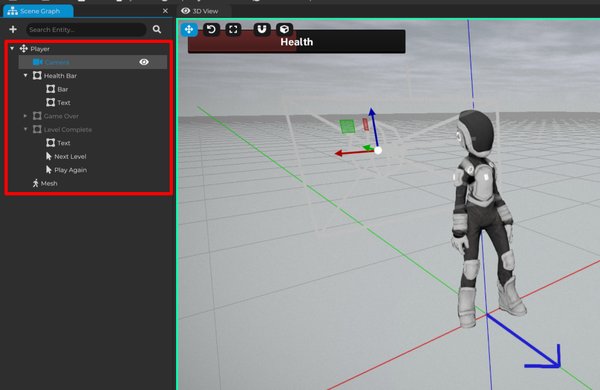
操作方法:
- 你可以通过拖动场景树中的实体建立父子关系。
- 也可以多选实体,按
Shift+P,使活动实体成为其他实体的父对象。 - 要解除父子关系,选中子实体,按
Alt+P。 - 你也可以右键点击场景树中的实体,选择“Remove Parent”。
当对象需要一起移动时,使用父子关系。例如:
- 附在角色上的武器。
- 附在移动车辆上的灯光。
- 置于文件夹下的道具组。
- 置于父面板下的UI元素。
文件夹尤其有用,因为它允许你组织场景而不需要文件夹本身是一个可见的游戏对象。
名称、ID与激活状态
每个实体都有名称。良好的命名使场景更易理解。你可以右键场景树中的实体修改名称,或选中实体在属性标签中编辑名称。
不要使用泛泛的命名,而应采用描述对象作用的名称:
| 弱名称 | 更好的名称 |
|---|---|
Mesh |
木箱 |
Light |
洞穴入口灯 |
Empty |
玩家起点 |
Folder |
游戏触发器 |
Cave内部也为实体和资源跟踪ID。你通常不用关注ID,但它们帮助引擎在后台可靠识别对象。
实体还可以处于激活或非激活状态。非激活实体仍保留在项目和场景中,但不会像激活实体那样参与场景运行。这不同于删除。删除会从场景中移除实体。禁用则保留供以后使用。
在游戏中,激活一个实体和添加或删除一个实体的区别更加明显。因为在游戏中,如果你删除一个实体然后再添加它,新的实体会重新开始所有内部状态,所以对它所做的任何更改,比如属性、变量和子层级,都不会从旧实体继承到新实体。而激活实体则不同。如果你停用一个实体,当你重新激活它时,它会保留所有旧的状态,包括位置、属性、子层级等。
一个良好的编辑循环
一个正常的场景编辑循环看起来是这样的:
- 导航3D视图。
- 选择或创建一个实体。
- 移动、旋转或缩放它。
- 在属性面板中编辑它的设置。
- 在场景图中组织它。
- 保存项目。
- 在播放模式中测试结果。
在Cave制作游戏时,你将不断重复这个循环。