Cave: Introducción al Sistema de Terrenos
Pintando el Terreno
Lesson 5 of 6 • 10 XP
Keep your place in this quest
Log in or sign up for free to subscribe, follow lesson progress, and access more learning content.
En esta lección, aprenderás a pintar el terreno utilizando los materiales y Capas configurados en la lección anterior.
Pintar el terreno es donde el entorno comienza a volverse visualmente interesante. En lugar de usar solo una textura en toda la superficie, podemos combinar diferentes materiales como hierba, tierra, rocas, grava, arena, barro y otras superficies para crear un resultado más rico y natural.
El objetivo no es solo aplicar texturas, sino también fusionarlas cuidadosamente para que el terreno se sienta más orgánico y creíble.
1. Pintar Capas
Con el terreno seleccionado, vuelve a la Herramienta de Terreno y selecciona la herramienta Pintar Capas.
Esta es la herramienta que te permite aplicar y combinar los materiales configurados en las Capas de Terreno, pintando diferentes regiones del terreno de una manera práctica e intuitiva.
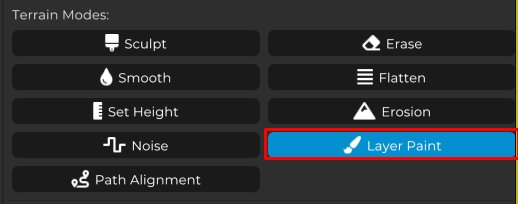
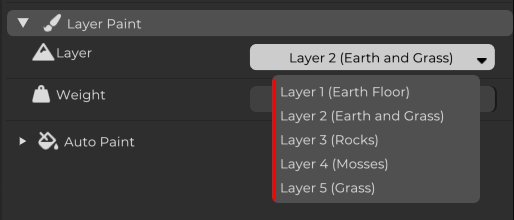
Selecciona Capa 1, que corresponde al primer material configurado en la lista de Capas de Terreno.
Cada Capa representa un material que puede ser pintado sobre el terreno. Así que, cuando seleccionas una Capa, estás eligiendo qué material será aplicado por el pincel.

2. Pintando el Terreno
Ahora coloca el cursor sobre el área deseada del terreno y mantén presionado el botón izquierdo del ratón.
La textura asociada con la Capa seleccionada será aplicada a esa región.
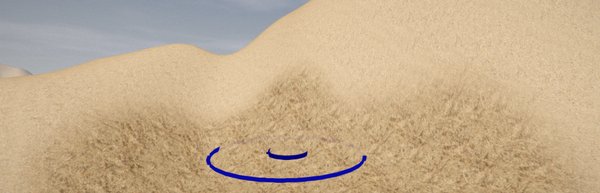
A partir de este punto, el proceso es muy sencillo.
Selecciona la Capa que corresponde al material que deseas usar, luego pinta el área deseada del terreno.
Repite este proceso con las otras Capas, combinando diferentes texturas para crear un ambiente más rico y natural con más variedad visual.
Por ejemplo, puedes usar hierba en áreas abiertas, tierra para caminos, rocas en pendientes, grava cerca de caminos, y barro o arena en regiones específicas dependiendo del estilo de tu escena.
3. Configuración del Pincel
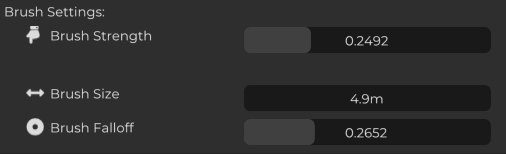
Al igual que las herramientas de escultura, Pintar Capas también utiliza configuraciones de pincel para controlar cómo se aplica la textura al terreno.
-
Fuerza del Pincel controla la intensidad de la pintura. Valores más altos aplican la textura con más influencia, mientras que valores más bajos te permiten crear transiciones más suaves entre Capas.
-
Tamaño del Pincel define el tamaño del área que será pintada. Aumenta este valor para cubrir grandes regiones rápidamente, o redúcelo cuando necesites más precisión en áreas más pequeñas.
-
Desvanecimiento del Pincel controla cuán suave es la transición entre el centro y los bordes del pincel. Valores más altos crean bordes más suaves, mientras que valores más bajos hacen que la aplicación de la textura sea más definida.
Experimenta con estas configuraciones para crear transiciones naturales entre materiales y hacer que el terreno se vea más orgánico.
Un flujo de trabajo común es usar un pincel más grande con baja fuerza para crear transiciones amplias, luego usar un pincel más pequeño para agregar detalles y variaciones.
4. Eliminando Textura
Si la pintura se aplicó recientemente, puedes deshacerla usando Ctrl + Z.
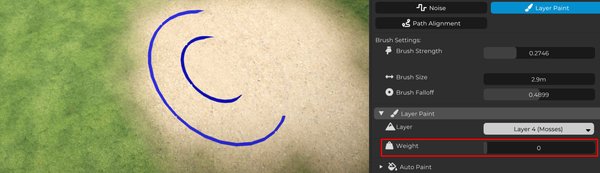
Sin embargo, si necesitas eliminar una textura que fue pintada anteriormente, o si deseas crear una transición más suave entre Capas, puedes usar el parámetro Peso.
El Peso controla cuán fuertemente se aplica la textura.
Valores más bajos hacen que el material aparezca de manera más sutil, lo cual es útil para fusionar diferentes superficies juntas.
Si configuras el Peso en 0, el pincel eliminará la textura del área pintada. Esta es una gran opción para limpiar regiones específicas o corregir detalles mientras pintas el terreno.

5. Ajustando la Escala UV de los Materiales
En algunos casos, una textura puede verse demasiado pequeña, haciendo que su patrón se repita muchas veces a través del terreno.
En otras situaciones, la textura puede parecer demasiado grande para la escala de la escena.
Ambos casos pueden hacer que el terreno se vea antinatural, por lo que es importante ajustar la escala de la textura adecuadamente.
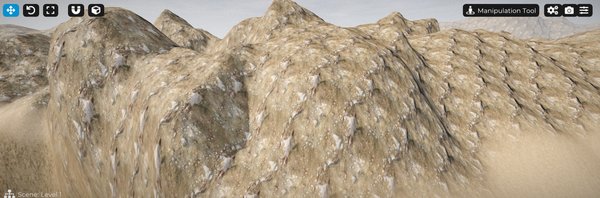
Cuando esto sucede, vuelve a la sección de Capas de Terreno, selecciona la Capa correspondiente y ajusta el valor de Escala UV Base del material.
Este parámetro controla la escala de la textura sobre el terreno.
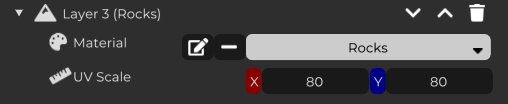
Valores más altos hacen que la textura se repita más veces, mientras que valores más bajos hacen que la textura aparezca más grande en la superficie.
Ajustar correctamente la Escala UV Base es esencial para mantener el terreno con un aspecto natural y reducir la repetición visible en el patrón de textura.
Esto es especialmente importante para materiales como hierba, tierra, rocas y grava, donde la repetición obvia puede hacer que el entorno se vea artificial rápidamente.
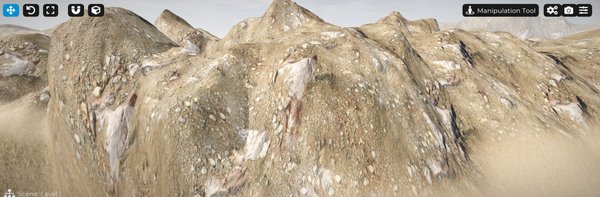
6. Transición Entre Texturas
Utiliza las configuraciones del pincel, como Fuerza, Tamaño y Desvanecimiento, para crear transiciones suaves entre las diferentes texturas del terreno.
Evita dividir los materiales demasiado rígidamente. En la naturaleza, las superficies generalmente se mezclan entre sí. La hierba puede transiciónar lentamente hacia la tierra, las rocas pueden aparecer mezcladas con grava, y la arena puede fusionarse gradualmente con suelo seco.
Aquí es donde elegir texturas que funcionen bien juntas marca una gran diferencia.
Materiales con colores, niveles de detalle y estilos visuales compatibles crearán transiciones mucho más naturales y agradables, haciendo que el entorno se sienta más cohesivo y convincente.
Experimenta con diferentes Capas y ajusta la intensidad del pincel hasta que logres un resultado más orgánico y realista.
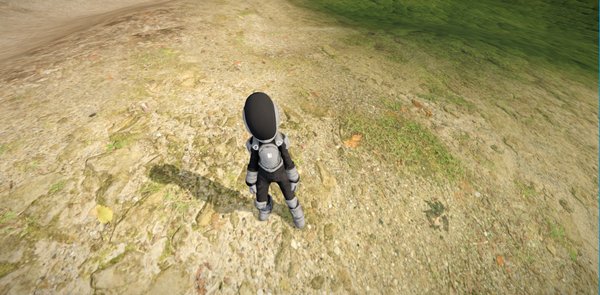
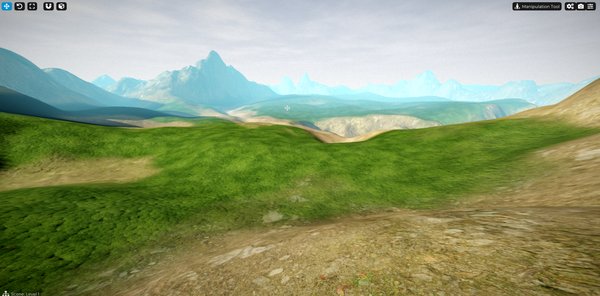
Después de aplicar todas las texturas utilizando las Capas y técnicas mostradas en esta lección, el terreno ganará mucha más riqueza visual.
Tómate un tiempo para ajustar las transiciones y probar diferentes combinaciones de texturas.
Pequeños detalles como estos marcan una gran diferencia en el resultado final y ayudan a crear entornos más inmersivos y visualmente agradables.