Cave: Introducción al Sistema de Terrenos
Creando Materiales y Organizando Capas
Lesson 4 of 6 • 10 XP
Keep your place in this quest
Log in or sign up for free to subscribe, follow lesson progress, and access more learning content.
En esta lección, aprenderás cómo crear y configurar materiales de terreno en Cave Engine, y cómo organizar las Capas del Terreno que luego se utilizarán para pintar diferentes texturas sobre el terreno.
Este es un paso importante porque un terreno generalmente necesita más de un tipo de superficie. Por ejemplo, puedes querer hierba en áreas abiertas, tierra en caminos, rocas en pendientes, barro cerca del agua, o arena en regiones secas.
Antes de pintar esas superficies, primero necesitamos preparar los materiales y organizar las capas correctamente.
1. Creando los Materiales
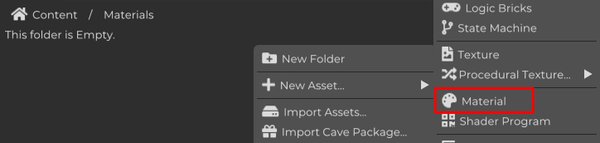
Para mantener el proyecto organizado, comienza creando una carpeta dentro del panel de Contenido dedicada a los materiales del terreno.
Luego crea un nuevo material, que se utilizará como el material base para el terreno.
Durante este proceso, es importante utilizar nombres claros y descriptivos para todos los materiales que crees. Una buena organización hará que sea mucho más fácil identificar cada material más tarde al configurar las Capas del Terreno, evitando confusiones al asignar las diferentes texturas que se pintarán sobre el terreno.
Por ejemplo, en lugar de utilizar nombres genéricos como Material_01 o Texture_A, utiliza nombres como Grass_Material, Rock_Material, Dirt_Material, o Sand_Material.
2. Importando las Texturas
El siguiente paso es importar las texturas que se utilizarán por los materiales del terreno.
Intenta usar texturas de buena calidad, pero también asegúrate de que sean apropiadas para las necesidades de tu proyecto.
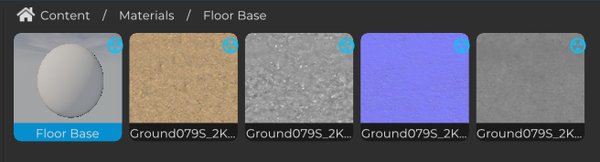
Para importar las texturas, selecciona los archivos deseados en tu computadora y arrástralos a la carpeta donde se encuentran tus materiales de terreno, dentro del panel de Contenido de Cave Engine.
En la mayoría de los casos, las texturas entre 1K y 2K de resolución ofrecen un muy buen equilibrio entre calidad visual y rendimiento.
Evita utilizar archivos muy grandes sin una necesidad real, porque aumentan el uso de memoria y pueden impactar el rendimiento del proyecto. Siempre que sea posible, prioriza la optimización y utiliza solo la resolución necesaria para lograr el resultado visual que deseas.
3. Configurando el Material
Después de importar las texturas, selecciona el material creado previamente.
Luego haz clic y arrastra cada textura al espacio correspondiente en el editor de materiales.
Comienza asignando la textura Diffuse, también comúnmente llamada Albedo o Base Color. Esta textura es responsable de la apariencia principal y los colores de la superficie del terreno.
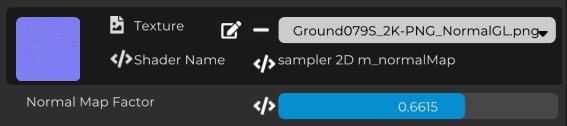
Luego añade la textura Normal Map. El Normal Map simula pequeños detalles de superficie y relieve a través de la iluminación, dando la impresión de profundidad sin aumentar la cantidad de geometría.
En algunos casos, también se recomienda usar una textura de Roughness. Roughness controla cuán áspera o suave es la superficie, afectando cómo se refleja la luz en el material y ayudando a crear un resultado más realista.
Antes de continuar, asegúrate de que cada textura se haya asignado al espacio correcto.
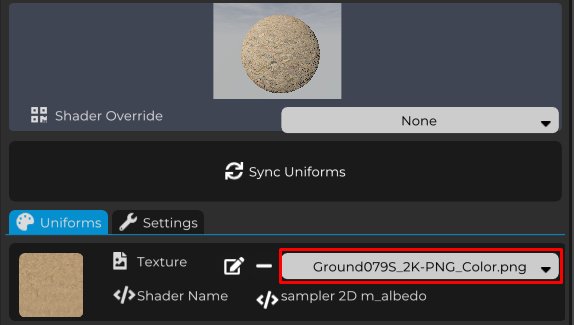
Cada textura asignada al material tiene configuraciones que te permiten controlar su influencia en el resultado final.
Al ajustar estos valores, puedes aumentar o reducir el efecto de cada mapa según las necesidades de tu proyecto.
Por ejemplo, en el caso del Normal Map, el parámetro de influencia controla la intensidad del relieve simulado. Valores más altos hacen que los detalles de la superficie sean más visibles, mientras que valores más bajos crean un efecto más sutil.
Ajustar esta intensidad es importante para lograr un resultado natural que coincida con el estilo visual del entorno.
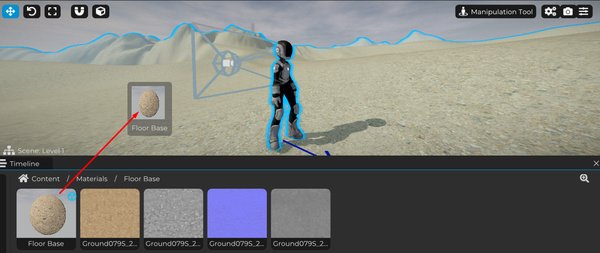
Para aplicar el material al terreno, haz clic en el material en el panel de Contenido y arrástralo a la Vista 3D.
Luego déjalo caer sobre el terreno para que el material se asigne automáticamente a él.
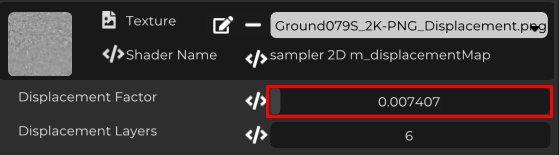
Otra textura que puede crear un resultado muy interesante es el mapa de Displacement.
Al usarlo, puedes ajustar el valor de Factor, que controla la intensidad del desplazamiento de la superficie.
A diferencia del Normal Map, que solo simula el relieve a través de la iluminación, Displacement modifica la geometría del terreno en sí, creando un efecto tridimensional más convincente.
Usa esta característica con moderación. Valores muy altos pueden causar deformaciones y distorsiones no deseadas en la superficie.
Cuando se configura correctamente, Displacement añade un nivel extra de profundidad y realismo al material, haciendo que el terreno sea visualmente más rico.
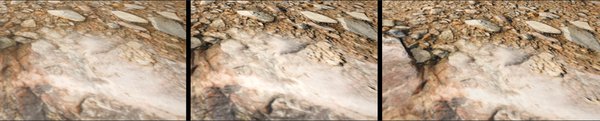
La imagen de abajo muestra una comparación entre las diferentes etapas de la configuración del material:
Diffuse → Diffuse + Normal Map → Diffuse + Normal Map + Displacement
Ahora repite este proceso para crear todos los materiales que se utilizarán en el terreno de tu proyecto.
Planifica con anticipación qué tipos de superficies serán necesarias, como tierra, hierba, barro, rocas, grava, arena, o cualquier otro material que tenga sentido para el entorno que estás construyendo.
También es importante elegir texturas que funcionen bien juntas. Utilizar materiales con estilo, colores, escala y nivel de detalle similares ayuda a crear un entorno más cohesivo, natural y visualmente agradable.
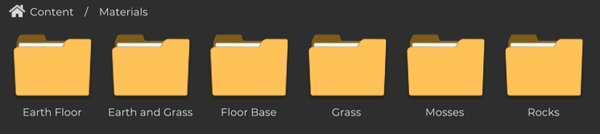
4. Organizando las Capas
Después de crear los materiales, el siguiente paso es configurar las Capas del Terreno, que se utilizarán más adelante para texturizar y pintar el terreno.
Selecciona el terreno y, en el Componente del Terreno, ubica la sección de Materiales.
Allí verás el material base que se aplicó al terreno, así como la sección de Capas del Terreno, donde se agregarán las capas de materiales adicionales.
Estas capas definen qué materiales se pueden pintar sobre la superficie del terreno.
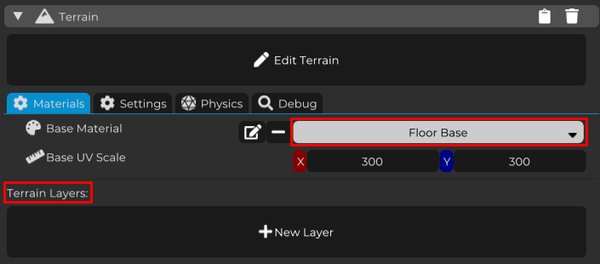
Al hacer clic en Nueva Capa, se creará una nueva capa.
Dentro de esta capa, puedes asignar uno de los materiales creados previamente.
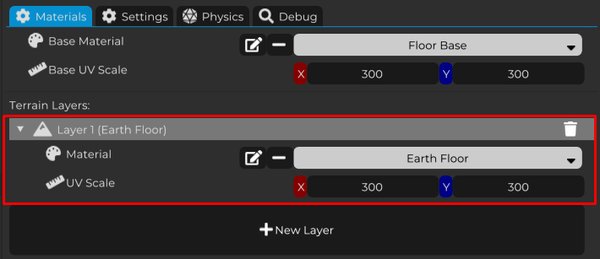
Crea una capa para cada material que se utilizará en el terreno y asigna el material correspondiente a cada capa.
El orden de las capas afecta directamente cómo las texturas se superponen durante la pintura. Debido a eso, mantenlas organizadas de acuerdo a la prioridad de cada material.
Las capas con números más altos tienen prioridad sobre las anteriores, lo que significa que sus texturas se aplicarán por encima de las demás.
En este ejemplo, la textura de la Capa 5 se superpone a todas las demás capas.
Si es necesario, puedes cambiar el orden de las capas en cualquier momento utilizando las flechas ubicadas en el lado derecho de la lista.
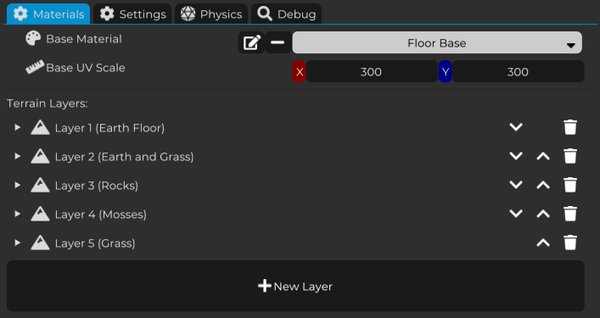
Al final de este paso, tendrás el material base aplicado al terreno y todas las Capas del Terreno configuradas con sus respectivos materiales.
Todo estará organizado en el orden correcto y listo para la pintura del terreno en la siguiente lección.