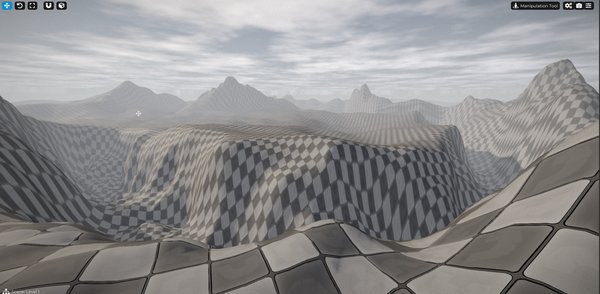
Cave: Introducción al Sistema de Terrenos
Esculpir el Terreno
Lesson 3 of 6 • 10 XP
Keep your place in this quest
Log in or sign up for free to subscribe, follow lesson progress, and access more learning content.
En esta lección, aprenderás cómo utilizar los diferentes pinceles de terreno disponibles en Cave Engine para esculpir tu terreno y crear elevaciones, depresiones, caminos, senderos y formas más naturales para tu entorno.
El objetivo aquí no es solo entender lo que hace cada pincel, sino también empezar a combinarlos en la práctica. Un buen terreno se suele crear en múltiples pasadas: primero defines las formas grandes, luego refinas la superficie, suavizas áreas rugosas, agregas variación natural y, finalmente, ajustas áreas específicas como caminos o senderos.
1. Esculpir
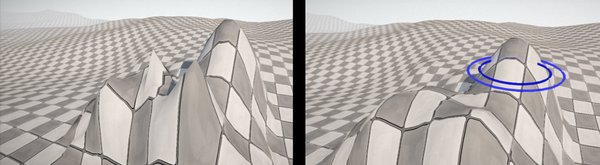
Con el pincel de Esculpir seleccionado, posiciona el cursor sobre un área del terreno y mantén presionado el botón izquierdo del ratón.
A medida que se aplica el pincel, la superficie del terreno se elevará, permitiéndote crear formas de relieve como colinas, montañas, pendientes y otras formaciones naturales.
Este es generalmente el primer pincel que usarás al dar forma a un terreno, porque te da control directo sobre la forma principal del entorno.
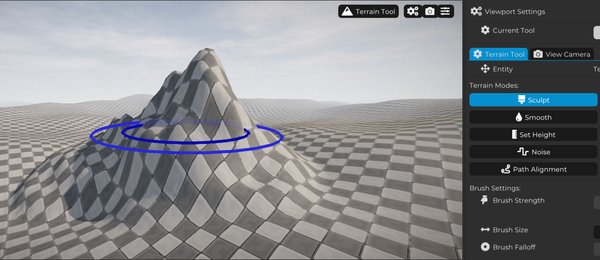
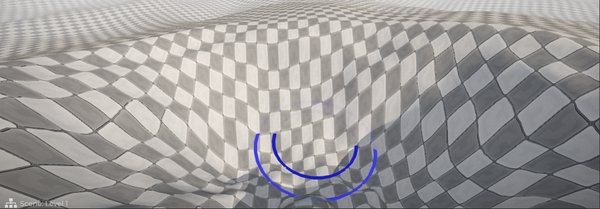
Si deseas reducir la altura del terreno, mantén presionado Ctrl mientras usas el botón izquierdo del ratón.
Esto hace que el pincel baje la superficie en lugar de elevarla, permitiéndote crear valles, depresiones, cráteres, caminos rebajados, ríos y otras variaciones.
Al combinar ambos, elevar y bajar, puedes modelar el terreno de acuerdo a las necesidades de tu escena.
En la configuración del pincel, puedes ajustar el valor de Fuerza del Pincel.
Esto controla la intensidad de la herramienta. Cuanto mayor sea este valor, más fuerte será la influencia del pincel sobre el terreno. Valores más bajos crean cambios más suaves y precisos, que son útiles cuando deseas más control.
Para cambios grandes en el terreno, puedes utilizar una fuerza mayor. Para ajustes pequeños y retoques finales, generalmente es mejor usar un valor más bajo.

El Tamaño del Pincel define el tamaño del área afectada por el pincel.
Cuando aumentas este valor, se modificará una región más grande del terreno. Cuando lo reduces, los cambios se aplicarán a un área más pequeña y específica.
Utiliza tamaños de pincel más grandes para bloquear las formas principales del terreno, y tamaños de pincel más pequeños para detalles y ajustes localizados.

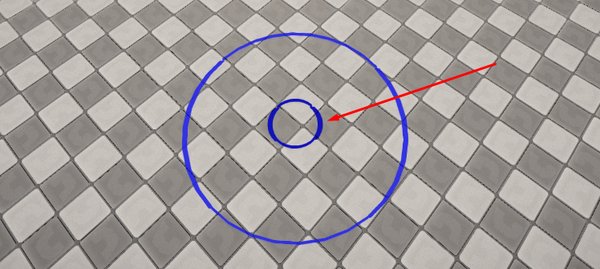
La Caída del Pincel controla cómo la influencia del pincel transiciona desde el centro hacia los bordes.
Al ajustar este parámetro, defines el tamaño del área central donde el efecto es más fuerte, representado por el círculo interno del marcador del pincel. Desde esa región, la influencia disminuye gradualmente hasta alcanzar el borde exterior del pincel.
Esto te permite crear transiciones más suaves o cambios de terreno más marcados.
Una mayor caída puede ayudar a crear superficies más suaves y naturales, mientras que una caída menor puede ser útil cuando deseas formas más fuertes y definidas.

Usa el pincel Suavizar para suavizar áreas del terreno que tienen marcas muy fuertes o transiciones abruptas.
Este pincel ayuda a crear transiciones más naturales y le da al terreno un acabado más pulido y uniforme.
Es especialmente útil después de usar Esculpir con valores de fuerza más altos, porque la superficie puede volverse demasiado rugosa o afilada.
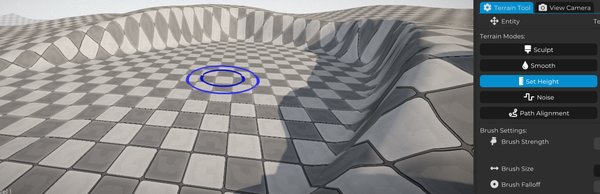
Con el pincel Establecer Altura, que define una altura fija para el terreno, puedes crear áreas niveladas como mesetas, acantilados, caminos rebajados, arenas o cualquier estructura que requiera una elevación constante.
Este pincel es útil cuando deseas que una región específica mantenga la misma altura en lugar de ser modelada libremente.
Por ejemplo, puedes usarlo para preparar un área plana para un edificio, un camino, una base o una plataforma.
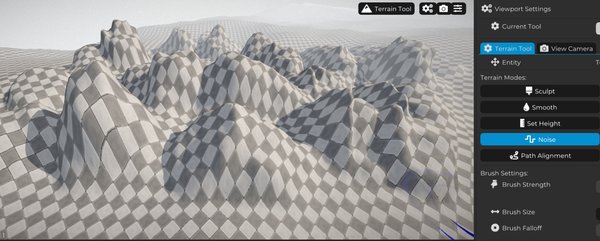
El pincel Ruido aplica variaciones de altura aleatorias al terreno.
Es ideal para crear relieve con formas más orgánicas e irregulares. Esta herramienta es excelente para generar montañas, colinas y otras formaciones naturales con diferentes tamaños y proporciones, ayudando a evitar patrones repetitivos en la superficie del terreno.
También puedes usar Ruido con valores de fuerza más bajos para añadir variaciones sutiles a áreas que lucen demasiado planas o artificiales.
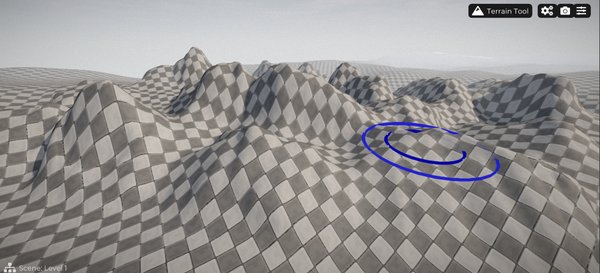
Luego usa Erosión para simular la erosión natural del terreno.
Este pincel agrega áreas desgastadas, surcos y pequeñas irregularidades al relieve, haciendo que el entorno se vea más natural e interesante.
Erosión es una buena herramienta de acabado después del paso de esculpido principal. Una vez que las grandes formas del terreno ya están definidas, ayuda a romper el aspecto artificial y le da a la superficie un resultado más creíble.
Si tu proyecto necesita caminos o senderos, Alineación de Caminos es una excelente opción para facilitar el proceso.
El primer paso es agregar una Entidad de Camino al Gráfico de Escena.
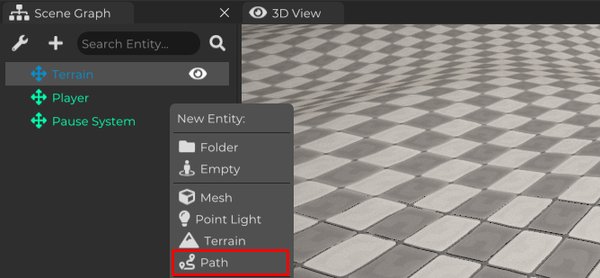
Luego cambia el modo de la Herramienta de Terreno a la Herramienta de Caminos.
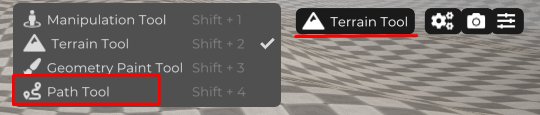
Con la Herramienta de Caminos activa, puedes seleccionar y mover los puntos de control del Camino, definiendo la ruta del camino.
Estos puntos te permiten crear curvas más suaves o más pronunciadas, dándote control sobre la forma del camino antes de aplicarlo al terreno.
Esto es útil porque primero puedes diseñar visualmente la disposición del camino y solo luego alinear el terreno a él.
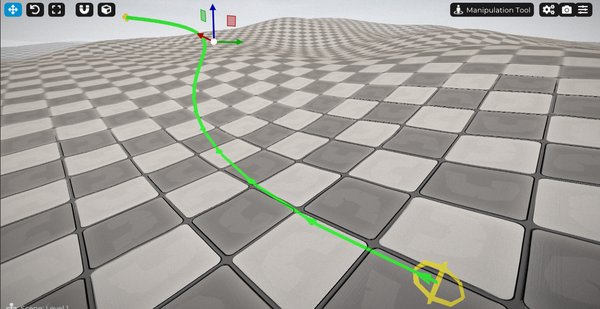
También puedes crear múltiples Caminos.
Al posicionar sus puntos de control de extremo cerca unos de otros, se conectarán, permitiéndote crear caminos más largos con rutas más complejas y curvas variadas.
Esto hace posible construir redes de caminos más grandes mientras mantienes la estructura del camino más fácil de gestionar.
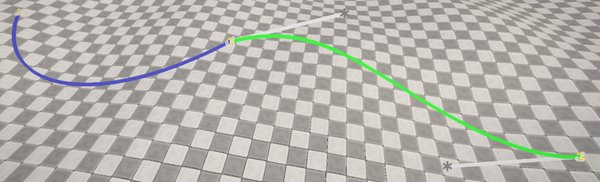
También vale la pena recordar que Cave Engine permite crear carpetas en el Gráfico de Escena para organizar los elementos de tu escena.
Una buena práctica es crear una carpeta dedicada para Caminos, manteniendo todos los caminos utilizados en el proyecto agrupados. Esto facilita su búsqueda, edición y gestión más adelante.
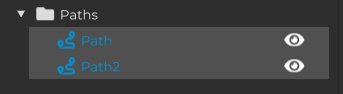
Después de configurar el Camino, selecciona el terreno nuevamente y cambia la herramienta de regreso a Herramienta de Terreno.
Luego elige el modo de Alineación de Caminos.
Después de hacer eso, se mostrará una nueva sección donde debes ingresar el nombre del Camino creado previamente.
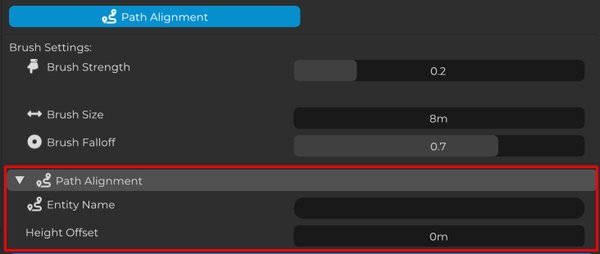
Después de ingresar correctamente el nombre del Camino, el botón de Alinear Automáticamente al Camino estará disponible.

Cuando lo presiones, Cave Engine ajustará automáticamente el terreno a lo largo del camino definido, creando una base adecuada para caminos y senderos.
Esto no significa que el camino esté completamente terminado, pero te da un punto de partida muy útil. Después de la alineación, puedes seguir utilizando Suavizar, Esculpir, Aplanar u otros pinceles para refinar el resultado.
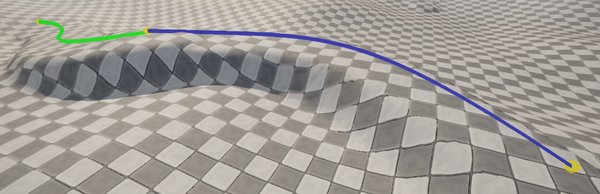
Cada herramienta tiene un propósito específico, desde crear y suavizar el relieve del terreno hasta generar formas orgánicas y alinear automáticamente caminos.
Ahora es el momento de experimentar.
Prueba diferentes valores para Fuerza del Pincel, Tamaño del Pincel y Caída del Pincel. Combina los pinceles entre sí y observa cómo pequeños cambios pueden producir resultados completamente diferentes.
No temas explorar cada herramienta y descubrir qué combinaciones funcionan mejor para el estilo de entorno que deseas crear.
La creación de terrenos es un proceso práctico. Cuanto más pruebes, más rápido comprenderás cómo se comporta cada pincel y cómo usarlos juntos para crear paisajes más interesantes.