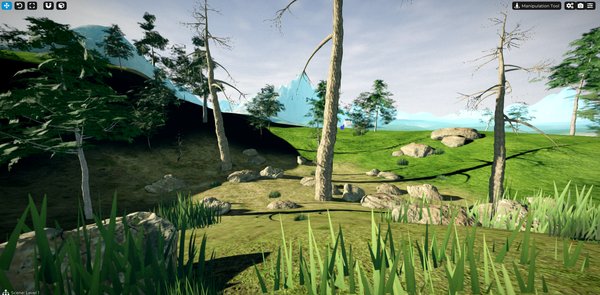
Cave: Introducción al Sistema de Terrenos
Pintura de Geometría en el Terreno
Lesson 6 of 6 • 10 XP
Keep your place in this quest
Log in or sign up for free to subscribe, follow lesson progress, and access more learning content.
En esta lección, aprenderás a usar Geometry Paint para distribuir activos sobre el terreno.
Este herramienta te permite añadir rápidamente vegetación, rocas, props y otros elementos del entorno a tu escena, utilizando distribución aleatoria para que el terreno se vea más natural y detallado.
En lugar de colocar manualmente cada árbol, arbusto, roca o parche de hierba uno por uno, puedes usar la Herramienta Geometry Paint para pintar múltiples objetos directamente sobre la superficie del terreno.
1. Herramienta Geometry Paint
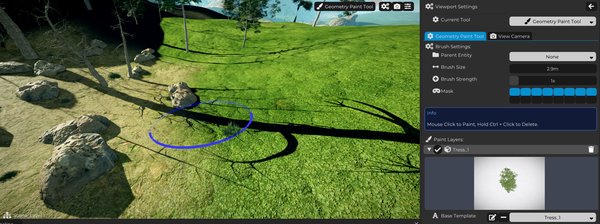
Para comenzar a pintar geometría en el terreno, cambia el modo de herramienta actual a Herramienta Geometry Paint.
Cuando haces esto, un marcador circular azul aparecerá en la Vista 3D, similar al que utiliza la herramienta Layer Paint.
Este marcador representa el área donde los activos de geometría se distribuirán sobre el terreno.
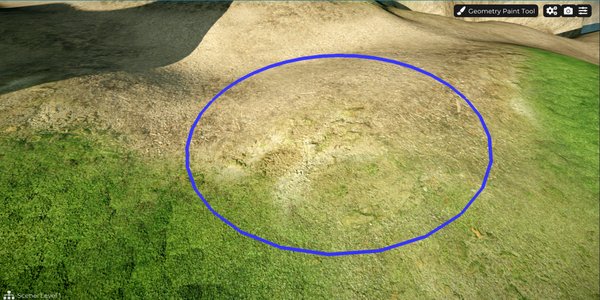
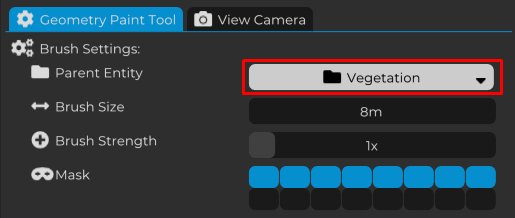
Para mantener el proyecto organizado, crea una carpeta en el Scene Graph dedicada a los activos que serán distribuidos por la Herramienta Geometry Paint.
Luego selecciona esta carpeta en el campo Parent Entity.
De esta manera, todos los objetos de geometría creados durante la pintura se agregarán automáticamente dentro de esta carpeta, facilitando su organización, búsqueda y gestión más adelante en la escena.
Esto es especialmente importante porque la pintura de geometría puede crear rápidamente muchos objetos. Sin una carpeta padre, tu Scene Graph puede volverse difícil de navegar.
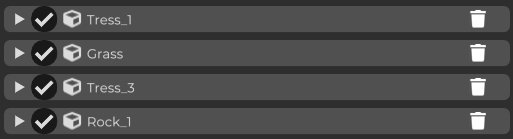
Ahora crea una nueva Layer y selecciona la Template del activo que deseas distribuir sobre el terreno.
En este ejemplo, estamos utilizando un activo de árbol, pero puedes elegir cualquier otro tipo de elemento, como arbustos, rocas, flores, hierba, hongos, escombros o cualquier prop del entorno que tenga sentido para tu escena.
Cada Geometry Layer se encarga de distribuir un tipo de activo. Esto te permite combinar diferentes elementos y crear un ambiente más rico y natural.
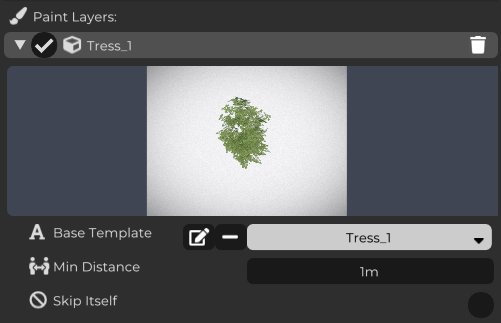
Repite este proceso para crear tantas capas como sea necesario, agregando diferentes tipos de activos al terreno.
Puedes combinar árboles, arbustos, rocas, flores, hierba alta y otros elementos para crear una vegetación más variada y una escena con mucho más detalle visual.
Un buen enfoque es separar cada tipo de activo en su propia capa. Esto te da más control al pintar, eliminar, habilitar o deshabilitar grupos específicos de objetos.
2. Configuración de la Capa de Pintura
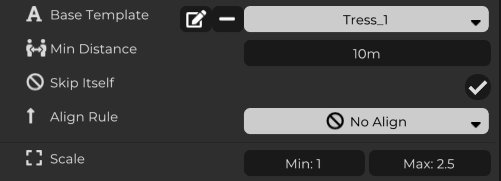
Antes de comenzar a pintar, puedes configurar cada capa individualmente para controlar cómo se distribuirán los activos sobre el terreno.
El parámetro Min Distance define la distancia mínima entre objetos, evitando que se coloquen demasiado cerca unos de otros.
La opción Skip Itself impide que un nuevo activo se pinte sobre otro activo del mismo tipo.
También puedes configurar Scale Min y Scale Max, definiendo la escala mínima y máxima para cada objeto.
Esto es muy útil porque hace que cada instancia aparezca con un tamaño ligeramente diferente, creando más variación visual y haciendo que la escena se sienta más orgánica.
Por ejemplo, si todos los árboles tienen el mismo tamaño, el entorno puede verse artificial. Al usar variación aleatoria en la escala, el resultado se convierte en algo mucho más natural.
3. Configuración de las Máscaras
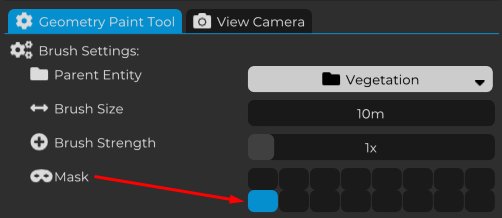
Para asegurarte de que la geometría se pinte solo sobre el terreno, utiliza las configuraciones de Mask de la Herramienta Geometry Paint.
Desactiva todas las máscaras y deja habilitada solo Mask 8.
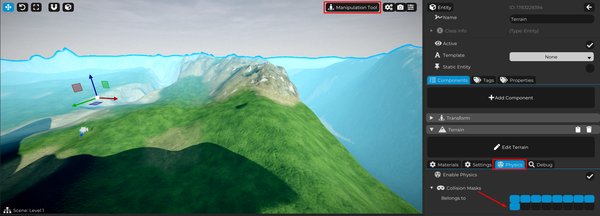
Ahora regresa a la Manipulation Tool y selecciona el terreno.
Luego, en las configuraciones de Physics, habilita Collision Mask 8.
Con esta configuración, la Herramienta Geometry Paint reconocerá el terreno como una superficie válida para la pintura de geometría.
A partir de ahora, cada vez que quieras pintar activos sobre cualquier otra superficie en la escena, solo necesitas habilitar Collision Mask 8 en esa Entity también.
Esto te da un control preciso sobre dónde se puede distribuir la geometría.
Por ejemplo, puedes querer permitir la pintura en el terreno, pero no en el jugador, edificios, props u otros objetos. El sistema de máscaras te permite definir exactamente qué superficies son válidas.
4. Pintar Geometría en el Terreno
Posiciona el marcador circular sobre el área del terreno donde deseas distribuir la geometría.
Luego, mantén presionado el botón izquierdo del mouse para comenzar a pintar.
Todos los activos configurados en las Capa de Pintura activas se distribuirán automáticamente dentro del área seleccionada, respetando las configuraciones definidas para cada capa, como distancia mínima, variación de escala y otros parámetros.
Esto te permite llenar el entorno de manera rápida, natural y con buena variedad visual.
Si deseas eliminar geometría de un área específica, mantén presionado Ctrl mientras mantienes el botón izquierdo del mouse sobre la región deseada.
Todos los activos dentro de esa área serán eliminados, permitiéndote ajustar la distribución y repintar siempre que sea necesario.
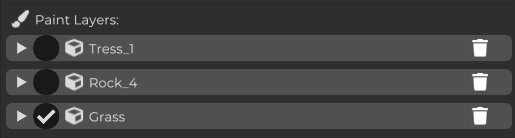
También puedes habilitar o deshabilitar Capa de Pintura individualmente.
Solo las capas marcadas como activas serán consideradas durante la pintura.
Esto te brinda mucho más control sobre la distribución de activos.
Por ejemplo, puedes desactivar las capas de árboles y rocas, manteniendo solo activa la capa de hierba para pintar solo ese tipo de vegetación. Luego, puedes habilitar las otras capas nuevamente para continuar enriqueciendo la escena con más elementos.
Este flujo de trabajo facilita la construcción del entorno en pasos: primero hierba, luego rocas, luego árboles, y luego detalles más pequeños.
Al final de esta Quest, tendrás un terreno mucho más rico y detallado, combinando diferentes texturas de superficie con una distribución natural de activos utilizando el sistema de terreno de Cave Engine.
Con las herramientas de esculpido, pintura de texturas y pintura de geometría, puedes crear entornos mucho más rápido, de una manera más organizada, y con un resultado visual significativamente mejor.
Ahora es el momento de poner todo en práctica.
Experimenta con diferentes combinaciones de materiales, vegetación, props y formas de terreno. Explora las herramientas disponibles, ajusta las configuraciones de capa, prueba diferentes distribuciones y utiliza tu creatividad para construir entornos únicos y más inmersivos.