Cave: Introdução ao Sistema de Terreno
Pintando o Terreno
Lesson 5 of 6 • 10 XP
Keep your place in this quest
Log in or sign up for free to subscribe, follow lesson progress, and access more learning content.
Nesta lição, você aprenderá a pintar o terreno usando os materiais e Camadas configurados na lição anterior.
Pintar o terreno é onde o ambiente começa a se tornar visualmente interessante. Em vez de usar apenas uma textura em toda a superfície, podemos combinar diferentes materiais, como grama, terra, pedras, cascalho, areia, lama e outras superfícies, para criar um resultado mais rico e natural.
O objetivo não é apenas aplicar texturas, mas também mesclá-las cuidadosamente para que o terreno pareça mais orgânico e crível.
1. Pintura de Camada
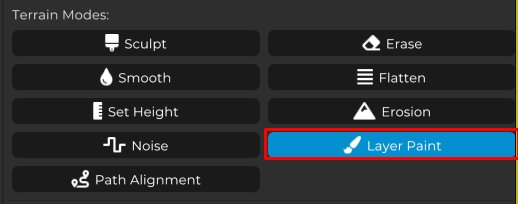
Com o terreno selecionado, volte para a Ferramenta de Terreno e selecione a ferramenta Pintura de Camada.
Esta é a ferramenta que permite aplicar e combinar os materiais configurados nas Camadas de Terreno, pintando diferentes regiões do terreno de uma maneira prática e intuitiva.
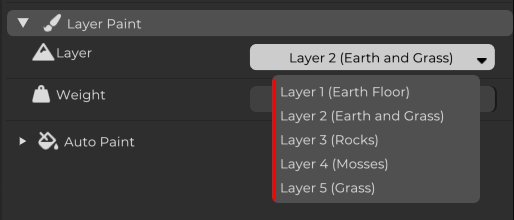
Selecione a Camada 1, que corresponde ao primeiro material configurado na lista de Camadas de Terreno.
Cada Camada representa um material que pode ser pintado no terreno. Portanto, ao selecionar uma Camada, você está escolhendo qual material será aplicado pelo pincel.

2. Pintando o Terreno
Agora, posicione o cursor sobre a área desejada do terreno e segure o botão esquerdo do mouse.
A textura associada à Camada selecionada será aplicada naquela região.
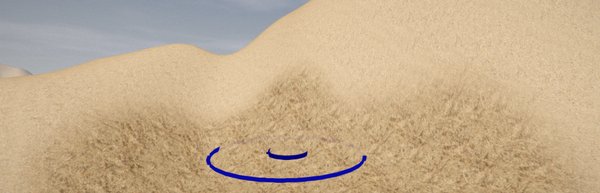
A partir deste ponto, o processo é muito simples.
Selecione a Camada que corresponde ao material que você deseja usar e, em seguida, pinte a área desejada do terreno.
Repita esse processo com as outras Camadas, combinando diferentes texturas para criar um ambiente mais rico e natural, com maior variedade visual.
Por exemplo, você pode usar grama em áreas abertas, terra para caminhos, pedras em encostas, cascalho perto de estradas e lama ou areia em regiões específicas, dependendo do estilo da sua cena.
3. Configurações do Pincel
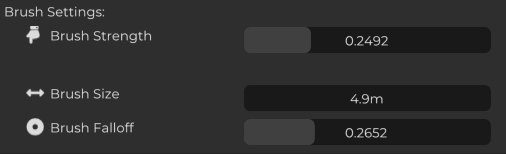
Assim como nas ferramentas de escultura, a Pintura de Camada também utiliza configurações de pincel para controlar como a textura é aplicada ao terreno.
-
Intensidade do Pincel controla a intensidade da pintura. Valores mais altos aplicam a textura com mais influência, enquanto valores mais baixos permitem criar transições mais suaves entre as Camadas.
-
Tamanho do Pincel define o tamanho da área que será pintada. Aumente esse valor para cobrir grandes regiões rapidamente ou reduza-o quando precisar de mais precisão em áreas menores.
-
Queda do Pincel controla quão suave é a transição entre o centro e as bordas do pincel. Valores mais altos criam bordas mais suaves, enquanto valores mais baixos tornam a aplicação da textura mais definida.
Experimente essas configurações para criar transições naturais entre os materiais e fazer o terreno parecer mais orgânico.
Um fluxo de trabalho comum é usar um pincel maior com baixa intensidade para criar transições amplas e, em seguida, usar um pincel menor para adicionar detalhes e variação.
4. Removendo a Textura
Se a pintura foi aplicada recentemente, você pode desfazê-la usando Ctrl + Z.
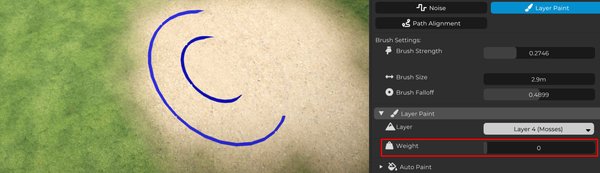
No entanto, se você precisar remover uma textura que foi pintada anteriormente ou se quiser criar uma transição mais suave entre as Camadas, você pode usar o parâmetro Peso.
O Peso controla como a textura é aplicada.
Valores mais baixos fazem com que o material apareça de forma mais sutil, o que é útil para mesclar diferentes superfícies.
Se você definir o Peso para 0, o pincel removerá a textura da área pintada. Esta é uma ótima opção para limpar regiões específicas ou corrigir detalhes enquanto pinta o terreno.

5. Ajustando a Escala UV dos Materiais
Em alguns casos, uma textura pode parecer pequena demais, fazendo seu padrão se repetir muitas vezes pelo terreno.
Em outras situações, a textura pode parecer grande demais para a escala da cena.
Ambos os casos podem fazer o terreno parecer não natural, então é importante ajustar a escala da textura adequadamente.
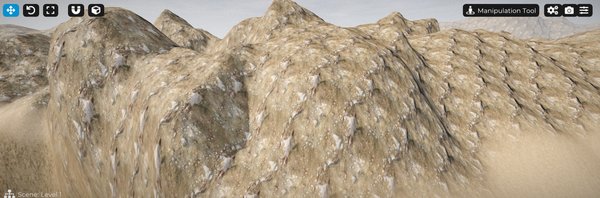
Quando isso acontecer, volte à seção Camadas de Terreno, selecione a Camada correspondente e ajuste o valor de Escala UV Base do material.
Esse parâmetro controla a escala da textura sobre o terreno.
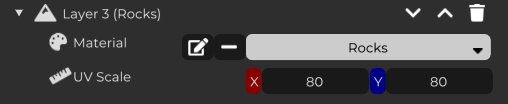
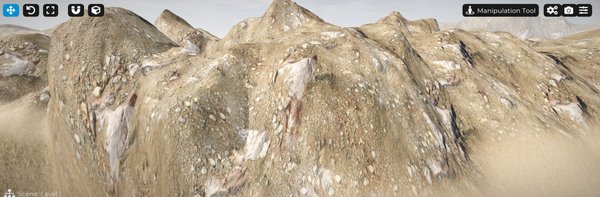
Valores mais altos fazem a textura se repetir mais vezes, enquanto valores mais baixos fazem a textura parecer maior na superfície.
Ajustar a Escala UV Base corretamente é essencial para manter o terreno com aparência natural e reduzir a repetição visível no padrão da textura.
Isso é especialmente importante para materiais como grama, terra, pedras e cascalho, onde a repetição óbvia pode rapidamente tornar o ambiente artificial.
6. Transição Entre Texturas
Use as configurações do pincel, como Intensidade, Tamanho e Queda, para criar transições suaves entre as diferentes texturas do terreno.
Evite dividir os materiais de forma muito rígida. Na natureza, as superfícies geralmente se misturam. A grama pode transitar lentamente para a terra, pedras podem aparecer misturadas com cascalho e areia pode gradualmente se fundir ao solo seco.
É aqui que escolher texturas que funcionam bem juntas faz uma grande diferença.
Materiais com cores, níveis de detalhe e estilos visuais compatíveis criarão transições muito mais naturais e agradáveis, fazendo o ambiente parecer mais coeso e convincente.
Experimente diferentes Camadas e ajuste a intensidade do pincel até atingir um resultado mais orgânico e realista.
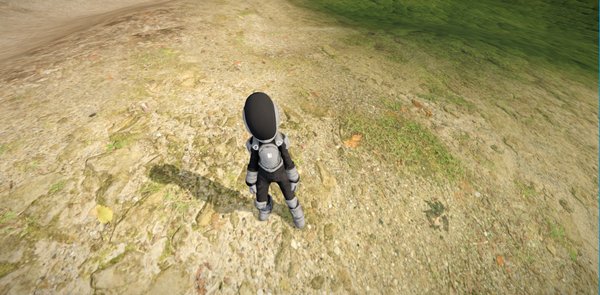
Após aplicar todas as texturas usando as Camadas e técnicas mostradas nesta lição, o terreno ganhará muito mais riqueza visual.
Reserve um tempo para ajustar as transições e testar diferentes combinações de texturas.
Pequenos detalhes como esses fazem uma grande diferença no resultado final e ajudam a criar ambientes mais imersivos e visualmente agradáveis.