Cave: 地形系统介绍
绘制地形
Lesson 5 of 6 • 10 XP
Keep your place in this quest
Log in or sign up for free to subscribe, follow lesson progress, and access more learning content.
在本课中,您将学习如何使用在上一课中配置的材料和 Layers 来绘制地形。
绘制地形是环境开始变得视觉上有趣的地方。我们可以结合不同的材料,例如草、土、石头、砾石、沙子、泥土等表面,而不是在整个表面上使用单一的纹理,从而创造出更丰富、更自然的效果。
目标不仅仅是应用纹理,还要小心地混合它们,使地形看起来更加有机和真实。
1. 图层绘制
选择地形后,返回 Terrain Tool,并选择 Layer Paint 工具。
这是允许您应用和组合在 Terrain Layers 中配置的材料的工具,以一种实用和直观的方式绘制地形的不同区域。
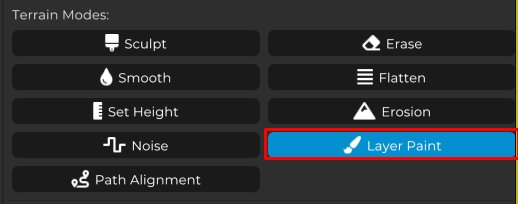
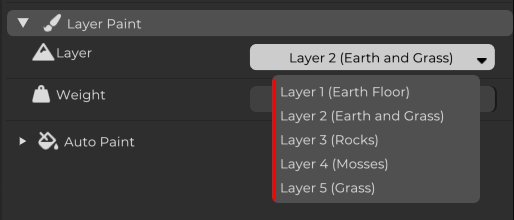
选择 Layer 1,对应于在 Terrain Layers 列表中配置的第一个材料。
每个 Layer 代表可以绘制到地形上的一种材料。因此,当您选择一个 Layer 时,就在选择刷子将应用的材料。

2. 绘制地形
现在将光标放在地形的所需区域上,并按住左键。
与所选 Layer 关联的纹理将应用到该区域。
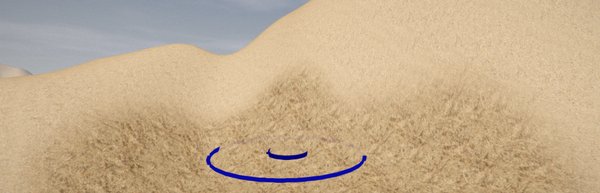
从这一点开始,过程非常简单。
选择与您想要使用的材料相对应的 Layer,然后绘制地形的所需区域。
用其他 Layers 重复这个过程,结合不同的纹理,创建一个更丰富、更自然的环境,并具有更多的视觉变化。
例如,您可以在开阔区域使用草,路径上用土,斜坡上放置石头,路旁用砾石,特定区域用泥土或沙子,具体取决于场景的风格。
3. 刷子设置
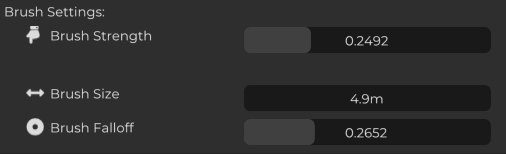
就像雕刻工具一样,Layer Paint 工具也使用刷子设置来控制纹理如何应用到地形。
-
Brush Strength 控制绘画的强度。值越高,纹理的应用影响越大;值越低,则允许您在 Layers 之间创建更柔和的过渡。
-
Brush Size 定义将要绘制的区域的大小。提高此值可以快速覆盖大区域;在较小区域需要更精确时则减少此值。
-
Brush Falloff 控制刷子中心和边缘之间的过渡平滑度。值越高,边界越柔和;值越低,则使纹理应用更加明确。
实验这些设置以创建材料之间的自然过渡,使地形看起来更有机。
常见的工作流程是使用较大而低强度的刷子来创建宽泛的过渡,然后使用较小的刷子添加细节和变化。
4. 移除纹理
如果绘制是最近应用的,您可以使用 Ctrl + Z 撤销。
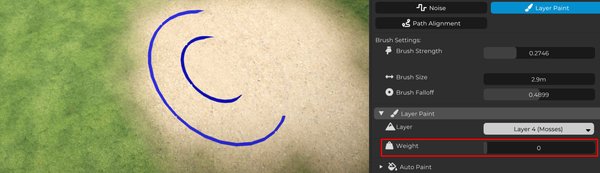
但是,如果您需要移除之前绘制的纹理,或者希望在 Layers 之间创建更柔和的过渡,您可以使用 Weight 参数。
Weight 控制纹理应用的强度。
较低的值使材料显得更加微妙,这对于将不同的表面融合在一起非常有用。
如果您将 Weight 设置为 0,刷子将从绘制区域移除纹理。这是清理特定区域或在绘制地形时纠正细节的好选择。

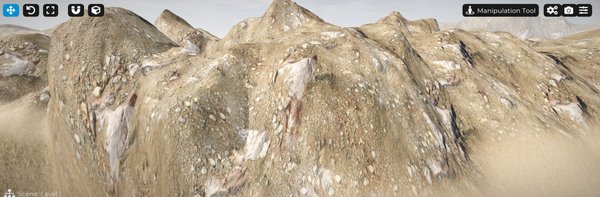
5. 调整材料的 UV 缩放
在某些情况下,纹理可能看起来太小,使其图案在地形上重复多次。
在其他情况下,纹理可能看起来过大,无法与场景的比例相匹配。
这两种情况都会导致地形看起来不自然,因此调整纹理缩放非常重要。
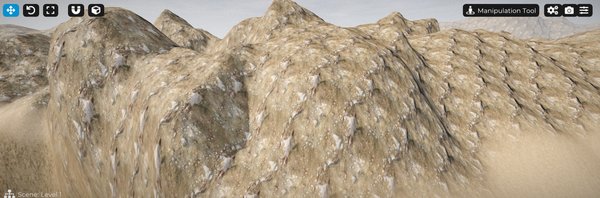
当这种情况发生时,返回 Terrain Layers 部分,选择相应的 Layer,并调整材料的 Base UV Scale 值。
此参数控制纹理在地形上的缩放。
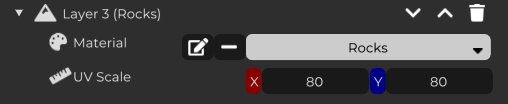
较高的数值使纹理在表面重复的次数增加,而较低的值则使纹理在表面上显得更大。
正确调整 Base UV Scale 对保持地形自然外观和减少纹理模式中明显重复至关重要。
这对草、土、石头和砾石等材料尤为重要,因为明显的重复会迅速使环境显得不真实。
6. 纹理之间的过渡
使用刷子设置,例如 Strength、Size 和 Falloff,在不同地形纹理之间创建平滑过渡。
避免对于材料的划分过于严格。在自然环境中,表面通常会相互混合。草可以缓慢过渡到土,石头可以与砾石混合,沙子可以逐渐融入干燥的土壤。
在这里,选择相互兼容的纹理非常重要。
具有兼容颜色、细节水平和视觉样式的材料将创建更自然、更宜人的过渡,使环境更具凝聚力和说服力。
尝试不同的 Layers,并调整刷子的强度,直到您获得更有机和现实的效果。
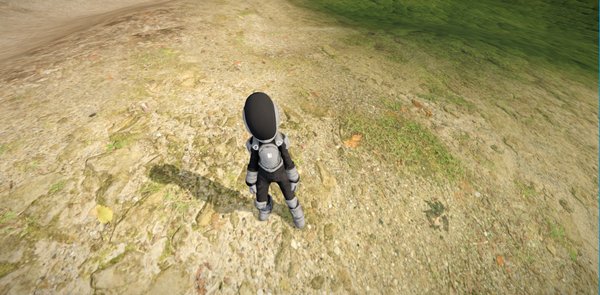
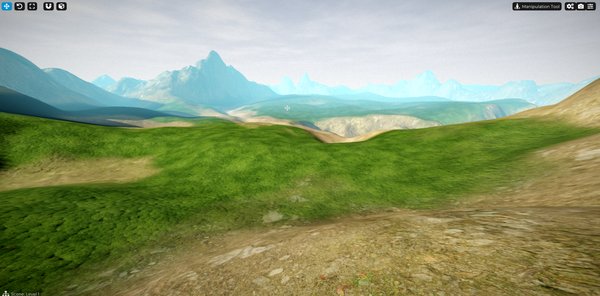
在使用本课中展示的 Layers 和技术应用所有纹理后,地形将获得更多的视觉丰富性。
花一些时间调整过渡,并测试不同的纹理组合。
这些小细节对最终效果至关重要,有助于创建更具沉浸感和视觉愉悦的环境。