Cave : Guide pour débutants
Première vue sur l'éditeur
Lesson 3 of 19 • 10 XP
Keep your place in this quest
Log in or sign up for free to subscribe, follow lesson progress, and access more learning content.
Lorsque vous ouvrez un projet Cave, vous êtes placé à l'intérieur de l'Éditeur Cave : l'endroit où vous construisez des scènes, organisez des ressources, éditez des objets, testez le gameplay et préparez votre jeu pour l'exportation.

Au début, l'éditeur peut sembler compliqué. Ne tentez pas de mémoriser tous les panneaux tout de suite. L'important est de comprendre à quoi sert chaque zone principale, car vous utiliserez constamment quelques onglets pendant la construction de votre jeu.
Cette leçon est une visite guidée de l'interface de l'éditeur.
La Fenêtre de l'Éditeur
En haut de la fenêtre, Cave affiche le nom de l'engin, le mode éditeur et le projet actuellement ouvert.
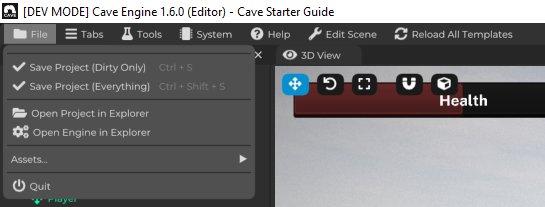
En dessous, vous trouverez les menus principaux de l'éditeur. Les plus importants pour l'instant sont :
| Menu | À quoi ça sert |
|---|---|
| Fichier | Enregistrer le projet, ouvrir des dossiers, importer/réimporter des ressources, et quitter l'éditeur. |
| Onglets | Rouvrir les panneaux de l'éditeur qui ont été fermés ou cachés. |
| Outils | Une fois que vous avez enregistré des Outils Python personnalisés, ils apparaîtront ici. |
| Système | Certains paramètres système avancés. |
| Aide | Vous pouvez rapidement accéder à l'API Python de Cave Engine, télécharger le projet de démonstration, ou rejoindre notre serveur Discord, etc. |
| Éditer la Scène | Pour éditer rapidement votre scène. |
| Recharger Tous les Modèles | Comme son nom l'indique, rechargez tous les modèles. Nous comprendrons bientôt ce que c'est. |
| Bouton Lire | Démarrer et arrêter le Mode Lecture. |
| --- |
L'éditeur est divisé en onglets. Un onglet est un panneau tel que la Vue 3D, Graphique de Scène, Propriétés, Navigateur de Ressources, Console, ou Paramètres.
Vous pouvez faire glisser les onglets, les redimensionner, les ancrer dans différentes zones, et fermer les onglets que vous n'utilisez pas. Cave mémorise votre disposition d'éditeur, donc vous pouvez organiser l'espace de travail d'une manière qui vous semble confortable et continuer à travailler avec cette disposition plus tard.
Si vous fermez accidentellement quelque chose, utilisez le menu Onglets pour l'ouvrir à nouveau.
Explorons tous les principaux Onglets :
La Vue 3D
La Vue 3D est le principal endroit où vous voyez et éditez votre monde.
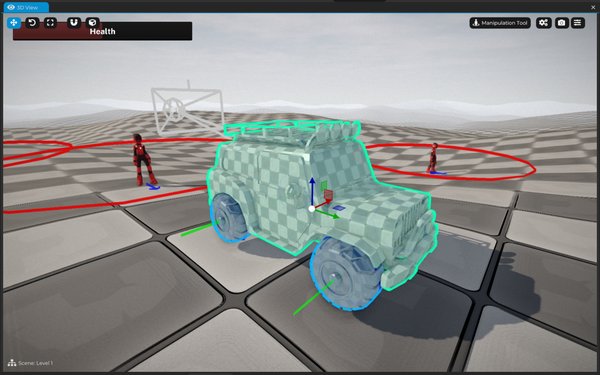
C'est ici que vous pouvez :
- Explorer la scène actuelle.
- Sélectionner des entités en cliquant dessus.
- Déplacer, faire pivoter et redimensionner des entités.
- Prévisualiser votre niveau, les modèles d'entités, les caméras, les lumières, l'interface utilisateur et le gameplay.
- Utiliser les outils de l'éditeur tels que la manipulation, l'édition de terrain, la peinture de géométrie, et les chemins.
- Démarrer le Mode Lecture et tester le jeu.
La plupart de l'édition de votre niveau se déroule ici.
La Vue 3D est interactive. Vous ne regardez pas simplement un rendu de la scène. Vous éditez les vrais objets qui appartiennent à votre projet.
Le Graphique de Scène
Le Graphique de Scène montre la hiérarchie des entités dans la scène actuelle ou le modèle d'entité.
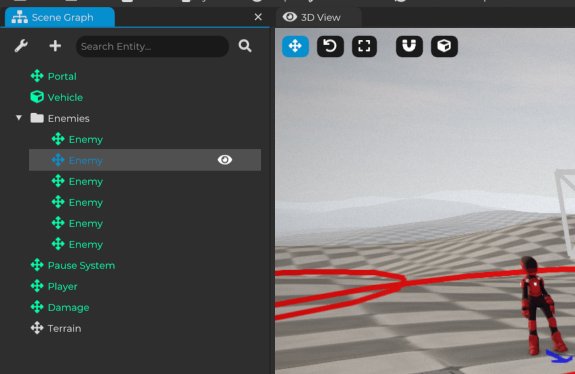
Une entité est un objet dans votre jeu. Cela peut être quelque chose de visible, comme un personnage ou un mur, ou quelque chose d'invisible, comme un point de spawn, un déclencheur, un dossier, ou un objet logique.
Dans le Graphique de Scène, vous pouvez :
- Voir chaque entité dans la scène active.
- Sélectionner des entités en cliquant dessus.
- Développer et réduire les hiérarchies d'entités.
- Parent un objet à un autre en le faisant glisser.
- Utiliser des dossiers pour organiser votre scène.
- Clic-droit sur les entités pour accéder aux actions d'édition.
- Ouvrir les paramètres de la scène avec le bouton de paramètres dans l'onglet.
La hiérarchie est importante car les enfants suivent leurs parents. Si une arme est liée à un personnage, ou une lumière est liée à un objet en mouvement, l'enfant reste connecté à ce parent.
Une bonne organisation de scène fait une grande différence à mesure que votre jeu grandit. Vous n'avez pas besoin d'une hiérarchie parfaite dès le début, mais vous devriez vous habituer à nommer et grouper les objets de manière claire.
L'Onglet Propriétés
L'onglet Propriétés montre les paramètres de tout ce qui est actuellement sélectionné.
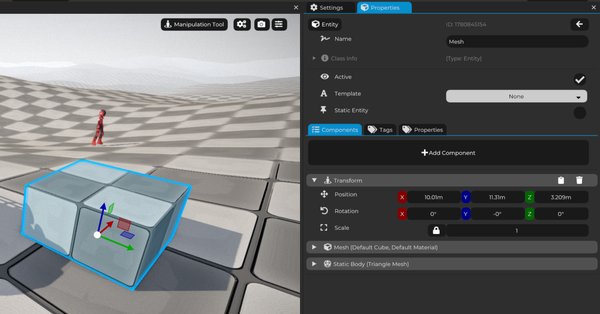
Selon votre sélection, il peut afficher :
- Paramètres d'entité.
- Valeurs de transformation.
- Composants.
- Paramètres de ressources.
- Paramètres de scène.
- Informations sur la classe ou l'objet interne.
Par exemple, si vous sélectionnez une entité maillage, l'onglet Propriétés vous permet d'éditer sa transformation et ses paramètres relatifs au maillage. Si vous sélectionnez un matériau dans le Navigateur de Ressources, l'onglet Propriétés montre les paramètres du matériau à la place. Remarquez que ce n'est pas "uniquement pour les Entités", mais pour tous les types de Ressources. Nous allons mieux comprendre les Ressources de Cave bientôt.
Cet onglet est généralement l'endroit où vous modifiez les détails de quelque chose après l'avoir sélectionné ailleurs.
Le flux de travail général est :
- Sélectionnez quelque chose dans la Vue 3D, le Graphique de Scène ou le Navigateur de Ressources.
- Regardez l'onglet Propriétés.
- Éditez les paramètres dont vous avez besoin.
Si rien n'est sélectionné, l'onglet Propriétés n'aura pas grand-chose à montrer.
Le Navigateur de Ressources
Le Navigateur de Ressources est l'endroit où vit le contenu de votre projet.
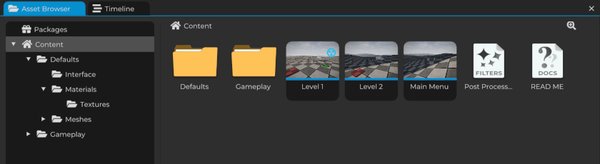
Les ressources sont des pièces réutilisables de votre projet, telles que :
- Scènes.
- Modèles d'entités.
- Maillages.
- Matériaux.
- Textures.
- Audio.
- Scripts Python.
- Briques logiques.
- Machines à états.
- Chronologies.
- Actifs de shaders et de post-traitement.
Le Navigateur de Ressources a un arbre de dossier et une zone de vignettes. Vous pouvez l'utiliser pour organiser, ouvrir, sélectionner, renommer, dupliquer, déplacer, supprimer, importer et exporter des ressources.
> Vous pouvez également faire glisser des fichiers pris en charge depuis votre ordinateur dans le Navigateur de Ressources pour les importer dans le projet.
Lorsque vous cliquez sur une ressource, ses paramètres apparaissent dans l'onglet Propriétés. Lorsque vous double-cliquez sur un dossier, le Navigateur de Ressources ouvre ce dossier. Certaines ressources peuvent également être double-cliquées pour être ouvertes ou éditées.
Pensez au Navigateur de Ressources comme à la bibliothèque de votre projet. Le Graphique de Scène montre ce qui est actuellement placé dans la scène. Le Navigateur de Ressources montre ce que votre projet possède et peut réutiliser.
La Console
La Console est le journal des retours de Cave.
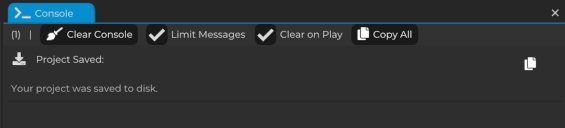
Elle affiche des messages de l'engin et de votre projet, y compris :
- Messages d'information réguliers.
- Avertissements.
- Erreurs.
- Messages de sauvegarde.
- Impressions de script.
- Messages d'importation.
Lorsque quelque chose ne fonctionne pas comme vous l'attendiez, vérifiez la Console tôt. Elle indique souvent ce que Cave a essayé de faire et ce qui a mal tourné.
La Console a également un bouton de nettoyage et peut être configurée pour se vider automatiquement lorsque vous démarrez le Mode Lecture.
L'Onglet Paramètres
L'onglet Paramètres contient des options générales pour le projet.
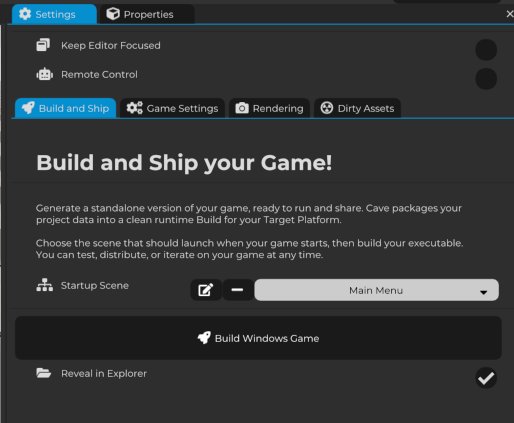
C'est ici que vous trouverez les paramètres liés à :
- La création et l'expédition du jeu.
- Le choix de la scène de démarrage.
- Les paramètres de jeu.
- Les paramètres de rendu.
- Tester le projet comme un runtime autonome.
Vous n'avez pas besoin de configurer tout immédiatement. Au début, l'onglet Paramètres est le plus utile lorsque vous souhaitez tester le jeu en tant que lecteur autonome ou préparer le projet pour une exportation ultérieure.
L'Onglet Chronologie
L'onglet Chronologie est utilisé pour créer et éditer des séquences basées sur la chronologie.
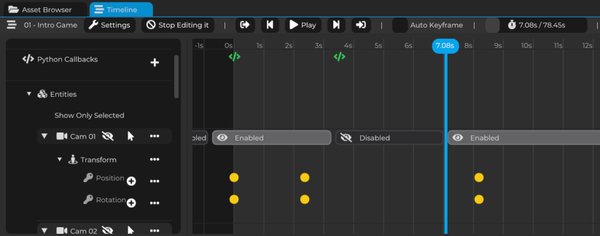
Les chronologies peuvent être utilisées pour des choses comme :
- Cinématiques.
- Séquences de caméra.
- Événements scriptés.
- Changements d'objet animés.
- Images clés de transformation et de composants.
Si aucune chronologie n'est actuellement ouverte pour l'édition, l'onglet vous indiquera simplement d'ouvrir un actif Chronologie et de cliquer sur Éditer.
Vous n'aurez pas besoin de chronologies dans les premières minutes d'utilisation de Cave, mais elles deviennent utiles lorsque vous voulez des séquences réalisées au lieu de seulement du code ou de la logique de gameplay.
Autres Onglets Utiles
Cave inclut plus d'onglets que ceux que vous voyez tout le temps. Certains sont cachés ou ne s'ouvrent que lorsque nécessaire.
Les onglets utiles comprennent :
| Onglet | À quoi ça sert |
|---|---|
| Éditeur de Texte | Édition des ressources basées sur du texte telles que les scripts. |
| Chercheur | Recherche de choses dans le projet (vous pouvez appuyer sur Ctrl + F pour l'ouvrir rapidement). |
| Moniteur Audio | Inspection de l'activité audio. |
| Prévisualisation de Joystick | Vérification de l'entrée du contrôleur. |
| Profil | Inspection du comportement de performance. |
| Statistiques pour Nerds | Visualisation des statistiques détaillées du runtime/de l'éditeur. |
| Prévisualisation de Chronologie | Prévisualisation de la sortie de chronologie de la caméra (le cas échéant). |
| --- |
Vous n'avez pas besoin de tous ces onglets pour l'instant. Les onglets principaux à retenir sont Vue 3D, Graphique de Scène, Propriétés, Navigateur de Ressources, Console, et Paramètres.
Un Modèle Mental Simple
Voici l'éditeur en une phrase :
Le Navigateur de Ressources stocke le contenu de votre projet, le Graphique de Scène montre ce qui est actuellement dans la scène, la Vue 3D vous permet de l'éditer visuellement, et l'onglet Propriétés vous permet de modifier les détails de l'objet sélectionné.
C'est suffisant pour commencer à construire.