Cave : Guide pour débutants
Se déplacer dans la 3D et éditer le monde
Lesson 4 of 19 • 30 XP
Keep your place in this quest
Log in or sign up for free to subscribe, follow lesson progress, and access more learning content.
Maintenant que vous savez quels sont les principaux onglets de l'éditeur, il est temps de se déplacer dans la vue 3D et d'éditer des objets dans la scène.
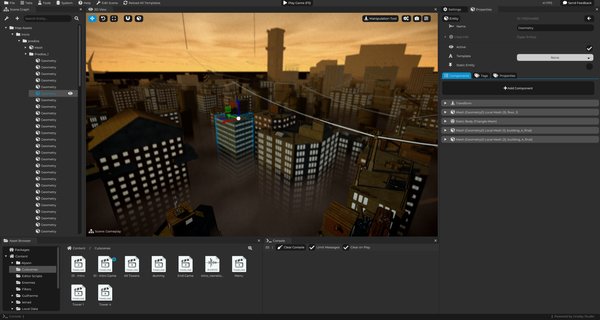
Cette leçon couvre les contrôles de base que vous utiliserez constamment : naviguer, sélectionner, déplacer, faire pivoter, redimensionner, créer, dupliquer, supprimer et organiser des entités.
Navigation dans la vue 3D
La vue 3D peut être contrôlée de manière similaire à un jeu à la première personne.
Maintenez le Bouton Droit de la Souris enfoncé et déplacez la souris pour regarder autour.
Tout en maintenant le Bouton Droit de la Souris enfoncé, utilisez :
| Entrée | Action |
|---|---|
W |
Avancer. |
S |
Reculer. |
A |
Déplacer à gauche. |
D |
Déplacer à droite. |
E |
Monter. |
Q |
Descendre. |
| Molette de souris | Changer la vitesse de la caméra libre. |
C + molette de souris |
Changer la sensibilité de la souris. |
| --- |
Si vous avez besoin de peaufiner la sensibilité de la souris et d'autres paramètres, allez dans le coin supérieur droit de la vue 3D dans les paramètres de viewport avancés, puis allez dans la caméra de vue et ajustez les valeurs comme vous le souhaitez.
Vous pouvez également utiliser une navigation de style Blender :
| Entrée | Action |
|---|---|
Bouton Central de la Souris |
Orbiter autour de la cible de vue. |
Shift + Bouton Central de la Souris |
Déplacer la vue. |
| Molette de souris | Zoomer in ou out. |
| --- |
Il existe également deux variations utiles avec le bouton droit de la souris :
| Entrée | Action |
|---|---|
Shift + Bouton Droit de la Souris |
Déplacer la vue. |
Ctrl + Bouton Droit de la Souris |
Zoomer la vue. |
| --- |
Si vous vous perdez dans la scène, sélectionnez une entité et appuyez sur F pour centrer la caméra dessus.
Sélectionner des Entités
Vous pouvez sélectionner des entités de deux manières principales :
- Cliquez sur une entité dans la
Vue 3D. - Cliquez sur une entité dans le
Graphique de Scène.
Lorsque vous sélectionnez une entité, Cave en fait la sélection active et affiche ses paramètres dans l'onglet Propriétés.
Si vous cliquez dans un espace vide de la vue 3D, Cave peut effacer la sélection d'entité active et afficher à la place des informations liées à la scène.
Pour sélectionner plusieurs entités, maintenez Shift en sélectionnant. Cela garde la sélection précédente et ajoute une autre entité à celle-ci.
La sélection multiple est utile lorsque vous voulez déplacer, dupliquer, supprimer ou organiser plusieurs objets en même temps.
Désélectionner des Entités
Si vous le souhaitez, vous pouvez également désélectionner des entités en cliquant dans le ciel. Cela sélectionnera en fait la scène elle-même et affichera les paramètres de la scène dans l'onglet Propriétés.
Déplacer, Faire Pivoter et Redimensionner
L'outil d'édition par défaut dans la vue 3D est l'outil de manipulation. Il vous donne des gizmos pour déplacer, faire pivoter et redimensionner les entités sélectionnées.
Utilisez ces raccourcis :
| Raccourci | Outil |
|---|---|
W |
Déplacer. |
E |
Faire pivoter. |
R |
Redimensionner. |
| --- |
Vous pouvez également changer d'outil depuis les boutons dans le superposition de la vue 3D (coin supérieur gauche).
Le gizmo utilise les couleurs d'axes 3D habituelles :
| Axe | Couleur |
|---|---|
| X | Rouge. |
| Y | Bleu. |
| Z | Vert. |
| --- |
Si vous venez d'un autre logiciel 3D ou d'un moteur de jeu, vous remarquerez que cave engine colore les axes X, Y, Z différemment, donnant la couleur bleue à l'axe Y. La raison est que la couleur bleue est un indicateur pour vous rappeler qu'à cave, l'axe Y est orienté vers le haut, ce qui signifie qu'il fait face au ciel (bleu).
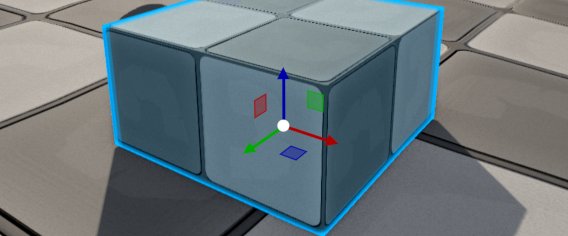
Faites glisser un axe pour transformer l'entité sélectionnée sur cet axe. Faites glisser le centre ou les poignées combinées lorsque vous souhaitez transformer sur plus d'un axe en même temps. Si vous maintenez Alt tout en faisant glisser les gizmos, cela dupliquera l'entité.
Les valeurs de transformation apparaissent dans l'onglet Propriétés, vous pouvez donc les modifier visuellement avec le gizmo ou précisément avec des chiffres.
Orientation Locale et Mondiale
L'outil de manipulation peut fonctionner dans différentes orientations.
L'orientation mondiale utilise les axes globaux de la scène. L'orientation locale utilise la propre rotation de l'entité sélectionnée.
Cela est particulièrement important lorsqu'une entité est tournée. En mode mondial, se déplacer sur X suit toujours l'axe X du monde. En mode local, se déplacer sur X suit l'axe X tourné de l'entité.
Le redimensionnement est toujours géré dans l'espace local.
Accrochage
L'accrochage vous aide à faire des modifications propres et cohérentes.
Lorsque l'accrochage est activé, Cave déplace, fait pivoter ou redimensionne les entités par étapes fixes au lieu de valeurs complètement libres.
L'outil de manipulation a des options d'accrochage pour :
- Mouvement.
- Rotation.
- Échelle.
Par défaut, l'accrochage de mouvement utilise des étapes basées sur des mètres, la rotation utilise des étapes basées sur des degrés et l'échelle utilise des étapes de multiplicateurs.
Maintenir Ctrl inverse temporairement le comportement d'accrochage actuel. Si l'accrochage est activé, maintenir Ctrl le désactive tant qu'il est maintenu. Si l'accrochage est désactivé, maintenir Ctrl l'active tant qu'il est maintenu.
L'accrochage est particulièrement utile pour des niveaux modulaires, des mises en page en carreaux, des portes, des murs, des accessoires et tout ce qui doit s'aligner proprement.
Réinitialisation des Transformations
Vous pouvez réinitialiser rapidement certaines parties d'une transformation d'entité :
| Raccourci | Action |
|---|---|
Alt + W |
Réinitialiser la position. |
Alt + E |
Réinitialiser la rotation. |
Alt + R |
Réinitialiser l'échelle. |
| --- |
Ceci est utile lorsqu'un objet devient difficile à positionner manuellement ou que vous souhaitez le ramener à un état par défaut propre.
Placer des Entités sur des Surfaces
Si une entité est sélectionnée, appuyer sur G peut la déplacer à la surface sous le curseur de la souris. Cela est utile pour placer des accessoires, des lumières, des objets ou d'autres objets de scène directement sur la géométrie du niveau.
Vous pouvez également utiliser Alt + G pour dupliquer et placer, ce qui est pratique lorsque l'on décore une scène avec des objets répétés.
Ajouter de Nouvelles Entités
Il existe plusieurs façons de créer des entités.
Dans la vue 3D, appuyez sur Shift + A pour ouvrir le popup de nouvelle entité.
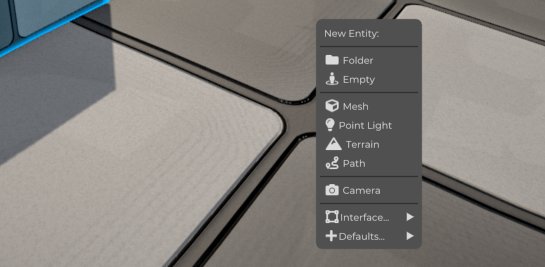
Vous pouvez également créer des entités à partir du Graphique de Scène.
Si vous utilisez le raccourci au lieu de faire un clic droit dans le graphique de scène, cela ajoutera l'entité à la position que la souris survole dans la vue 3D.
Ci-dessous, vous verrez une liste des types d'entités courants, mais il est important d'anticiper déjà qu' comme vous le verrez dans quelques leçons, Cave Engine ne différencie pas les types d'entités. Il n'y a qu'un seul type d'entité, qui est l'entité elle-même. Ce qui la différencie est le composant qui la compose. Donc, les noms ci-dessous ne sont qu'un moyen pour vous de comprendre rapidement quels composants composent cette entité spécifique. Vous en apprendrez davantage à ce sujet plus tard :
| Type d'Entité | À quoi cela sert |
|---|---|
| Dossier | Organiser d'autres entités. |
| Vide | Une entité de base avec une transformation. |
| Maille | Un objet 3D visible. |
| Lumière ponctuelle | Une source de lumière. |
| Terrain | Un objet de terrain. |
| Chemin | Un objet de chemin. |
| Caméra | Une entité caméra. |
| Élément UI | Une entité d'interface utilisateur. |
| Texte | Texte UI. |
| Bouton | Bouton UI. |
| --- |
Cave peut également afficher des entités par défaut spécifiques au projet lorsque les actifs requis sont disponibles, tels que des configurations de véhicule ou de personnage par défaut.
Dupliquer, Copier et Supprimer
Utilisez ces raccourcis lors de l'édition des entités :
| Raccourci | Action |
|---|---|
Shift + D |
Dupliquer les entités sélectionnées. |
Ctrl + D |
Dupliquer les entités sélectionnées. |
Ctrl + C |
Copier l'entité active. |
Ctrl + V |
Coller depuis le presse-papiers. |
Delete |
Supprimer les entités sélectionnées. |
Ctrl + Z |
Annuler la dernière action de l'éditeur prise en charge. |
| --- |
La duplication est l'un des moyens les plus rapides de construire une scène. Créez un objet, configurez-le, dupliquez-le, puis ajustez chaque copie.
Lorsque vous travaillez avec des entités parentes, faites attention à la hiérarchie. Un parent dupliqué ou supprimé peut affecter les enfants en dessous.
Parentage et Organisation des Entités
Le parentage connecte une entité sous une autre. En créant cette hiérarchie parent-enfant, les entités enfants se déplaceront avec les entités parents, et elles seront également ajoutées, dupliquées ou supprimées ensemble avec l'entité parent.
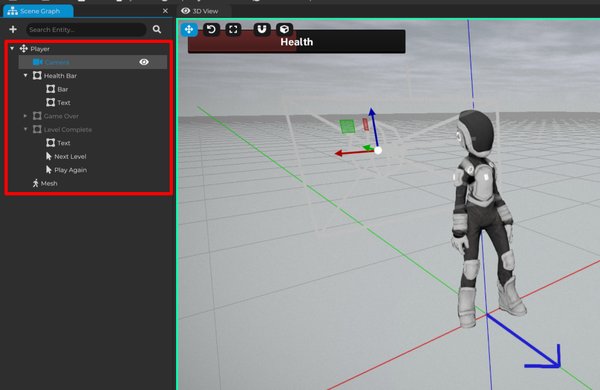
Comment cela fonctionne :
- Vous pouvez parenté des entités en les faisant glisser dans le
Graphique de Scène. - Vous pouvez également sélectionner plusieurs entités et appuyer sur
Shift+Ppour faire de l'entité active le parent des autres. - Pour retirer un parent, sélectionnez l'enfant et appuyez sur
Alt+P. - Vous pouvez également faire un clic droit sur une entité dans le
Graphique de Scèneet sélectionner "Retirer le Parent".
Utilisez le parentage lorsque des objets doivent se déplacer ensemble. Par exemple :
- Une arme attachée à un personnage.
- Une lumière attachée à un véhicule en mouvement.
- Un groupe d'accessoires organisé sous un dossier.
- Des éléments UI regroupés sous un panneau parent.
Les dossiers sont particulièrement utiles car ils vous permettent d'organiser la scène sans que le dossier lui-même soit un objet de jeu visible.
Noms, IDs et État Actif
Chaque entité a un nom. De bons noms rendent votre scène plus facile à comprendre. Vous pouvez faire un clic droit sur l'entité dans le Graphique de Scène pour modifier son nom ou sélectionner l'entité et modifier le nom dans l'onglet Propriétés.
Au lieu de laisser tout avec des noms génériques, utilisez des noms qui décrivent le rôle de l'objet :
| Nom Faible | Meilleur Nom |
|---|---|
Maille |
Caisse en Bois |
Lumière |
Lumière d'Entrée de Grotte |
Vide |
Début du Joueur |
Dossier |
Déclencheurs de Gameplay |
Cave suit également des IDs internes pour les entités et les actifs. Vous n'avez généralement pas besoin de penser à ces IDs pendant la construction, mais ils aident le moteur à identifier les choses de manière fiable en arrière-plan.
Les entités peuvent également être actives ou inactives. Une entité inactive reste dans le projet et la scène, mais elle ne participe pas à la scène de la même manière qu'une entité active. C'est différent de la suppression. La suppression enlève l'entité de la scène. Désactiver la garde disponible pour plus tard.
La différence entre activer une entité ou ajouter et supprimer l'entité est beaucoup plus claire pendant le jeu. Parce que dans le jeu, si vous supprimez une entité puis l'ajoutez à nouveau, la nouvelle ajoutée redémarrera tous ses états internes, donc tous les changements apportés, tels que les propriétés, les variables et la hiérarchie enfant, ne seront pas transférés de l'ancienne entité à la nouvelle. Ce n'est pas le cas pour l'activation d'entité. Si vous désactivez une entité, lorsque vous l'activez à nouveau, elle conservera tous ses anciens états, la position, les propriétés, la hiérarchie enfant, etc.
Une Bonne Boucle d'Édition
Une boucle d'édition de scène normale ressemble à ceci :
- Naviguer dans la Vue 3D.
- Sélectionner ou créer une entité.
- Déplacer, faire pivoter ou mettre à l'échelle.
- Éditer ses paramètres dans Propriétés.
- L'organiser dans le Graphe de Scène.
- Sauvegarder le projet.
- Tester le résultat en Mode Lecture.
Vous répéterez cette boucle constamment en créant un jeu dans Cave.