Cave : Guide pour débutants
Comprendre les Scènes
Lesson 8 of 19 • 25 XP
Keep your place in this quest
Log in or sign up for free to subscribe, follow lesson progress, and access more learning content.
Une scène est le monde, le niveau, le menu ou l'espace de jeu que Cave est en train d'éditer ou de jouer. Si le Navigateur d'Assets est la bibliothèque de votre projet, une scène est un endroit où vous utilisez cette bibliothèque pour construire quelque chose de jouable.
Dans cette leçon, vous apprendrez ce que contiennent les scènes, comment sélectionner la scène elle-même, et quels paramètres de niveau de scène vous êtes susceptibles de rencontrer au début. Vous n'avez pas besoin de régler chaque paramètre immédiatement, mais comprendre ce qui appartient à la scène rendra le reste de l'éditeur beaucoup plus organisé.
Qu'est-ce qu'une Scène ?
Une Scène est un actif qui stocke une collection d'entités.
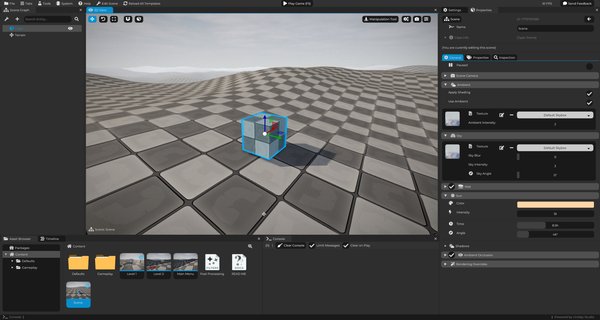
Les scènes peuvent représenter de nombreuses choses :
- Un niveau de jeu.
- Un menu principal.
- Un menu de pause.
- Une salle de test.
- Une arène prototype.
- Un espace de cinématique.
- Etc...
Lorsque vous ouvrez ou modifiez une scène, ses entités apparaissent dans le Graphique de Scène et son monde apparaît dans la Vue 3D.
Les Scènes Stockent des Entités
Tout ce qui est placé dans une scène est une entité.
Une scène peut contenir des joueurs, des ennemis, des caméras, des lumières, des accessoires, du terrain, des déclencheurs, des éléments UI, des sources audio, des objets logiques, des dossiers utilisés pour l'organisation, etc. En d'autres termes : la scène est le conteneur et les entités sont les objets à l'intérieur.
Sélectionner la Scène
La plupart du temps, vous sélectionnez des entités, mais parfois vous devez sélectionner la scène elle-même.
Pour cela, cliquez sur l'arrière-plan ou le ciel dans la Vue 3D, cela sélectionnera l'actif de scène et ensuite Cave pourra afficher la scène actuelle dans l'onglet Propriétés. Vous pouvez également ouvrir les paramètres de scène depuis le Graphique de Scène en utilisant le bouton des paramètres de scène et enfin, si vous cliquez simplement une fois sur l'actif de scène dans le Navigateur d'Assets, il sera sélectionné.
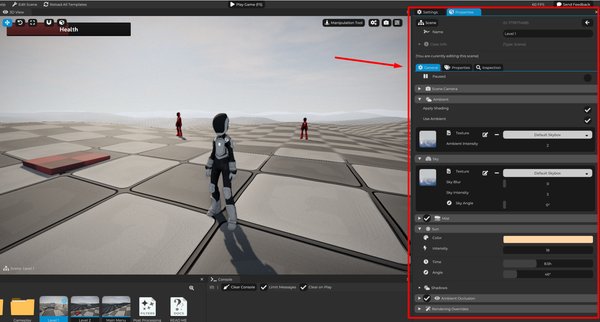
Les paramètres de niveau de scène sont différents des paramètres d'entité. Ils affectent l'ensemble de la scène au lieu d'un seul objet. Explorons quelques-uns d'eux.
Paramètres de Caméra et d’Avant-Première de Scène
Chaque scène a une caméra de scène par défaut. Cette caméra est utilisée comme vue de secours lorsque aucun Composant de Caméra ne contrôle activement la vue du jeu.
Pour être plus précis, tout ce que font les composants de caméra d'une entité lorsqu'ils sont actifs, c'est mettre à jour la caméra de la scène pour qu'elle puisse être plus tard utilisée pour rendre votre monde. Mais il vaut la peine de se rappeler que, dans la plupart des cas, ce n'est pas la caméra que vous souhaitez manipuler. Vous voudrez probablement avoir une entité avec un composant de caméra et l'utiliser à la place. À moins que vous ne fassiez une logique dans le jeu qui nécessite que la caméra effectue un calcul et qu'il n'importe pas quelle caméra c'est, alors vous pouvez utiliser directement la caméra de scène. Mais dans l'ensemble, ce n'est pas ce que vous souhaitez.
Pour une caméra de jeu réelle, vous créerez généralement une entité avec un Composant de Caméra. Cette caméra peut alors devenir la caméra de jeu active pendant le jeu.
Paramètres d'Ambiance et de Ciel
Les scènes contrôlent également l'ambiance générale du monde. Dans les paramètres de rendu de la scène, vous pouvez trouver des options pour l'ambiance et le ciel :
Ambianceaffecte la lumière environnementale générale dans la scène. Cela aide à empêcher les objets de paraître complètement noirs lorsqu'ils ne sont pas directement éclairés.- Les paramètres de
Cielcontrôlent le comportement de l'éclairage de l'arrière-plan et du ciel. Selon la configuration du projet, le ciel peut utiliser une texture de ciel procédural ou une image de skybox importée.
Ces paramètres ne sont pas seulement décoratifs. Ils affectent fortement la manière dont un niveau se ressent.
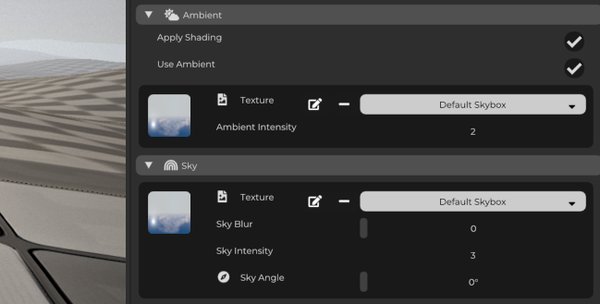
Par exemple :
- Un ciel bleu clair rend une scène extérieure ouverte.
- Un ciel sombre avec peu de lumière ambiante peut rendre une grotte dangereuse.
- Un ciel chaud peut rendre une zone de coucher de soleil calme ou cinématographique.
Paramètres de Soleil et d'Éclairage
La scène peut également contrôler l'éclairage du soleil, ce qui est utile pour une lumière directionnelle large, en particulier dans les niveaux extérieurs. Par conception, Cave est censé n'avoir qu'un seul soleil dans vos scènes.
Les paramètres du soleil affectent des éléments comme la direction du soleil, la couleur de la lumière, la force et l'intensité, ainsi que le comportement des ombres.
Vous pouvez toujours placer des lumières locales en tant qu'entités, comme des points lumineux ou des spots. Le soleil est pour l'éclairage directionnel global, tandis que les lumières d'entité sont pour des zones et objets spécifiques.
Paramètres de Brume et de Brouillard
La brume est un effet atmosphérique de niveau de scène. Elle peut aider avec la profondeur, l'humeur, la visibilité, l'estompage à distance, l'atmosphère extérieure, ou même une ambiance de grotte ou de donjon.
Les paramètres de brume incluent des valeurs telles que la couleur, l'intensité, la distance de départ, la plage de distance et la chute. Utilisée légèrement, la brume peut donner à une scène un aspect plus naturel. Utilisée fortement, elle peut créer des espaces stylisés, mystérieux ou ressemblant à un horreur.
Occlusion Ambiante
L'occlusion ambiante est un effet de rendu qui assombrit les coins étroits et les zones de contact, cela aide les objets à se sentir ancrés dans le monde.
Par exemple, l'occlusion ambiante peut ajouter une ombre subtile :
- Là où une caisse touche le sol.
- Dans les coins d'une pièce.
- Autour des pierres et des détails du terrain.
- Entre des objets proches.
Vous n'avez pas besoin de régler tous ces paramètres immédiatement, mais il est bon de savoir que Cave fournit déjà une occlusion ambiante décente pour vos jeux dès le départ.
Remplacements de Rendu (Avancé)
Une scène peut remplacer certains comportements de rendu. Selon la configuration du projet, cela peut inclure :
- Remplacements de post-traitement.
- Remplacements du programme de shader principal.
- Paramètres visuels spécifiques à la scène.
Cela signifie qu'une scène peut avoir un aspect différent d'une autre sans forcer l'ensemble du projet à utiliser la même configuration de rendu.
Exemples pratiques :
- Un menu principal peut avoir une configuration de post-traitement stylisée.
- Un niveau de grotte peut utiliser une brume plus dense et une ambiance plus sombre.
- Une séquence de rêve peut utiliser un shader spécial ou un traitement de couleur.
C'est plus avancé que de placer des entités, mais il est utile de savoir que les scènes peuvent définir leur propre identité visuelle.
Pensez aux Scènes comme des Niveaux
La manière la plus courante de penser aux scènes est en tant que niveaux ! Mais bien sûr, les scènes ne sont pas seulement pour les niveaux finaux. Elles sont également utiles pour des flux de travail de développement plus petits.
Vous pouvez créer des scènes temporaires pour :
- Tester un système de porte.
- Prototyper un combat.
- Essayer un véhicule.
- Construire un flux d'UI.
- Tester l'éclairage.
- Expérimenter avec des actifs importés.
Cela maintient les expériences éloignées de la scène principale du jeu jusqu'à ce qu'elles soient prêtes.
Exemples de Projets de Démarrage
Les projets de démarrage peuvent inclure plusieurs scènes et des exemples de niveaux selon le modèle et les options choisies lors de la création du projet.
Vous pouvez voir :
- Terrain.
- Zones de spawn de joueur.
- Portails pour changer de niveau.
- Exemples d'ennemis.
- Exemples de dégâts.
- Exemples de véhicules.
- Scènes UI et menu.
Ces scènes sont des exemples fonctionnels. Sélectionnez des objets, inspectez leurs composants, vérifiez les actifs auxquels ils font référence et testez-les en Mode Jeu.
C'est l'une des façons les plus rapides d'apprendre comment de vraies scènes Cave sont assemblées.
Une Règle Simple
- Utilisez des scènes pour les lieux.
- Utilisez des entités pour les objets à l'intérieur de ces lieux.
- Utilisez des actifs pour être un contenu réutilisable que les scènes et les entités peuvent partager.
- Une fois cette séparation devenue naturelle, construire dans Cave devient beaucoup plus facile.